Blender制作旗子飘动的具体使用步骤
时间:2026-02-14 | 作者: | 阅读:0Blender制作旗子飘动的具体使用步骤

我们需要打开blender创建一个“圆柱模型”,自己缩放到合适大小,这个是作为旗杆。
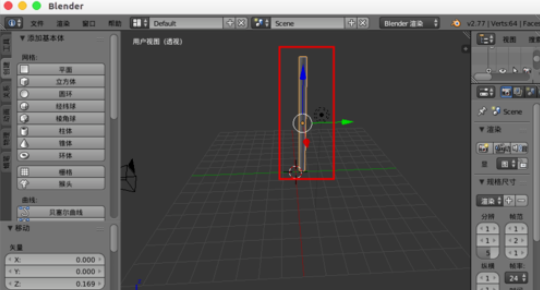
然后我们进入“编辑模式”,通过“ctrl+r”把圆柱切割多等分。
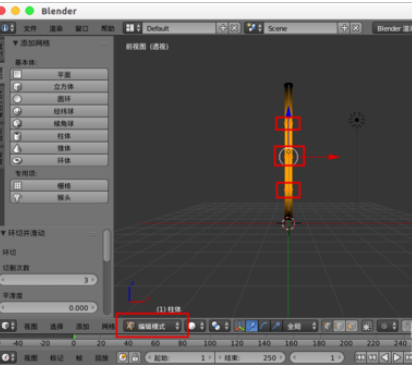
这时底部选择“边选择工具”,选择圆柱“上部一条边”,然后“e”键挤出一个面,作为旗面。
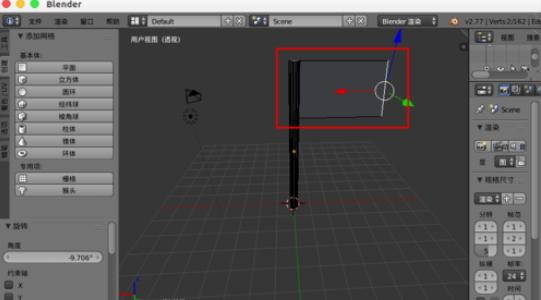
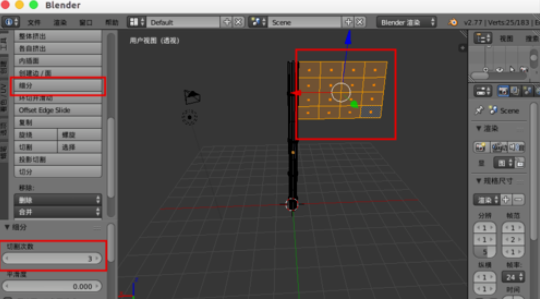
然后我们选择“面选择工具”,选择“旗面”,
左边点选“细分”,“切割次数”填写“3”。
接着我们选择“旗杆”,右边的属性导航中选择“数据”,
“顶点组”下添加一个“旗杆”,别忘记“指定”。
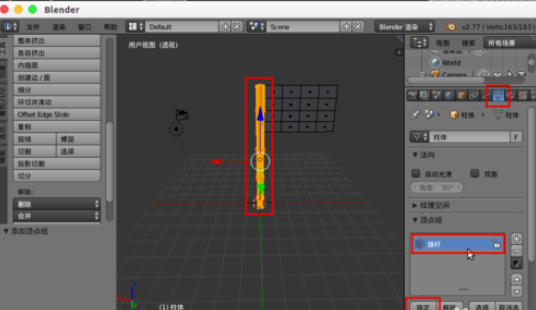
这时候我们回到“物体模式”,右边属性导航中选择“修改器”,添加“表面细分”。
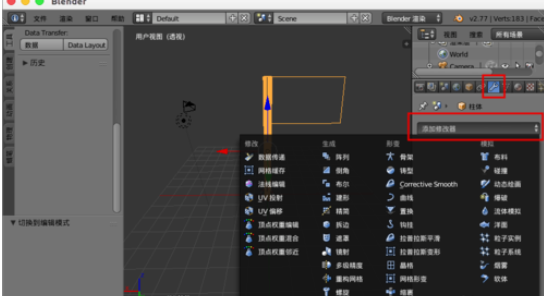
接下来我们选择“简单型”,“视图”设置为“2”,最后“应用”。

右边的属性导航中选择“物理”,点选“布料”,
“订”下面选择“旗杆”数据。
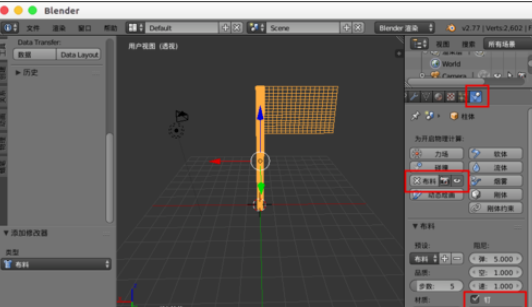
创建一个立方体,产生风用的,
在右边的属性导航中选择“物理”,
选择“力场”,
“类型”选择“风力”,
“力场强度”填写“500”。
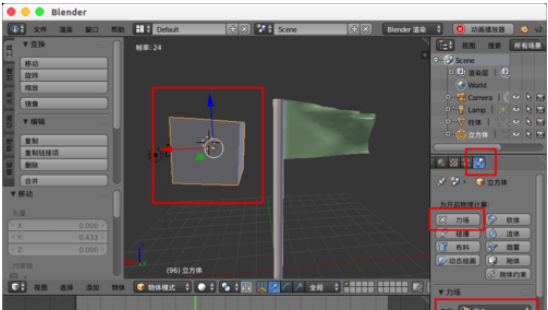
现在我们alt+a或者点击底部的“播放动画”,等待一会儿就会看到随风飘动的旗子了。
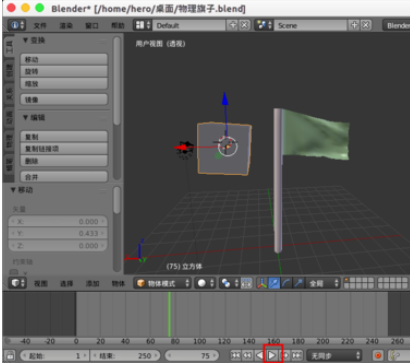
看完了上文为你们所描述的Blender制作旗子飘动的详细操作步骤,你们是不是都学会了呀!

来源:https://www.downza.cn/xy/61269.html
免责声明:文中图文均来自网络,如有侵权请联系删除,心愿游戏发布此文仅为传递信息,不代表心愿游戏认同其观点或证实其描述。
相关文章
更多-
- Blender 3.1 初学者如何插入八面体完整流程步骤指南
- 时间:2026-07-05
-
- Blender无法雕刻细节的解决方法
- 时间:2026-07-04
-
- Blender圆环填充方法教程
- 时间:2026-06-28
-
- Blender细分设置方法与操作步骤详解
- 时间:2026-06-28
-
- Blender日光设置实战教程:完整步骤与参数
- 时间:2026-06-24
-
- Blender软件版本查询方法
- 时间:2026-06-22
-

- Blender灯光旋转教程
- 时间:2026-06-12
-

- Blender中导入影片文件的详细操作步骤完整指南
- 时间:2026-06-11
精选合集
更多大家都在玩
大家都在看
更多-

- 高考志愿填报模板完整版附表格填写示例
- 时间:2026-07-04
-

- 2026好玩的挂机手游推荐
- 时间:2026-07-04
-

- 高考志愿填报规划师职业前景与报考指南
- 时间:2026-07-04
-

- 高考志愿填报实用指导与技巧
- 时间:2026-07-04
-

- 高考志愿填报时间安排
- 时间:2026-07-04
-

- 高考志愿填报系统使用技巧与注意事项
- 时间:2026-07-04
-

- 高考志愿填报模拟系统指南
- 时间:2026-07-04
-

- 高考志愿填报方法与技巧详解
- 时间:2026-07-04