按键精灵中录制一个动作脚本的操作步骤
时间:2026-02-14 | 作者: | 阅读:0按键精灵中录制一个动作脚本的操作步骤

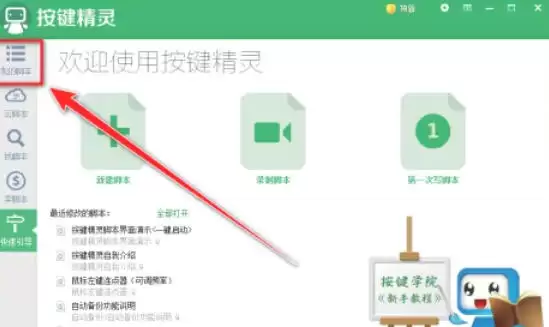
我们先双击快捷打开图标,启动程序后,单击录制脚本,出现一个录制工具窗口。
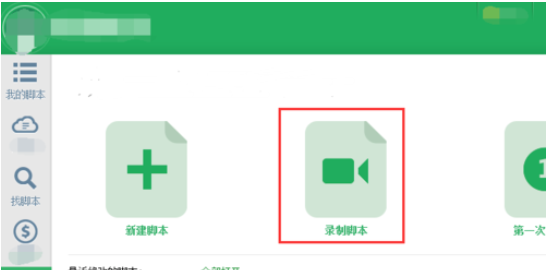
然后我们单击红色按钮或按下快捷键Scroll Lock,开始l录制。这时候,我单击开始菜单---单击画图,打开画图工具后单击正方形按钮,或按Scroll Lock结束录制。
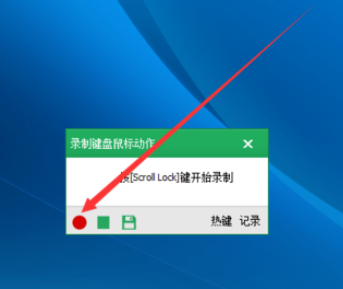
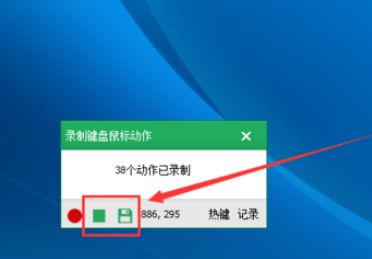
接着我们需要单击小窗口三个按钮最右边的保存按钮,回到按键精灵主界面。
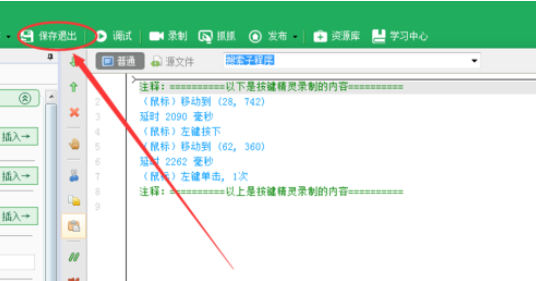
这个时候我们勾选录制的脚本,双击它,可以看到脚本详细内容,可以进行调试和修改。
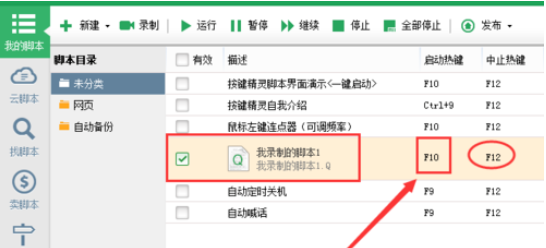
然后修改好了以后,单击保存退出,回到主界面。
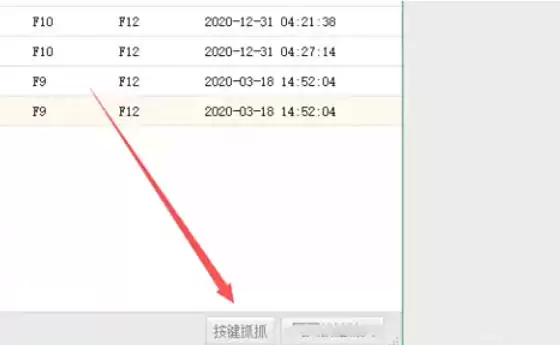
怎么运行脚本呢录制脚本就是要它为自己服务。首先确认一下是否勾选了自己录制的脚本。然后按快捷键F10功能键,机器就乖乖的替我们打开画图程序了。然后按F12键结束。

根据上文为你们所描述的按键精灵中录制一个动作脚本的详细操作流程,自己也赶紧去动手试试吧!

来源:https://www.downza.cn/xy/60275.html
免责声明:文中图文均来自网络,如有侵权请联系删除,心愿游戏发布此文仅为传递信息,不代表心愿游戏认同其观点或证实其描述。
相关文章
更多-

- 按键精灵开机自动启动设置教程
- 时间:2026-06-05
-
- 按键精灵自动保存设置教程与步骤详解
- 时间:2026-06-05
-
- 按键精灵热键修改设置方法详解
- 时间:2026-06-05
-

- 按键精灵坐标获取方法详解
- 时间:2026-06-05
-

- 按键精灵热键共享模式开启步骤详解
- 时间:2026-06-05
-
- 按键精灵开机自动启动设置方法
- 时间:2026-05-14
-
- 按键精灵防检测方法与防封号技巧
- 时间:2026-05-14
-
- 按键精灵自动按键设置教程
- 时间:2026-05-14
精选合集
更多大家都在玩
大家都在看
更多-

- 高清画质投屏软件推荐实用稳定低延迟屏幕镜像工具
- 时间:2026-06-10
-

- 钓鱼种田游戏大全
- 时间:2026-06-10
-

- 小学一年级拼音跟读软件排行榜 好用易上手的APP推荐
- 时间:2026-06-10
-

- 哥特王朝重制版哪些技能值得学
- 时间:2026-06-10
-

- 2026年高音质无广告功能全音乐App下载推荐
- 时间:2026-06-10
-

- 免费好用的一键去水印APP推荐,高清无痕去除视频图片水印
- 时间:2026-06-10
-

- CodeBuddy能否实现前端无障碍代码改造
- 时间:2026-06-10
-

- 支付宝授权登录过的软件查看方法
- 时间:2026-06-10