迅雷看看播放器设置退出后清除播放记录的操作教程
时间:2026-02-14 | 作者: | 阅读:0迅雷看看播放器设置退出后清除播放记录的操作教程

我们先打开迅雷看看播放器,点击左上角图标旁边的下拉箭头

然后我们点击该下拉箭头,然后选择“设置”按钮

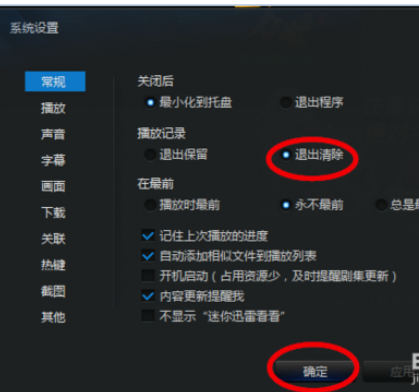
接着我们在打开的“系统设置”对话框中,选择“常规”选项

这时候我们选择“播放记录”下的“退出清除”选项,然后点击确定按钮,设置完成
最后我们再次启动迅雷看看时,发现以前的播放记录都没有了
看完了上文为你们讲述的迅雷看看播放器设置退出后清除播放记录的操作方法介绍,你们是不是都学会了呀!

来源:https://www.downza.cn/xy/60295.html
免责声明:文中图文均来自网络,如有侵权请联系删除,心愿游戏发布此文仅为传递信息,不代表心愿游戏认同其观点或证实其描述。
相关文章
更多-

- 迅雷VIP会员账号共享最新合集
- 时间:2026-06-17
-

- 迅雷FTP探测器使用图文教程详解
- 时间:2026-06-15
-

- 迅雷无法下载文件怎么办 详细解决方法步骤
- 时间:2026-06-15
-

- 迅雷禁止上传设置教程:一步步关闭上传功能
- 时间:2026-06-15
-

- 迅雷如何设置同时下载多个任务
- 时间:2026-06-15
-

- 迅雷看看如何截取静态与动态图片操作指南
- 时间:2026-06-15
-

- 迅雷下载任务违规提示的解决方法与处理步骤
- 时间:2026-06-15
-

- 迅雷看看如何设置自动关机 详细操作步骤指南
- 时间:2026-06-15
精选合集
更多大家都在玩
大家都在看
更多-

- 无畏冒险手游数码宝贝攻略大全
- 时间:2026-06-18
-

- Win10系统360浏览器无法上网的解决方法
- 时间:2026-06-18
-

- 360浏览器鼠标手势设置与使用技巧详解
- 时间:2026-06-18
-

- 360浏览器鼠标手势开启与使用教程
- 时间:2026-06-18
-

- 美派音乐App拉黑其他用户的操作步骤与教程
- 时间:2026-06-18
-

- 改日期的p图软件有哪些
- 时间:2026-06-18
-

- 小盒学生订正错题的方法与步骤详细教程
- 时间:2026-06-18
-

- 夏日系列mokoko最新价格一览
- 时间:2026-06-18