迅雷FTP探测器使用图文教程详解
时间:2026-06-15 | 作者:极客少年 | 阅读:0迅雷FTP资源探测器使用指南
对于刚接触迅雷的用户,除了基础下载功能,软件内还隐藏着一些实用的高级工具,例如FTP资源探测器。
它的作用类似于经典的FlashFXP等FTP客户端,能让你直接浏览并下载FTP服务器上的文件。
如果你还不清楚如何使用,下面这套图文详解的操作步骤,能帮你快速上手。
第一步:启动迅雷并找到功能入口
首先,确保你的迅雷客户端已经启动并运行。

启动后,注意主界面右上角。在最小化按钮左侧,你会看到一个小箭头图标。
点击它,这里是进入迅雷各种功能和设置的中心入口。

第二步:打开FTP资源探测器
点击后会弹出一个下拉菜单。在其中找到“工具”选项。
将鼠标悬停或点击后,在次级菜单中就能看到“FTP资源探测器”,选中它。
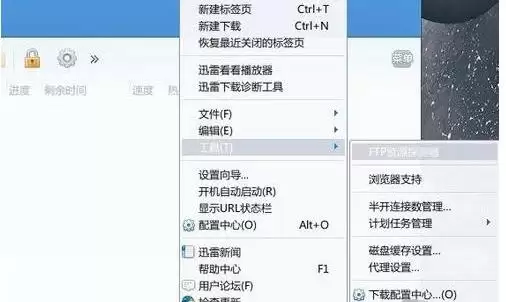
第三步:新建FTP站点连接
这时,会弹出一个名为“收藏夹”的窗口。要连接新的FTP站点,你需要点击窗口上方的“新建”按钮。

第四步:填写站点连接信息
点击“新建”后,会弹出设置对话框。这里需要填写几个关键信息:
- 站点名称:可自定义,方便记忆。
- 地址:必须准确填入FTP服务器的地址。
- 登录方式:如果服务器允许匿名访问,选择“匿名登陆”;否则,需输入正确的用户名和密码。
全部填写无误后,点击“确定”。

第五步:连接成功并下载文件
设置完成后,迅雷会自动尝试连接你刚添加的FTP站点。
连接成功后,站点上的目录和文件资源就会清晰地展示出来。
接下来,你就可以像使用普通迅雷任务一样,选择需要的文件,将它们下载到本地。

整个过程并不复杂,关键在于找到正确的功能入口并填写准确的连接信息。
希望这份指南能帮助你顺利使用迅雷的FTP探测功能,更高效地管理网络资源。

免责声明:文中图文均来自网络,如有侵权请联系删除,心愿游戏发布此文仅为传递信息,不代表心愿游戏认同其观点或证实其描述。
相关文章
更多-
- 迅雷怎么更改下载路径
- 时间:2026-10-15
-
- 迅雷怎么设置下载完成后关机
- 时间:2026-10-15
-

- 迅雷设置不使用服务器教程:操作步骤与注意事项
- 时间:2026-09-01
-

- 迅雷小文件优先下载设置教程
- 时间:2026-08-27
-

- 迅雷会员子账号开通与管理详细教程
- 时间:2026-08-23
-

- 迅雷X问题反馈方法与常见问题提交指南
- 时间:2026-08-21
-

- 迅雷修改下载目录的详细步骤
- 时间:2026-08-19
-

- 迅雷极速版下载详细教程
- 时间:2026-08-16
精选合集
更多大家都在玩
大家都在看
更多-

- 《我不是大师》曹三上当了吗
- 时间:2026-10-20
-

- 《我不是大师》做局曹三成功了吗
- 时间:2026-10-20
-

- 《我不是大师》曹三是好人还是坏人
- 时间:2026-10-20
-

- 《我不是大师》曹三是什么身份
- 时间:2026-10-20
-
- 妈妈的花样年华第31集剧情介绍
- 时间:2026-10-20
-
- 妈妈的花样年华第30集剧情介绍
- 时间:2026-10-20
-
- 妈妈的花样年华第29集剧情介绍
- 时间:2026-10-20
-
- 妈妈的花样年华第28集剧情介绍
- 时间:2026-10-20