360安全卫士设置显示网速的详细操作方法
时间:2026-02-14 | 作者: | 阅读:0360安全卫士设置显示网速的详细操作方法

我们需要先打开360安全卫士,这里就不再叙述,大家直接打开自己的360安全卫士就可以了,接着,我们需要找到界面中的“功能大全”,如图所示:

然后我们在找到360安全卫士中“功能大全”之后,点击就可以进入该界面了,然后我们需要找到位于界面左侧的“网络优化”,如图所示:

接着我们需要点击“网络优化”,然后再次在界面的右侧找到其中的“流量防火墙”,就可以了,如图所示:
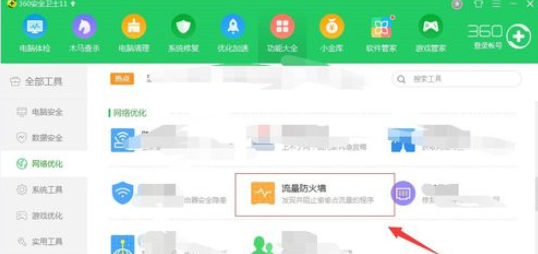
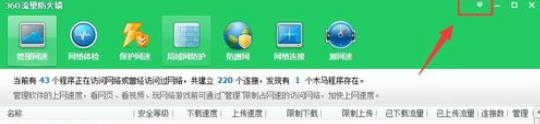
接下来我们在点击了“流量防火墙”之后,我们就进入了360流量防火墙这个界面,然后我们需要找到并点击右上角的倒三角图标, 如图所示:
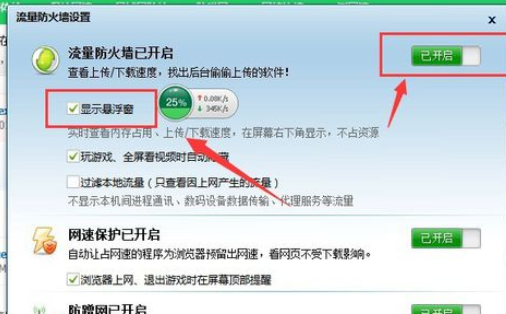
最后一步我们在点击了360流量防火墙中的倒三角图标之后,就会出现相应的设置了,我们只需要勾选上下方的显示悬浮窗就可以了,如图所示:
依照上文为各位描述的360安全卫士设置显示网速的详细方法介绍,同学们是不是都学会了呀!

来源:https://www.downza.cn/xy/58831.html
免责声明:文中图文均来自网络,如有侵权请联系删除,心愿游戏发布此文仅为传递信息,不代表心愿游戏认同其观点或证实其描述。
相关文章
更多-

- 360安全卫士定时清理垃圾设置图文教程
- 时间:2026-06-19
-
- 360安全卫士如何禁止软件联网图文教程
- 时间:2026-06-19
-

- 360安全卫士如何有效拦截弹窗广告
- 时间:2026-06-19
-

- 360安全卫士流量监控功能在哪里找
- 时间:2026-06-19
-

- 360安全卫士如何关闭热点新闻弹窗
- 时间:2026-06-18
-

- 360安全卫士黑名单功能位置与查看方法详解
- 时间:2026-06-18
-

- 360安全卫士评测与使用体验全面解析
- 时间:2026-06-18
-

- 360安全卫士U盘快捷方式创建与使用教程
- 时间:2026-06-18
精选合集
更多大家都在玩
热门话题
大家都在看
更多-

- iOS 13.5.1电池续航差是电池耗电问题吗
- 时间:2026-07-25
-

- 苹果教育优惠开启 附购买攻略
- 时间:2026-07-25
-

- 苹果iOS 14 beta 2 测试版主要更新内容:除细节变化外修复多项Bug
- 时间:2026-07-25
-

- iOS 14 beta 2 是否解决内存占用过多问题?
- 时间:2026-07-25
-

- 受欢迎的奥特曼游戏有哪些
- 时间:2026-07-25
-

- iOS 14信息应用5大更新变化
- 时间:2026-07-25
-

- iOS 14正式版上线时间公布 官方全新介绍
- 时间:2026-07-25
-

- 最新苹果iOS 14 Beta 2版本更新内容全解析与升级教程
- 时间:2026-07-25