会声会影X9中滤镜调色的具体操作步骤
时间:2026-02-14 | 作者: | 阅读:0会声会影X9中滤镜调色的具体操作步骤
一、会声会影画中画路径设置
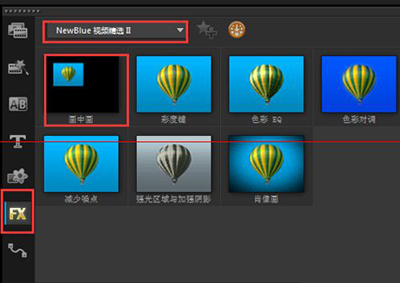
我们先将素材放置在覆叠轨中,之所以放在覆叠轨中是为了方便观察画中画的效果,然后点击“滤镜”按钮,在“NewBlue”中选择画中画滤镜
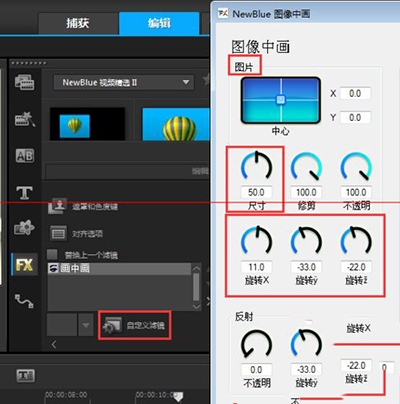
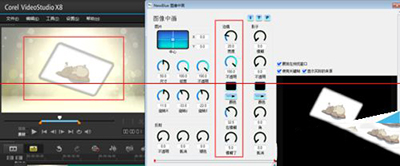
然后我们选中素材,在选项栏中选择“属性”,点击“自定义动作”,在弹出的“画中画”设置栏中,设置“图片”中的中心、大小、旋转的数值,使其运动起来,当然这些需要配合下面的关键帧一起实现,在不同的时间点,通过设置图片中的参数,来完成路径的设置,完成后点击确定
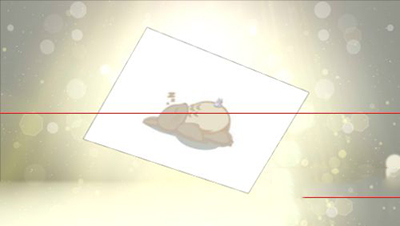
最终完成效果如图所示
二、会声会影画中画如何添加边框
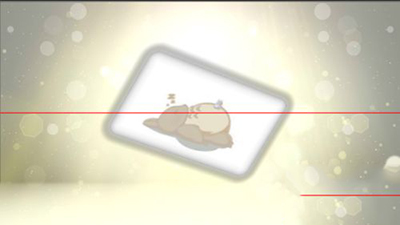
路径设置完成后,可以制作边框修饰了,同样打来自定义设置滤镜,在“边境”中设置:边框宽度、不透明度、颜色、以及模糊度,模糊度可以制造出圆角矩形的形状,设置完成后点击确定即可
这时完成后的效果如图所示,这样就比之前要漂亮许多,对比之前只有路径的画面,很明显增加了边框的画面要更加和谐,丰富。果然无论是人还是物件只要装扮之后都会漂亮许多。
三、会声会影画中画如何制作倒影
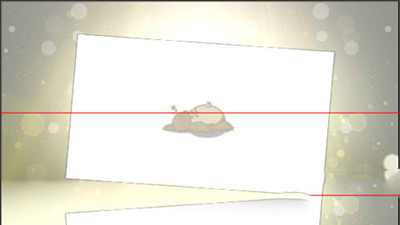
倒影的制作,无需设置,可以直接在提供的滤镜效果中选择合适的,然后根据自己的需要做些微调即可,这个不需要花费太多时间。完成后点击确定即可,效果如图。
四、画中画设置阴影
阴影设置,就需要运用到画中画中的“影子”,影子的设置要注意光的照射,不然反了会很奇怪,这里影子的方向依靠角度来控制,影子的大小靠抵消来调整,这里小编就不讲具体数值了,因为毕竟每个素材不一样,所以也不好判定,这里只能相信自己的直觉了。

根据上文为你们讲述的会声会影X9中滤镜调色的具体操作方法,你们是不是都学会了呀!

来源:https://www.downza.cn/xy/58329.html
免责声明:文中图文均来自网络,如有侵权请联系删除,心愿游戏发布此文仅为传递信息,不代表心愿游戏认同其观点或证实其描述。
相关文章
更多-

- 会声会影如何恢复默认界面布局
- 时间:2026-06-07
-

- 会声会影视频捕获格式设置教程
- 时间:2026-06-07
-

- 会声会影自定义工具栏设置方法详解
- 时间:2026-06-07
-
- 会声会影X10启动进入视频编辑界面设置教程
- 时间:2026-05-30
-
- 会声会影X10视频添加背景音乐详细教程
- 时间:2026-05-23
-
- 会声会影X10视频字幕添加步骤详解
- 时间:2026-05-11
-
- VideoStudio怎么将视频转换成音频
- 时间:2026-04-01
-
- 会声会影X9将做好视频导出智能包的具体使用教程
- 时间:2026-02-12
精选合集
更多大家都在玩
大家都在看
更多-

- vivo浏览器横竖屏自动切换锁定设置方法
- 时间:2026-06-23
-

- 年热门免费高清正版漫画APP下载推荐
- 时间:2026-06-23
-

- 龙岛异兽起源废弃城堡在哪
- 时间:2026-06-23
-

- WPS Office缓存清理教程 快速释放存储空间
- 时间:2026-06-23
-

- 米家设备如何共享给家人使用详细教程
- 时间:2026-06-23
-

- Mac系统查看网卡MAC地址的详细步骤指南
- 时间:2026-06-23
-

- vivo浏览器收藏夹文件夹创建与分类管理方法
- 时间:2026-06-23
-

- 火狐浏览器阅读模式无法在图文新闻网站开启的原因
- 时间:2026-06-23