会声会影X10视频字幕添加步骤详解
时间:2026-05-11 | 作者:318050 | 阅读:0给视频配上精准的字幕,是提升作品专业度和观感的关键一步。
会声会影X10作为一款功能全面的视频编辑工具,其字幕添加流程设计得相当直观,即便是新手也能快速上手。下面,我们就来一步步拆解这个过程。
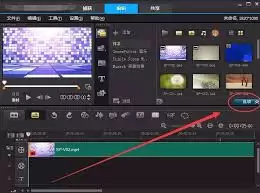
首先,启动会声会影X10,并将你的视频素材导入到时间轴轨道上,为后续操作做好准备。
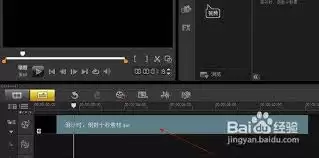
一、创建字幕轨
在软件界面下方的时间轴区域,找到并点击那个醒目的“T”字图标。
点击之后,时间轴上会自动为你生成一条新的字幕轨道,所有字幕内容都将在这里进行管理。
二、添加字幕内容
在新建的字幕轨上双击,一个文本编辑框就会弹出来。在这里,你可以输入对话、旁白或任何需要展示的文字信息。
当然,光有文字还不够,美观和清晰同样重要。编辑框旁边提供了丰富的样式选项:
- 挑选字体:让字幕看起来更舒服。
- 调整字号:确保它在画面中既醒目又不突兀。
- 改变颜色:使其与视频背景形成有效对比,避免被淹没。
- 选择对齐方式:左对齐、居中或右对齐,让排版更符合整体设计感。
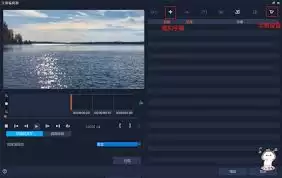
三、设置字幕的显示时间
这一步是字幕与视频能否“声画同步”的灵魂所在。
在时间轴上,直接拖动字幕素材块的起始端和末端,就能精确控制它出现和消失的时刻。
例如,视频里人物刚开口,字幕就该同步出现;话音落下,字幕也应适时消失。
为了让过渡更平滑,别忘了利用“淡化”效果。选中字幕素材,在选项面板中找到“淡化”功能,通过调整“淡化区间”的参数,就能轻松实现字幕的淡入淡出,让出现和消失不那么生硬。
四、调整字幕的位置
最后一步是微调。在预览窗口中,直接用鼠标拖动字幕,把它放到画面中最合适的位置。
无论是为了对应说话者的位置,还是为了避开关键画面信息,灵活调整都能让字幕更好地融入视频,而不是显得格格不入。
五、预览与导出
完成所有设置后,务必预览一遍整体效果,检查字幕的准确性、时机和美观度。有任何不满意的地方,都可以随时返回修改。
确认无误后,就可以将成品视频导出了。
通过会声会影X10这套清晰的流程,为视频添加专业级的字幕,其实并没有想象中那么复杂。

来源:整理自互联网
免责声明:文中图文均来自网络,如有侵权请联系删除,心愿游戏发布此文仅为传递信息,不代表心愿游戏认同其观点或证实其描述。
相关文章
更多-
- 会声会影X10启动进入视频编辑界面设置教程
- 时间:2026-05-30
-
- 会声会影X10视频添加背景音乐详细教程
- 时间:2026-05-23
-
- VideoStudio怎么将视频转换成音频
- 时间:2026-04-01
-
- 会声会影X9将做好视频导出智能包的具体使用教程
- 时间:2026-02-12
-
- 会声会影X9去除视频中水印的操作步骤
- 时间:2026-02-12
-

- 会声会影X9添加文字字幕的相关操作步骤
- 时间:2026-02-12
-

- 会声会影x9如何调色?会声会影x9调色的方法
- 时间:2026-02-12
-

- 会声会影x9怎么调光影?会声会影x9调光影的方法
- 时间:2026-02-12
精选合集
更多大家都在玩
热门话题
大家都在看
更多-

- 超现实游戏推荐
- 时间:2026-06-05
-

- SpaceSniffer开启日志扫描警告功能详细步骤教程
- 时间:2026-06-05
-

- SpaceSniffer设置弹出控制台登录事件方法详解
- 时间:2026-06-05
-

- SpaceSniffer磁盘空间分析工具扫描后窗口闪烁设置教程
- 时间:2026-06-05
-

- SpaceSniffer边界对比硬朗模式设置教程
- 时间:2026-06-05
-

- SpaceSniffer磁盘分析工具使用与设置指南
- 时间:2026-06-05
-

- NVIDIA显卡驱动安装失败解决方法与步骤详解
- 时间:2026-06-05
-

- NVIDIA显卡通用驱动64位安装教程与步骤详解
- 时间:2026-06-05