苹果恢复大师恢复设备中通讯录的相关操作方法
时间:2026-02-14 | 作者: | 阅读:0苹果恢复大师恢复设备中通讯录的相关操作方法

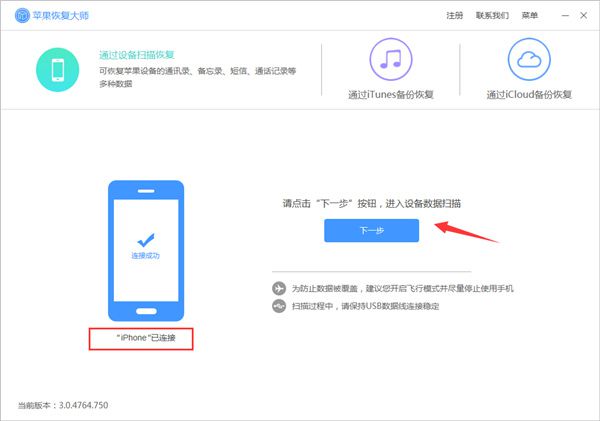
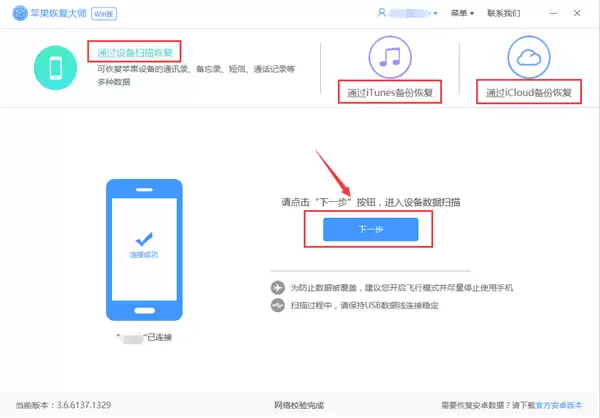
我们需要先打开苹果恢复大师,首页界面如下图,点击【下一步】。
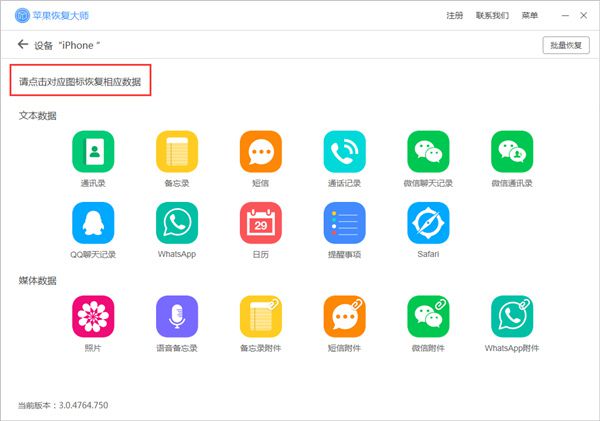
然后我们点击【通讯录】。
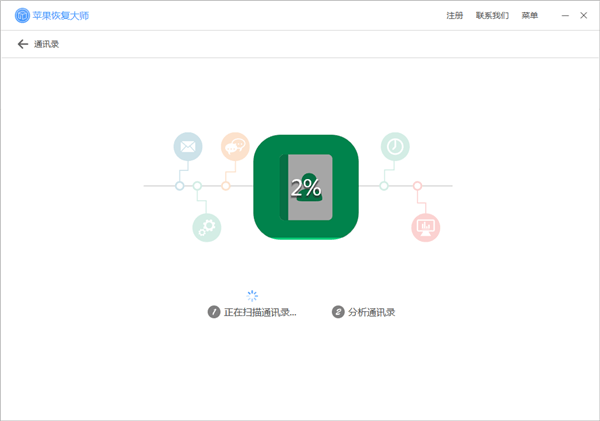
这时我们等待苹果恢复大师扫描设备。
再点击左上角仅显示已删除,便于搜索需要恢复的通讯录(图中橙色为已删除,黑色为未删除)。
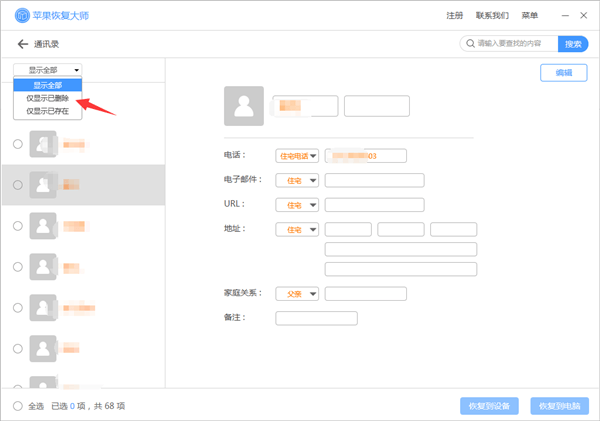
如遇记录过多,可在右上角【搜索】中输入想查找信息的关键字进行搜索。
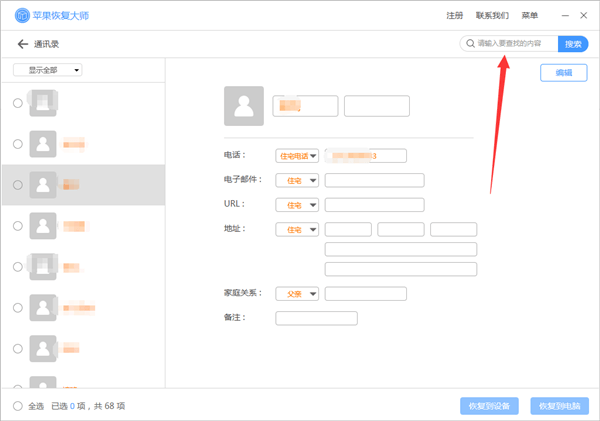
我们查看已删除联系人,勾选要恢复的联系人,在右侧【编辑】可对联系人信息进行修改。
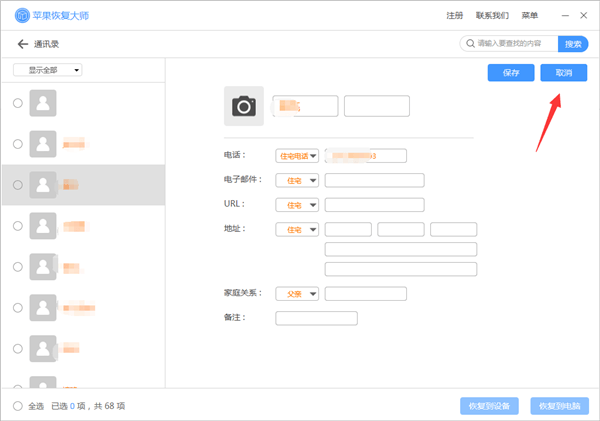
确认信息后点击右下角【恢复到电脑】。
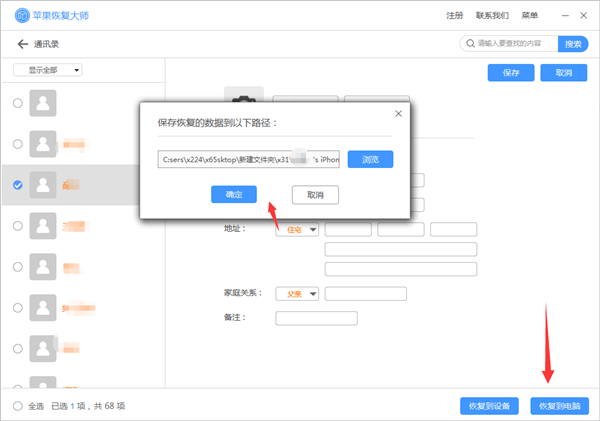
再点击【浏览】,选择想保存的路径;点击【确定】,保存到相应路径;点击【取消】,取消备份。
点击【恢复到设备】或者点击联系人头像右侧恢复到 iPhone 的图标直接恢复至设备。
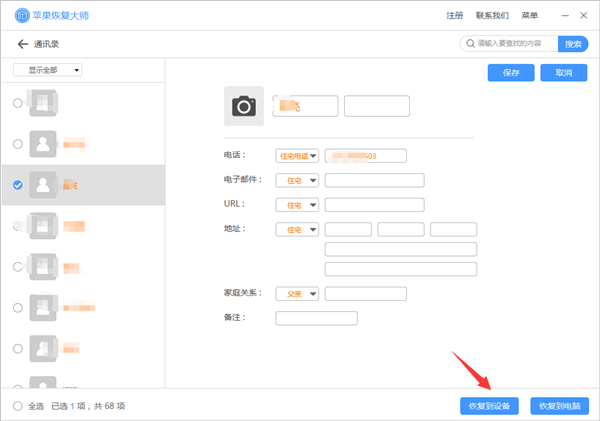
最后我们完成恢复后点击右上角【 × 】关闭窗口。
你们看完了上文讲述的苹果恢复大师恢复设备中通讯录的详细操作步骤,是不是都学会了呀!

来源:https://www.downza.cn/xy/57801.html
免责声明:文中图文均来自网络,如有侵权请联系删除,心愿游戏发布此文仅为传递信息,不代表心愿游戏认同其观点或证实其描述。
相关文章
更多-
- 苹果手机数据恢复教程:一键找回误删文件
- 时间:2026-06-05
-
- 苹果手机照片恢复教程:用苹果恢复大师找回误删图片
- 时间:2026-06-05
-
- 苹果备忘录误删恢复方法详解
- 时间:2026-06-05
-
- 苹果恢复大师短信恢复教程与步骤详解
- 时间:2026-06-05
-
- iPhone强制关机与重启的正确方法
- 时间:2026-05-27
-
- 苹果手机数据迁移到新手机完整图文教程
- 时间:2026-05-27
-

- 苹果恢复大师恢复通讯录的具体操作方法
- 时间:2026-02-12
-

- 苹果恢复大师的使用具体操作方法
- 时间:2026-02-12
精选合集
更多大家都在玩
热门话题
大家都在看
更多-

- 超现实游戏推荐
- 时间:2026-06-05
-

- SpaceSniffer开启日志扫描警告功能详细步骤教程
- 时间:2026-06-05
-

- SpaceSniffer设置弹出控制台登录事件方法详解
- 时间:2026-06-05
-

- SpaceSniffer磁盘空间分析工具扫描后窗口闪烁设置教程
- 时间:2026-06-05
-

- SpaceSniffer边界对比硬朗模式设置教程
- 时间:2026-06-05
-

- SpaceSniffer磁盘分析工具使用与设置指南
- 时间:2026-06-05
-

- NVIDIA显卡驱动安装失败解决方法与步骤详解
- 时间:2026-06-05
-

- NVIDIA显卡通用驱动64位安装教程与步骤详解
- 时间:2026-06-05