迅雷7暂停全部下载任务的相关性操作教程
时间:2026-02-13 | 作者: | 阅读:0迅雷7暂停全部下载任务的相关性操作教程

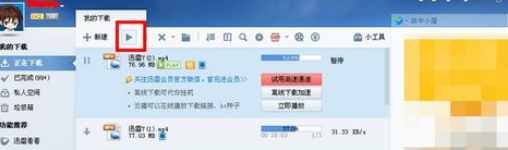
迅雷7软件已同时打开多个下载任务,在软件窗口的右上方,找到下图红框中的图标;
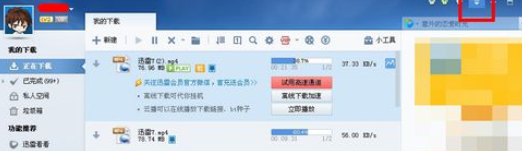
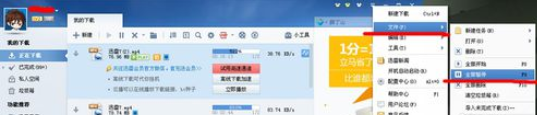
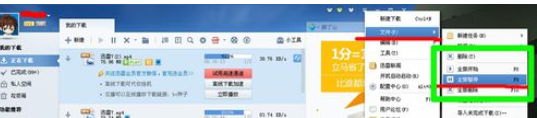
然后我们将鼠标停在图标上点击左键,按图中红线指示找到“全部暂停”按钮,点击鼠标左键;
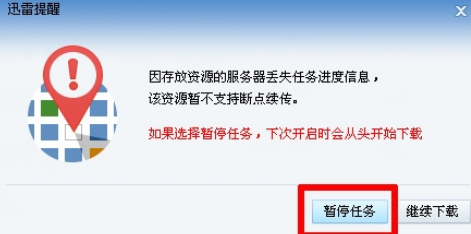
接着我们在弹出的对话框中选择“暂停任务”;
此时会发现全部下载任务已经处于“暂停”状态;
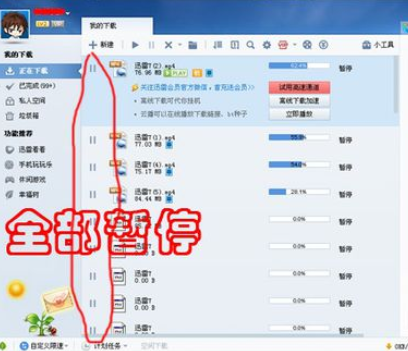
这时候我们可以按照自己的意愿,选中要下载的内容,逐一或批量下载;
另外,多说一点。在第2步图片中的绿框处,我们看到在“全部暂停”后面有“F9”字样,说明迅雷7软件默认该功能的快捷键是键盘上的“F9”键,我们可以尝试一下,单击“F9”是否可暂停全部下载任务,如果不能起到暂停功能,说明您的电脑键盘“F9”键已经被设置了其它快捷功能,还需依照上述方法来操作,实现全部暂停功能。
你们看完了上文为你们描述的迅雷7暂停全部下载任务的具体流程介绍,你们是不是都学会了呀!

来源:https://www.downza.cn/xy/57528.html
免责声明:文中图文均来自网络,如有侵权请联系删除,心愿游戏发布此文仅为传递信息,不代表心愿游戏认同其观点或证实其描述。
相关文章
更多-
- 迅雷7下载限速设置教程
- 时间:2026-06-07
-

- 迅雷7中私人空间的使用方法介绍
- 时间:2026-02-12
-

- 迅雷7将文件下载到私人空间的使用方法
- 时间:2026-02-12
-

- 迅雷如何设置原始地址线程数?迅雷设置原始地址线程数的方法教程
- 时间:2026-02-11
-

- 迅雷怎么设置皮肤样式?迅雷设置皮肤样式的步骤教程
- 时间:2026-02-11
-

- 迅雷怎么设置下载完成关机?迅雷设置下载完成关机步骤教程
- 时间:2026-02-11
-

- 迅雷如何设置下载失败时右下角不弹窗提示?迅雷设置下载失败时右下角不弹窗提示教程
- 时间:2026-02-11
-
- 迅雷7怎么设置离开模式?迅雷7设置离开模式教程
- 时间:2026-02-10
精选合集
更多大家都在玩
大家都在看
更多-

- AutoCAD 2007面域工具使用教程与操作详解
- 时间:2026-06-07
-

- AutoCAD 2007环形阵列功能使用教程详解
- 时间:2026-06-07
-

- 受欢迎的跳跃游戏合集
- 时间:2026-06-07
-

- nero光盘刻录软件使用教程详解
- 时间:2026-06-07
-

- foobar2000中文界面设置详细教程
- 时间:2026-06-07
-

- 知网百科知识查询与学术检索官网入口指南
- 时间:2026-06-07
-

- 雷电模拟器退出时最小化到托盘设置方法
- 时间:2026-06-07
-

- 雷电模拟器4核CPU性能优化设置教程
- 时间:2026-06-07