迅雷7下载限速设置教程
时间:2026-06-07 | 作者:318050 | 阅读:0迅雷7限速设置教程
问题:迅雷7抢占所有带宽
在日常使用迅雷7下载文件时,最让人头疼的就是它一口气吃光所有带宽。其他设备连网页都打不开。其实解决这个问题很简单——给迅雷7限个速就行。下面用最直观的方式,带你一步步搞定这个设置。
全局限速设置
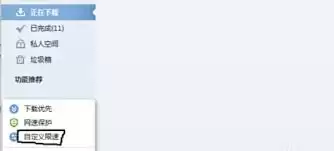
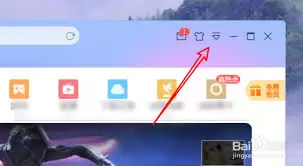
具体怎么操作?先双击桌面上的迅雷7图标,启动软件。别急着点下载任务,先看右上角那个“主菜单”按钮——点它一下。
在弹出的菜单里找到“配置”,点击进入。
- 配置窗口打开后,切换到“我的下载”选项卡。
- 找到关键区域“速度限制”。
- 拖动滑块或直接输入数字,设定全局最大下载速度。例如输入200,就能把速度控制在200KB/s。
设置后,所有下载任务都会乖乖遵守这个上限。
针对单个任务限速
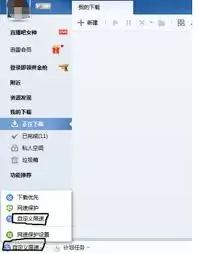
如果你只想限制某个特定任务,操作更灵活。在任务列表里找到那个“贪吃”的任务,右键点击,选择“属性”。
在弹出的窗口里切换到“连接”选项卡。同样在“速度限制”区域设置一个数值,就能单独约束它。其他任务依然可以自由下载。
保存设置生效
全部设置完后,别忘了点击配置窗口底部的“确定”按钮,保存你的调整。
就这么简单——以后下载的时候,迅雷7不会再野蛮抢带宽。上网、看视频、打游戏都不用担心卡顿了。
总结
不管是家里多台设备共用网络,还是办公室里需要给重要业务让路,迅雷7的限速功能都能派上用场。合理分配带宽,下载体验反而更顺畅——这才是真正高效的管理方式。

来源:整理自互联网
免责声明:文中图文均来自网络,如有侵权请联系删除,心愿游戏发布此文仅为传递信息,不代表心愿游戏认同其观点或证实其描述。
相关文章
更多-

- 迅雷7中私人空间的使用方法介绍
- 时间:2026-02-12
-

- 迅雷7将文件下载到私人空间的使用方法
- 时间:2026-02-12
-

- 迅雷7暂停全部下载任务的相关性操作教程
- 时间:2026-02-12
-

- 迅雷如何设置原始地址线程数?迅雷设置原始地址线程数的方法教程
- 时间:2026-02-11
-

- 迅雷怎么设置皮肤样式?迅雷设置皮肤样式的步骤教程
- 时间:2026-02-11
-

- 迅雷怎么设置下载完成关机?迅雷设置下载完成关机步骤教程
- 时间:2026-02-11
-

- 迅雷如何设置下载失败时右下角不弹窗提示?迅雷设置下载失败时右下角不弹窗提示教程
- 时间:2026-02-11
-
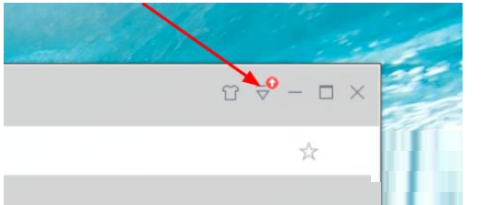
- 迅雷7怎么设置离开模式?迅雷7设置离开模式教程
- 时间:2026-02-10
精选合集
更多大家都在玩
大家都在看
更多-

- 4K蓝光画质追剧APP推荐及高画质软件分享
- 时间:2026-06-06
-

- 米侠浏览器网页排版错乱如何切换内核模式
- 时间:2026-06-06
-

- 拼多多直播时长控制:最佳时间与最低时长设置
- 时间:2026-06-06
-

- 360搜索引擎官网入口地址及安全搜索登录通道
- 时间:2026-06-06
-

- 极限竞速地平线6怎么自动探索全部道路
- 时间:2026-06-06
-

- 流行的美甲小游戏推荐
- 时间:2026-06-06
-

- 拼多多直播实时链接秒拍链接设置教程
- 时间:2026-06-06
-

- 韩剧观看软件推荐与下载指南
- 时间:2026-06-06