苹果恢复大师恢复设备中语音备忘录的具体操作步骤
时间:2026-02-13 | 作者: | 阅读:0苹果恢复大师恢复设备中语音备忘录的具体操作步骤

第一步:打开苹果恢复大师,首页界面如下图,点击【开始】。

第二步:点击【语音备忘录】。

第三步:等待苹果恢复大师扫描设备。

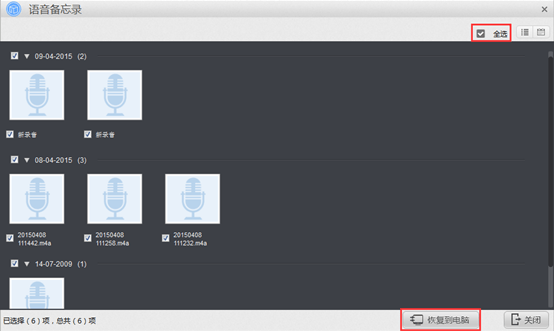
第四步:在右上角勾选“全选”或勾选个别语音,点击右下角【恢复到电脑】。
第五步:点击【浏览】,选择想保存的路径;点击【打开】,查看路径;点击【一键恢复】,将数据保存在本地主机;点击【取消】,取消备份。

完成备份后关闭苹果恢复大师即可。
看完了上文为你们描述的苹果恢复大师恢复设备中语音备忘录的具体操作步骤,你们是不是都学会了呀!

来源:https://www.downza.cn/xy/56214.html
免责声明:文中图文均来自网络,如有侵权请联系删除,心愿游戏发布此文仅为传递信息,不代表心愿游戏认同其观点或证实其描述。
相关文章
更多-

- 苹果14.3关机显示黑屏但没关掉
- 时间:2026-04-28
-

- 苹果14.3无法关机怎么办
- 时间:2026-04-28
-

- 苹果16promax录屏功能快捷键是什么
- 时间:2026-04-28
-

- 苹果11怎么录屏在哪添加控制
- 时间:2026-04-28
-

- 苹果11怎么录屏在哪打开
- 时间:2026-04-28
-

- 苹果手机相机权限怎么开启 相机访问权限开启方法
- 时间:2026-04-28
-

- 苹果打字emoji怎么设置_苹果打字emoji推荐设置方法【教程】
- 时间:2026-04-28
-

- 苹果紧急电话怎么设置_苹果紧急联系人设置技巧【教程】
- 时间:2026-04-28
精选合集
更多大家都在玩




大家都在看
更多-

- 冰箱怎么调温度低冷冻效果好一点才省电?
- 时间:2026-04-28
-

- 三星galaxy s21怎么截屏长图
- 时间:2026-04-28
-

- 红米K40如何设置USB连接模式
- 时间:2026-04-28
-
- Keychron发布P6 Ultra 8K三模机械键盘:全金属外壳支持8000Hz回报率
- 时间:2026-04-28
-

- 沁园净水器复位后会重置滤芯吗
- 时间:2026-04-28
-

- hkc显示器外置按钮怎么调亮度?
- 时间:2026-04-28
-

- 西门子电热水器温度页面停留要按什么键
- 时间:2026-04-28
-
- 闪耀吧噜咪万能碎片用途是什么
- 时间:2026-04-28