C4D怎么使用边模式处理模型
时间:2026-03-31 | 作者:318050 | 阅读:0C4D怎么使用边模式处理模型
想让Cinema 4D里的模型编辑得心应手,边模式是你的核心工具。
下面,我们一步步拆解,学习如何用它为模型“动手术”。
第一步:准备基础对象
首先,在场景中新建一个基础立方体作为练习材料。
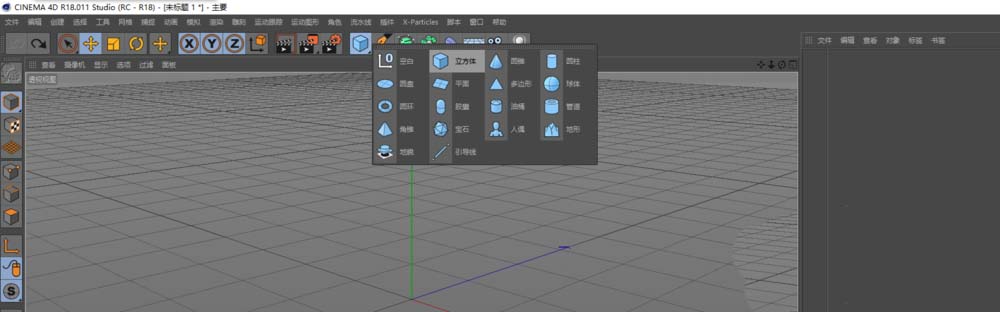
第二步:转换为可编辑对象
此时立方体是整体状态,无法编辑其边和面。
关键一步:将其转为可编辑对象,这相当于把固定模具变成可塑粘土。
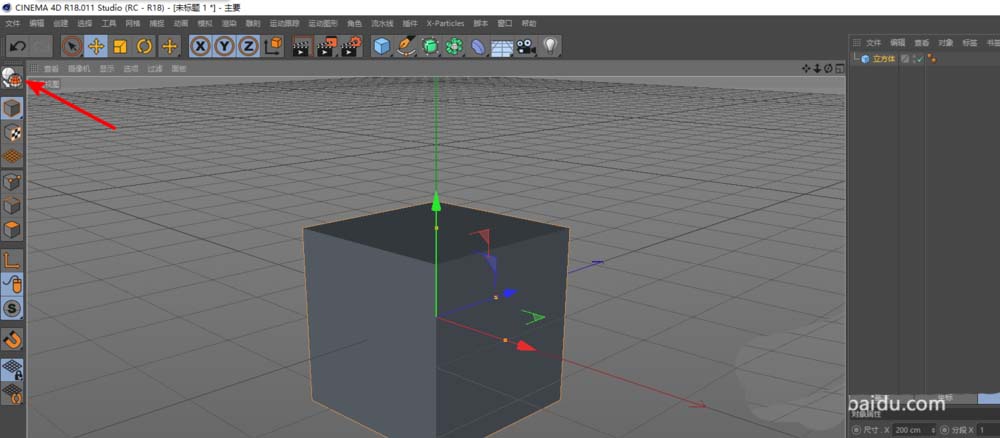
第三步:进入边模式
对象转换后,重点来了——切换到边模式。
点击界面上边状的图标,告知软件:接下来只与模型的边线打交道。
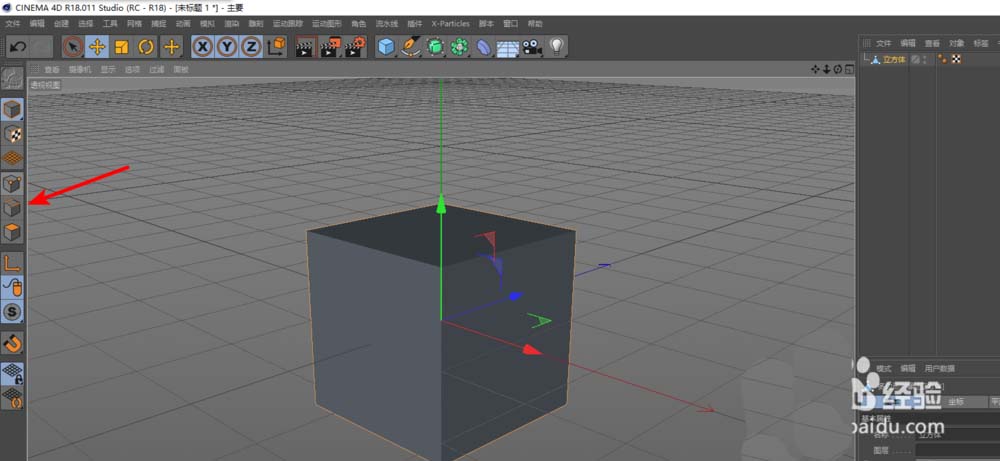
第四步:选择边线
如何选中并操作这些边?
- 使用工具栏里的移动工具。
- 或直接启用实时选择工具,鼠标点哪选哪,非常直观。
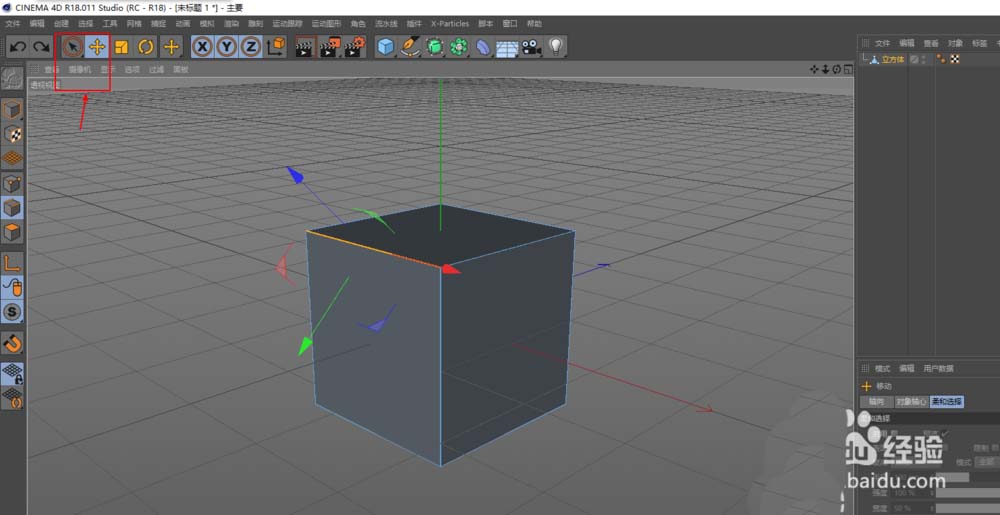
第五步:编辑与塑形
选中目标边线后,每条边上会出现操纵轴。
拖拽这些轴,可以轻松进行移动、推拉操作,实时改变模型的轮廓和走向。
动手试试,模型的塑性感马上呈现。
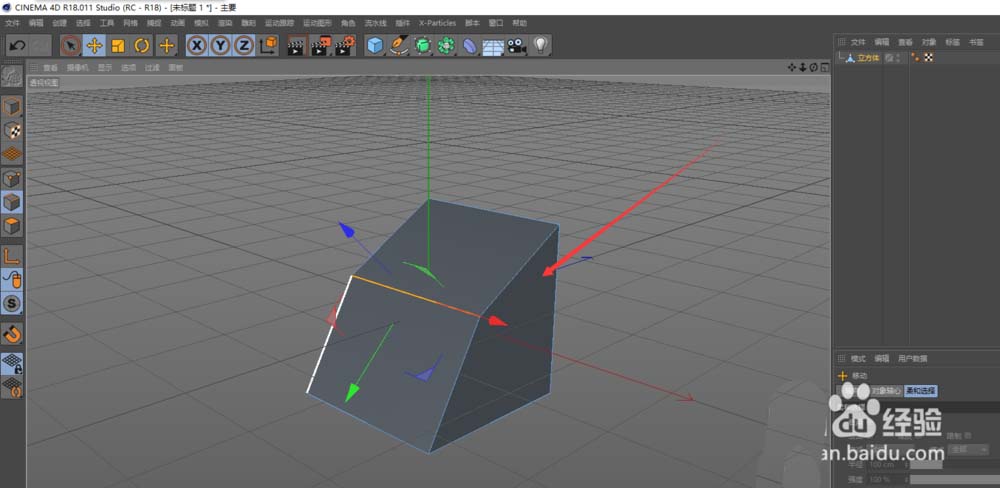
第六步:删除与拓扑
边模式既能“建设”,也能“拆除”。
想让造型更通透?选中边后,直接按DELETE键。
需要警惕:在C4D标准模式下,删除一条边会连带它两侧的附着面一同消失。
这是创建空洞或改变模型拓扑结构的常用方法。
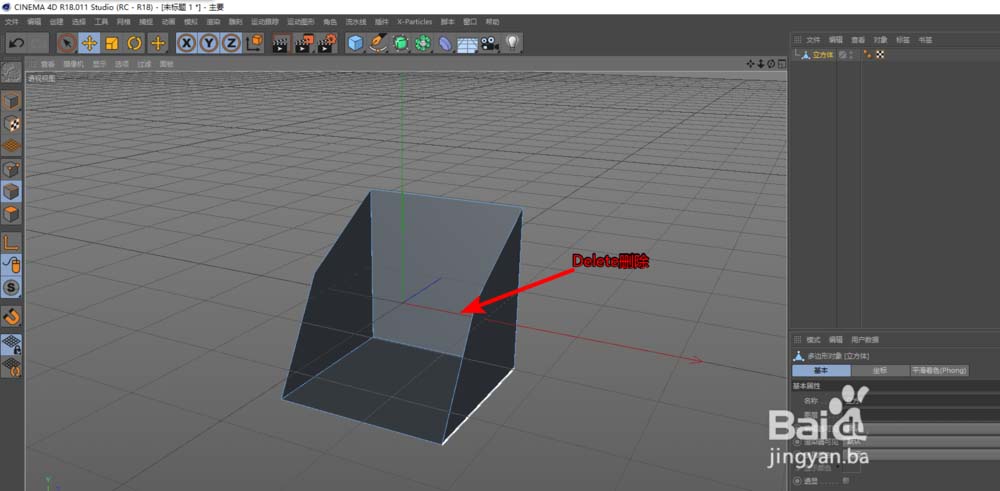

来源:整理自互联网
免责声明:文中图文均来自网络,如有侵权请联系删除,心愿游戏发布此文仅为传递信息,不代表心愿游戏认同其观点或证实其描述。
相关文章
更多-
- C4D怎么偏移模型的面
- 时间:2026-04-23
-
- C4d融球命令怎么使用
- 时间:2026-04-17
-
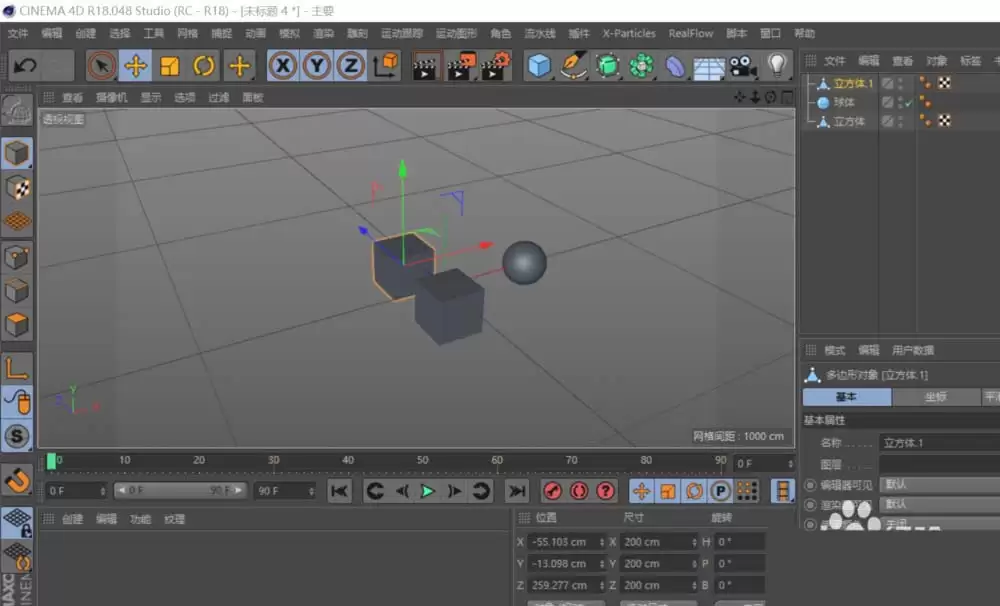
- c4d对象怎么改变坐标
- 时间:2026-04-17
-
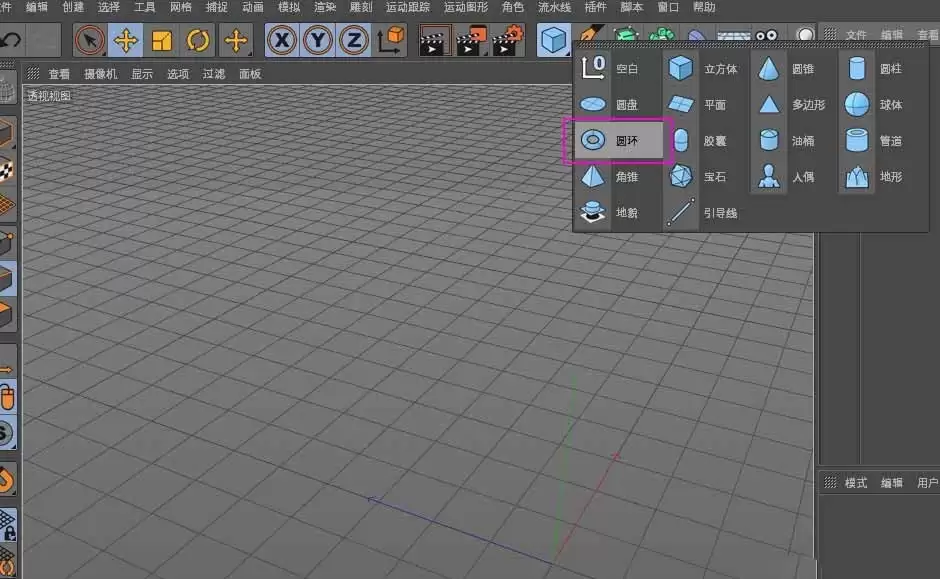
- C4D简怎么做彩色的套环
- 时间:2026-04-17
-

- Cinema 4D怎么做山体模型
- 时间:2026-04-17
-
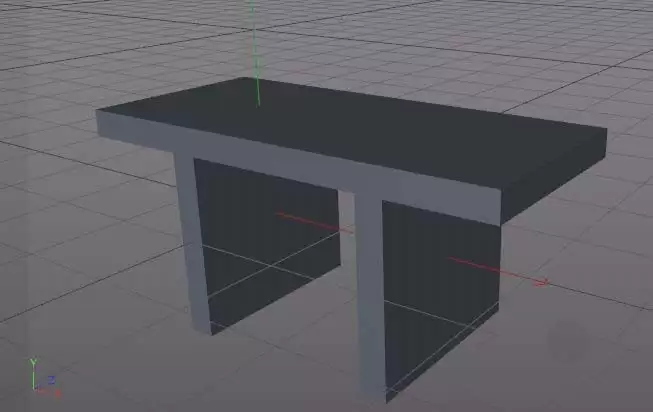
- Cinema 4D怎么建模立体的小石凳模型
- 时间:2026-04-17
-

- Cinema 4D放样工具怎么使用
- 时间:2026-04-17
-
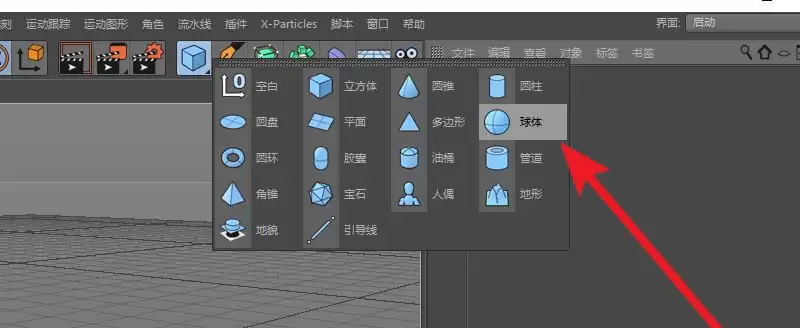
- Cinema 4D怎么使用断开连接抠出模型中的一个面
- 时间:2026-04-17
精选合集
更多大家都在玩
热门话题




大家都在看
更多-

- 蛋仔派对营地系统怎么玩-蛋仔派对营地系统玩法攻略
- 时间:2026-05-01
-

- 境界刀鸣翻转奇遇是什么-境界刀鸣翻转奇遇的介绍
- 时间:2026-05-01
-

- 战神新世纪传奇游戏攻略是什么-战神新世纪传奇游戏攻略有哪些
- 时间:2026-05-01
-

- 末世避难所手游新手入门指南
- 时间:2026-05-01
-

- 赛马娘台服黄金船养成攻略
- 时间:2026-05-01
-

- 赛马娘台服添加好友攻略
- 时间:2026-05-01
-

- 藏起来旅游时拿一句朋友圈会被赞爆
- 时间:2026-05-01
-

- 赛马娘台服切换账号攻略
- 时间:2026-05-01