c4d怎么使用布料曲面给样条加厚度
时间:2026-03-31 | 作者:318050 | 阅读:0C4D怎么使用布料曲面给样条加厚度
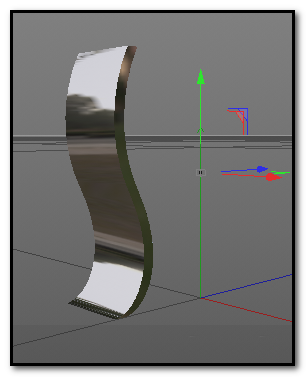
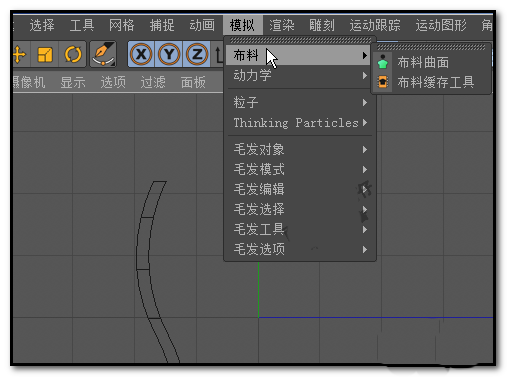
一、布料曲面在哪?
很多朋友第一次用C4D时,可能都会纳闷:“布料曲面”这个听起来像做衣服的工具,到底藏在哪个菜单里?
其实它就在“模拟”菜单组下面。
操作步骤如下:
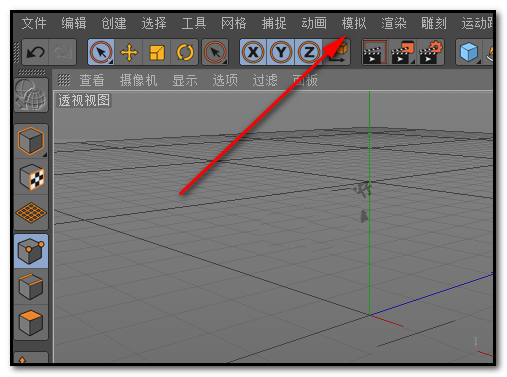
- 打开软件,找到界面顶端菜单栏中的“模拟”项。
- 点击“模拟”,在弹出菜单中选择“布料”。
- 紧接着,“布料曲面”就会出现在下一级菜单里。
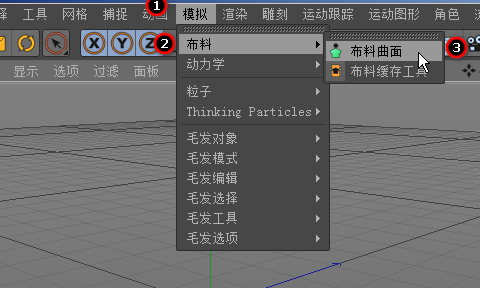
二、布料曲面给挤压后样条加厚
明白了位置,咱们就来实际操练一下。
目标:给一根简单样条线“加上肉”,做出立体厚度。
第一步:绘制样条
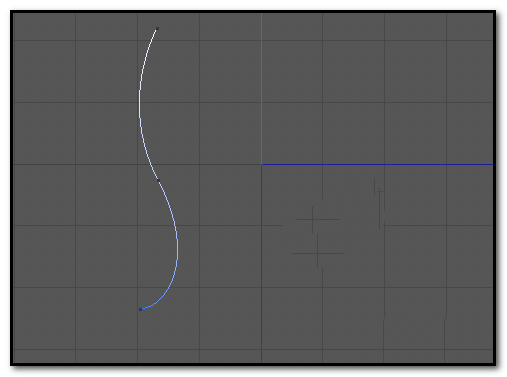
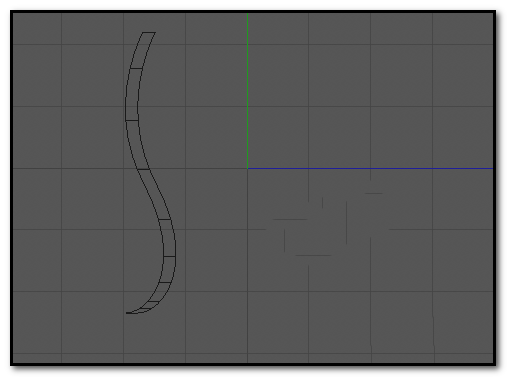
为了让操作看得更清楚,先把视图切换到“右视图”。
然后,用样条工具任意画一条曲线,如下图所示。
第二步:添加挤压生成器
接下来是关键步骤:
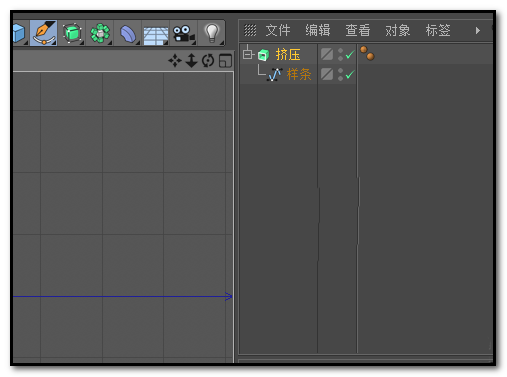
- 按住键盘上的 Alt键。
- 同时点击菜单栏,添加一个“挤压”生成器。
完成后,样条会自动成为挤压对象的子级。
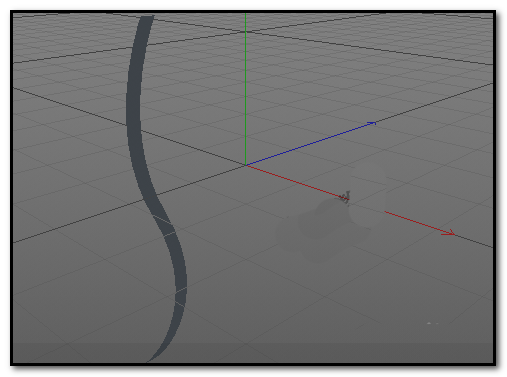
此时可以看到,样条虽然被拉伸了,但依然是“面片”,没有侧面厚度。
切换到透视图,这个现象会更明显。
第三步:添加布料曲面
回到右视图。
现在,再次按住 Alt键,依次点击菜单栏的“模拟”>“布料”>“布料曲面”。
第四步:理解层级与参数
添加完成后,“布料曲面”会自动成为“挤压”和“样条”的父级对象。
同时,软件界面下方会弹出布料曲面的属性面板,所有的控制参数都在这里。

第五步:调整厚度参数
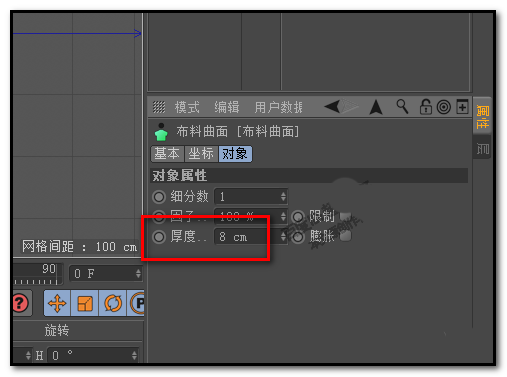
如何加厚?秘密就在属性面板的 “厚度” 参数里。
- 直接修改这里的数值。
- 数值越大,生成的厚度就越厚。
例如,在这个例子里,可以先将厚度设为 8。
第六步:查看效果
此时在右视图可能看不出太大变化。别急。
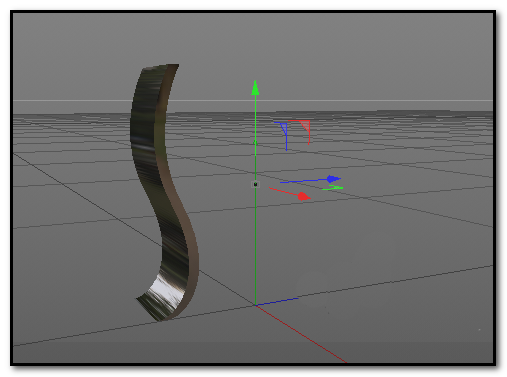
一旦切回透视视图,效果就一目了然了——刚才的单薄样条,现在已经拥有了实实在在的厚度。

第七步:优化与展示
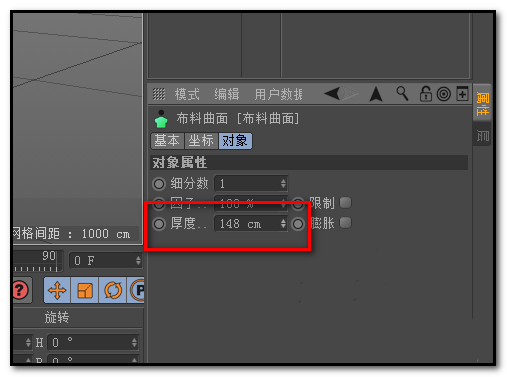
如果觉得厚度 8 还不够,怎么办?
很简单,回到属性面板,把 “厚度” 值继续加大即可。
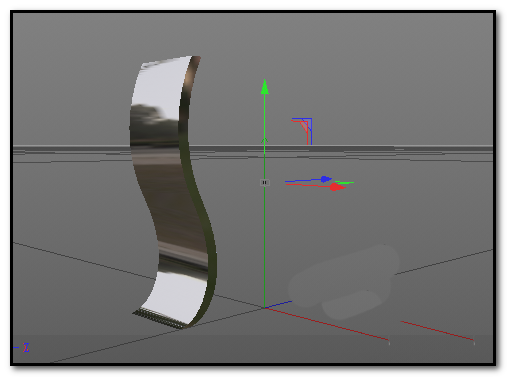
调整到满意后,再附上一个材质看看最终效果。对比之下,立体感立刻就出来了。

来源:整理自互联网
免责声明:文中图文均来自网络,如有侵权请联系删除,心愿游戏发布此文仅为传递信息,不代表心愿游戏认同其观点或证实其描述。
相关文章
更多-
- C4D怎么偏移模型的面
- 时间:2026-04-23
-
- C4d融球命令怎么使用
- 时间:2026-04-17
-
- c4d对象怎么改变坐标
- 时间:2026-04-17
-
- C4D简怎么做彩色的套环
- 时间:2026-04-17
-

- Cinema 4D怎么做山体模型
- 时间:2026-04-17
-
- Cinema 4D怎么建模立体的小石凳模型
- 时间:2026-04-17
-

- Cinema 4D放样工具怎么使用
- 时间:2026-04-17
-
- Cinema 4D怎么使用断开连接抠出模型中的一个面
- 时间:2026-04-17
精选合集
更多大家都在玩




大家都在看
更多-

- 泰到位是仙人跳吗 泰到位是正规的吗
- 时间:2026-04-30
-

- 学习通网页版官方登录入口 学习通官网网页版在线登录
- 时间:2026-04-30
-

- 多人迷你游戏大全
- 时间:2026-04-30
-

- 弹壳特攻队技能搭配分享
- 时间:2026-04-30
-

- WPSAI公文页码怎么设置-WPSAI自动添加规范页码的方法
- 时间:2026-04-30
-

- 羊肚菌:狩猎官网在哪下载 最新官方下载安装地址
- 时间:2026-04-30
-

- 淘宝宝贝复制专家如何使用-淘宝宝贝复制专家的使用方法
- 时间:2026-04-30
-

- 《Gods, Death Reapers》中文预告首曝 俯视角搜打撤 已开启试玩测试
- 时间:2026-04-30