uc浏览器如何同步数据-uc浏览器怎样同步数据
时间:2026-03-31 | 作者:318050 | 阅读:0在如今的数字生活里,想让手机、平板、电脑这些设备“心意相通”,数据同步是关键一步。UC浏览器提供了成熟的数据同步能力,让你在不同设备间无缝切换,保持连贯的浏览体验。
UC浏览器数据同步操作指南
第一步:开启同步功能
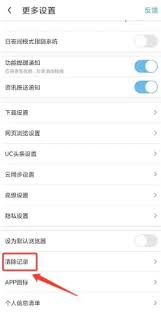
首先,打开UC浏览器。在浏览界面,找到菜单图标(通常是三条横线,位于屏幕下方或右上角)。
点击菜单图标,在列表中找到并进入“设置”。
在设置页面下滑,找到“账号管理”或“云服务”选项并进入。
核心操作:找到名为“同步”的开关,点击打开它。
第二步:登录账号
打开同步功能后,需要登录账号来启动数据流动。
- 如果你还没有UC浏览器账号,可点击界面上的“注册”选项快速完成注册。
- 注册成功后,使用手机号或邮箱及密码登录。
登录成功后,浏览器会自动绑定当前设备,为同步做好准备。
第三步:选择同步内容
UC浏览器允许你自主选择需要同步的数据类型,非常灵活:
- 书签同步:在任何设备上添加或整理的书签,会即刻同步到其他设备。
- 历史记录同步:在一台设备上的浏览历史,可在其他设备上轻松找回。
- 阅读进度、下载记录等也可按需勾选同步。
第四步:开始同步
完成以上设置后,同步会自动在后台进行。
同步速度很快,具体时长取决于数据量大小。你可以随时在设置页面查看同步状态。
同步成功后,你在任一设备上的操作(如新增书签、清除历史)都会近乎实时地同步到其他登录同一账号的设备上。
数据同步带来的核心优势
用好同步功能,能显著提升浏览效率,打破设备壁垒。
例如:通勤路上用手机将一篇好文章存为书签,到家打开电脑即可直接打开继续阅读,实现无缝衔接的连贯体验。
UC浏览器的数据同步功能,切实为跨设备浏览提供了便利,消除了不同屏幕间的割裂感。不妨立即尝试,体验高效便捷的数字生活。

来源:整理自互联网
免责声明:文中图文均来自网络,如有侵权请联系删除,心愿游戏发布此文仅为传递信息,不代表心愿游戏认同其观点或证实其描述。
相关文章
更多-

- 哔咔官方入口-picacg漫画官网-picacg网页版
- 时间:2026-04-04
-
- 如何清除Bing浏览器浏览数据-Bing浏览器清除浏览数据的方法
- 时间:2026-04-04
-
- 菜鸟app怎么给快递员发红包或打赏-菜鸟app如何给快递员进行打赏或发红包
- 时间:2026-04-04
-

- 三角洲行动官网-三角洲行动正式入口
- 时间:2026-04-04
-

- pubg国际服官网下载入口-pubg国际服正版官网最新入口
- 时间:2026-04-04
-
- word怎么设置行间距-word如何调整行间距
- 时间:2026-04-04
-

- zlibirary电子书库-登录入口直达
- 时间:2026-04-04
-
- 冒泡社区如何切换账号-冒泡社区怎样进行账号切换
- 时间:2026-04-04
精选合集
更多大家都在玩



大家都在看
更多-

- 表示人很温柔的网名女生(精选100个)
- 时间:2026-04-04
-

- 栖云遗忘之境黄昏篇BE结局达成攻略
- 时间:2026-04-04
-
- 网络热词恒河猴是什么意思
- 时间:2026-04-04
-

- 异兽灵境中的嫦娥,其强度水平处于什么层次呀?
- 时间:2026-04-04
-

- 网名怎么写女生可爱的名字(精选100个)
- 时间:2026-04-04
-
- 解压不能停好玩吗 解压不能停玩法简介
- 时间:2026-04-04
-
- 网络热词不愿再笑是什么意思
- 时间:2026-04-04
-
- Linux命令行实用技巧_果粉控
- 时间:2026-04-04