如何精简系统备份文件夹-系统备份文件夹精简方法指南
时间:2026-03-31 | 作者:318050 | 阅读:0系统备份文件夹精简指南
你是否遇到过磁盘空间“飘红”?系统备份文件夹往往是占用大量空间的“元凶”。这些备份旨在保护数据安全,但许多内容可能已不再需要。
合理精简备份文件夹,可以为电脑有效“瘦身”,提升运行效率。
第一步:了解备份文件的构成
清理前,需先弄清文件夹里有什么。通常包含以下几类:
- 完整的系统镜像备份
- 各类硬件设备的驱动程序备份
- 被标记的重要文件备份
它们如同系统的“后悔药”。但并非所有备份都需要永久保留。
第二步:分类处理,精准清理
面对庞杂的备份,建议分门别类进行清理。
1. 系统镜像备份
若你已成功重装系统且运行稳定,早期、历史久远的镜像价值可能已降低。
核心原则:务必保留最近一次成功创建的系统镜像,作为最后保障。更早版本可酌情删除。
2. 驱动程序备份
硬件驱动常会更新。系统会保留旧驱动备份。
确认新驱动工作完美后,旧备份即可清理。你可打开设备管理器,检查各设备驱动状态。若都显示为最新且运行良好,旧驱动备份基本可安全移除。
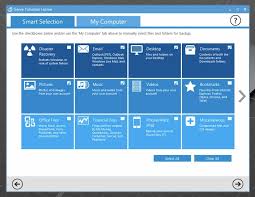
3. 重要文件备份
这部分内容因人而异。
请检查是否已将真正重要的数据转移到更安全的位置,如外置硬盘或云盘。如果本地备份文件已很久未更新,或内容在其他地方已有拷贝,这些重复或过时的备份就是清理重点。
第三步:善用系统工具,事半功倍
操作系统本身提供了便捷的管理工具。
Windows 用户
可使用系统自带的“备份和还原”功能。它能清晰展示所有备份历史,让你直观选择需删除的旧备份集。
另一个利器是磁盘清理工具。运行后,工具会自动扫描并列出包括旧系统备份在内的多种可安全删除的文件类型。跟随提示勾选确认,即可轻松释放空间。
关键提醒
清理过程中,请注意以下两点:
- 定期检查,避免误删:建议每季度或每半年审视一次备份文件夹。既能及时清理无用文件,又能确保重要备份完好可用。
- 操作前做好最后保险:若对某些备份的重要性存疑,最稳妥的做法是先将其手动复制到另一安全位置。这能为你的操作加上双保险,免除后顾之忧。
总之,系统备份贵在“精”而不在“多”。通过全面了解、分类处理、善用工具并定期维护,你就能有效为备份文件夹“瘦身”。
让电脑摆脱冗余负担,运行更加轻快流畅,这才是高效数字生活的正确方式。

来源:整理自互联网
免责声明:文中图文均来自网络,如有侵权请联系删除,心愿游戏发布此文仅为传递信息,不代表心愿游戏认同其观点或证实其描述。
相关文章
更多-

- iPhone 13 Pro Max关闭屏幕常亮功能详细步骤
- 时间:2026-05-09
-

- iPhone照片恢复指南 已删除照片找回方法与成功关键
- 时间:2026-05-09
-

- 苹果手机照片如何转换为JPG格式 详细转换步骤教程
- 时间:2026-05-09
-

- iPhone 15 Pro垃圾短信拦截与过滤设置方法详解
- 时间:2026-05-09
-

- iCloud查找丢失iPhone定位方法 安全找回设备教程
- 时间:2026-05-09
-

- iPhone已停用如何解锁 解决方法与预防措施全指南
- 时间:2026-05-09
-

- iPhone 15屏幕录制功能怎么开启 详细图文教程
- 时间:2026-05-09
-

- iPhone 16发热发烫严重问题解决方法与降温技巧
- 时间:2026-05-09
精选合集
更多大家都在玩




大家都在看
更多-

- 盛世天下女帝篇100%探索度达成指南
- 时间:2026-05-08
-

- 嘟嘟脸恶作剧符文搭配攻略与推荐方案
- 时间:2026-05-08
-
- 异环浔配队推荐
- 时间:2026-05-08
-

- 归环猎宝异闻奖励大全
- 时间:2026-05-08
-

- 虎丘宝箱钥匙位置全攻略江南百景图详细收集指南
- 时间:2026-05-08
-

- Poki免费在线小游戏官方入口网页版游戏大全
- 时间:2026-05-08
-

- 植物大战僵尸砸罐子模式通关技巧与详细玩法教程
- 时间:2026-05-08
-

- 姓罗男生高级网名两个字怎么取?精选100个推荐
- 时间:2026-05-08