NVIDIA Inspector如何超频操作-NVIDIA Inspector超频操作方法
时间:2026-03-31 | 作者:318050 | 阅读:0在电脑硬件的世界里,显卡性能的提升总是让玩家们充满期待
NVIDIA Inspector超频操作,便是开启显卡潜能大门的一把神奇钥匙。
一、认识 NVIDIA Inspector:你的硬件诊断师
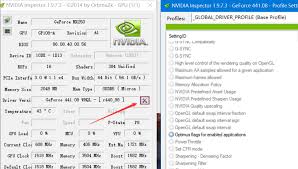
(图示:NVIDIA Inspector 软件主界面)
提到显卡调校,NVIDIA Inspector 是绕不开的一款利器。
它远不止是一个简单的超频工具,更像是一位精准的“硬件诊断师”。
通过它,你可以实时洞察GPU核心频率、显存频率、显存带宽等一系列核心参数。
在动手超频前,先通过它摸清自家显卡的底细,是至关重要的一步。
二、超频前的准备工作
俗话说,磨刀不误砍柴工。充分的准备直接决定了超频的成败与安全。
首要任务是确保散热。显卡超频意味着功耗和热量显著攀升,高效可靠的散热系统是稳定运行的绝对前提。
其次,你需要对显卡默频下的性能基准有清晰的概念。
这样调整时才能心中有数,循序渐进地找到性能与稳定之间的最佳平衡点。
三、核心超频步骤详解
准备工作就绪后,就可以开始实战了。整个过程讲究一个“稳”字。
1. 打开 NVIDIA Inspector
启动软件,主界面会详尽展示显卡的实时状态信息。
2. 核心频率调整
找到“GPU Clock”选项,这是提升性能的关键。
操作要诀是“小步快跑”:每次建议只增加 5-10MHz。
每次调整后,立即运行一段游戏或基准测试进行简易验证。若无问题,方可继续小幅提升。
3. 显存频率调整
“Memory Clock”选项的调整逻辑与核心频率完全一致。
同样需要秉持耐心,小幅增加并测试稳定性。
4. 电压调整(进阶操作)
当频率提升到一定阶段出现不稳定时,适当微调电压往往是解决之道。
但必须警惕:电压是一把双刃剑,它会直接拉高功耗与核心温度。
操作务必谨慎,切勿大幅拉升。
四、稳定性测试:验证超频成果
参数调整完毕,远非大功告成。真正的考验在于长时间的稳定性测试。
这时候就需要请出 FurMark、3DMark Time Spy 压力测试这类“考机神器”。
它们会用高强度的复合负载榨干显卡性能,确保超频后的显卡能在极限状态下持续、稳定地工作。
只有通过这些严苛测试,你的超频成果才算真正坐实。
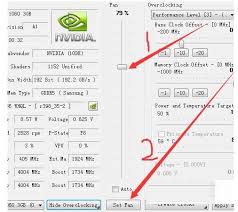
(图示:使用 FurMark 进行显卡压力测试)
五、重要风险与注意事项
超频能带来可观的免费性能红利,但其背后伴随着硬件的潜在风险。
过度激进的设置,尤其是高频高压,可能会永久性损伤显卡元件或显著缩短其使用寿命。
整个过程中必须时刻监控核心温度与运行状态。
一旦发现任何异常迹象,最明智的做法就是立即回调设置或恢复默认。
追求性能的边界,永远应该建立在稳定与安全的地基之上。
总结
总而言之,NVIDIA Inspector 为我们提供了一条深入挖掘显卡潜力的专业路径。
只要遵循科学的方法,保持耐心和谨慎,完全有可能让显卡释放出超越出厂设定的能量。
从而为高帧率游戏和图形创作应用,带来更酣畅淋漓的体验。
这张显卡的终极性能究竟如何,现在,主动权交到了你的手里。

来源:整理自互联网
免责声明:文中图文均来自网络,如有侵权请联系删除,心愿游戏发布此文仅为传递信息,不代表心愿游戏认同其观点或证实其描述。
相关文章
更多-

- 哔咔官方入口-picacg漫画官网-picacg网页版
- 时间:2026-04-04
-

- 如何清除Bing浏览器浏览数据-Bing浏览器清除浏览数据的方法
- 时间:2026-04-04
-

- 菜鸟app怎么给快递员发红包或打赏-菜鸟app如何给快递员进行打赏或发红包
- 时间:2026-04-04
-

- 三角洲行动官网-三角洲行动正式入口
- 时间:2026-04-04
-

- pubg国际服官网下载入口-pubg国际服正版官网最新入口
- 时间:2026-04-04
-
- word怎么设置行间距-word如何调整行间距
- 时间:2026-04-04
-

- zlibirary电子书库-登录入口直达
- 时间:2026-04-04
-
- 冒泡社区如何切换账号-冒泡社区怎样进行账号切换
- 时间:2026-04-04
精选合集
更多大家都在玩




大家都在看
更多-

- 表示人很温柔的网名女生(精选100个)
- 时间:2026-04-04
-

- 栖云遗忘之境黄昏篇BE结局达成攻略
- 时间:2026-04-04
-
- 网络热词恒河猴是什么意思
- 时间:2026-04-04
-

- 异兽灵境中的嫦娥,其强度水平处于什么层次呀?
- 时间:2026-04-04
-

- 网名怎么写女生可爱的名字(精选100个)
- 时间:2026-04-04
-

- 解压不能停好玩吗 解压不能停玩法简介
- 时间:2026-04-04
-
- 网络热词不愿再笑是什么意思
- 时间:2026-04-04
-
- Linux命令行实用技巧_果粉控
- 时间:2026-04-04