WPS如何设置双击关闭标签-WPS双击关闭标签怎么设置
时间:2026-03-31 | 作者:318050 | 阅读:0轻松上手:三步搞定WPS双击关闭标签,效率翻倍不是梦
用WPS处理文档或表格时,最烦人的是什么?窗口开太多,关闭起来太麻烦。在标签栏里一个个找那个小小的“×”号,既费眼又费神。
其实,一个被很多人忽略的小设置,就能让这个流程变得无比顺滑——没错,就是“双击关闭标签页”功能。
这个功能一旦开启,管理多文件窗口的效率立刻飙升。下面,咱们就用最直白的方式,把这个设置过程彻底讲透。
第一步:启动WPS,找到你的操作阵地
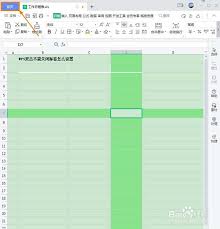
首先,确保你的电脑上已安装好WPS办公软件,并双击打开它。无论是WPS文字、表格还是演示,操作逻辑都大同小异。
进入软件后,你会看到熟悉的界面布局:顶部的菜单栏、常用的工具栏。这些就是你接下来要操作的地方。
第二步:挖出“选项”设置,这里是功能的宝藏
关键入口往往藏在最显眼的地方。注意看软件界面的左上角,那里通常有一个标着“WPS文字”、“WPS表格”或“文件”的主菜单按钮。点击它,会弹出一个下拉菜单。
你需要在这个菜单里找到“选项”或“设置”这一项。放心,它绝不会藏得太深,一般都在菜单的中下部位置。
第三步:进入设置核心,开启双击关闭魔法
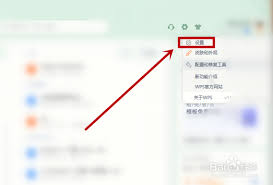
点击“选项”后,一个包含多个标签页的设置窗口就会弹出。这里就像是WPS的“控制中心”,各种个性化习惯都能在这里定制。
接下来,把目光聚焦到“标签栏”这个选项卡上,点击进入。页面刷新后,你会看到一系列关于标签页显示的设置项。
其中,有一个选项非常显眼——“双击标签关闭窗口”。现在,你只需要用鼠标勾选它前面的小方框,然后果断点击右下角的“确定”按钮,就设置完成了。
效果验证:体验行云流水般的关闭操作
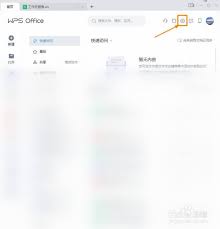
设置完成后,不妨立刻体验一下。同时打开几个文档或表格,它们会以标签的形式并排显示在顶部。
这时,你想关闭哪个文件,直接把鼠标移到对应的标签上,快速双击。看,窗口瞬间关闭,是不是比之前精准点击那个小叉号要快得多,也自然得多?
说到底,这个功能的价值在于“减少无效操作”。它把原本需要精准点击的两步操作(移动鼠标到标签、再移动到关闭按钮),简化成了本能式的一步“双击”。
别看每次只省了一两秒,在一天高强度的文档处理中,累积节省的时间和对注意力的保护,效果相当可观。
无论是整理报告、分析数据还是赶制PPT,这个小技巧都能让你的操作节奏更加连贯流畅。花一分钟设置,换来的是长期的高效与舒心。
建议大家现在就动手试试,让它成为你的WPS肌肉记忆的一部分。

来源:整理自互联网
免责声明:文中图文均来自网络,如有侵权请联系删除,心愿游戏发布此文仅为传递信息,不代表心愿游戏认同其观点或证实其描述。
相关文章
更多-

- iPhone 13 Pro Max关闭屏幕常亮功能详细步骤
- 时间:2026-05-09
-

- iPhone照片恢复指南 已删除照片找回方法与成功关键
- 时间:2026-05-09
-

- 苹果手机照片如何转换为JPG格式 详细转换步骤教程
- 时间:2026-05-09
-

- iPhone 15 Pro垃圾短信拦截与过滤设置方法详解
- 时间:2026-05-09
-

- iCloud查找丢失iPhone定位方法 安全找回设备教程
- 时间:2026-05-09
-

- iPhone已停用如何解锁 解决方法与预防措施全指南
- 时间:2026-05-09
-

- iPhone 15屏幕录制功能怎么开启 详细图文教程
- 时间:2026-05-09
-

- iPhone 16发热发烫严重问题解决方法与降温技巧
- 时间:2026-05-09
精选合集
更多大家都在玩




大家都在看
更多-

- 盛世天下女帝篇100%探索度达成指南
- 时间:2026-05-08
-

- 嘟嘟脸恶作剧符文搭配攻略与推荐方案
- 时间:2026-05-08
-
- 异环浔配队推荐
- 时间:2026-05-08
-

- 归环猎宝异闻奖励大全
- 时间:2026-05-08
-

- 虎丘宝箱钥匙位置全攻略江南百景图详细收集指南
- 时间:2026-05-08
-

- Poki免费在线小游戏官方入口网页版游戏大全
- 时间:2026-05-08
-

- 植物大战僵尸砸罐子模式通关技巧与详细玩法教程
- 时间:2026-05-08
-

- 姓罗男生高级网名两个字怎么取?精选100个推荐
- 时间:2026-05-08