如何使用screen命令-screen命令使用方法
时间:2026-03-31 | 作者:318050 | 阅读:0在终端操作中,screen命令可是个超厉害的工具
提到提升终端工作效率,有个工具总是绕不开,那就是Screen。
它能帮你轻松驾驭复杂的多任务场景,把单调的命令行窗口变成并行工作的高效平台。
下面,咱们就一起把它彻底弄清楚。
一、screen是什么
简单来说,Screen是一个终端多会话管理工具。
它的核心能力,是允许你在一个物理终端连接内,创建出多个独立的虚拟终端会话。
每个会话就像一间独立的办公室,可以运行不同的程序,彼此之间互不干扰。
这就好比你原本只有一个电脑桌面,现在利用Screen,瞬间扩展出了多个并行的虚拟桌面。
所有工作都能在一个终端窗口里井井有条地展开。
二、基本操作
掌握了下面这几个核心操作,你就能玩转Screen了。
1. 创建新会话
想新建一个会话空间?命令很简单:screen -s [会话名称]。
比如,执行screen -s my_session,一个名为“my_session”的全新会话就启动了。
2. 进入会话
要回到某个已存在的会话,使用screen -r [会话名称]。
如果当前只有一个会话在后台运行,直接输入screen -r也能连回去。
例如,screen -r my_session就能重新接入之前的工作环境。
3. 分离会话
这才是Screen的精华所在。
当会话中的程序需要长时间运行,而你暂时要离开终端时,只需按下Ctrl+a,紧接着按d键。
即可“分离”当前会话。程序会在后台默默继续执行,而你则可以安心关闭终端。
下次需要时,再用screen -r命令重新附着回来,工作进度分毫不差。
4. 查看所有会话
一时间创建了太多会话,记不清了怎么办?
输入screen -ls命令,屏幕上就会清晰列出当前系统里所有Screen会话的列表及其状态,一目了然。
三、实用技巧
除了基础操作,下面这几个技巧能让Screen的威力倍增。
1. 会话共享
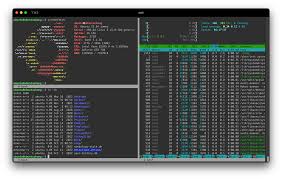
Screen支持会话共享,非常适合用于远程协作或教学演示。
创建会话时带上-l参数,像这样:screen -s shared_session -l。
之后,其他用户只需在自己的终端输入screen -x [会话名称],就能连接到同一个会话窗口。
实现实时同步的操作观摩或协作。
2. 重命名会话
给会话起个容易记忆的名字是个好习惯。
如果你对现有名称不满意,在会话内按下Ctrl+a,然后按n,就可以为当前会话输入一个新的名称了。
3. 多窗口操作
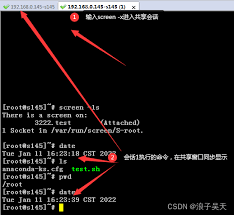
在一个Screen会话内部,你还可以创建多个“窗口”。
按下Ctrl+a再按c,就能立即创建一个新窗口。
通过Ctrl+a加w可以查看窗口列表。
并用Ctrl+a加数字键或n/p(next/previous)在不同的窗口间快速切换。
这相当于在会话这个“大办公室”里,又隔出了几个专注不同任务的“小隔间”,管理效率再次提升。
总而言之,Screen这个终端里的“魔法盒子”,通过会话的分离、附着和多窗口管理,彻底解决了长时间任务运行、多任务并行以及远程协作的痛点。
无论是部署服务、调试代码还是团队协作,它都是命令行高手工具箱里的必备利器。
不妨现在就打开终端试试,你的工作效率很可能就此打开新天地。

来源:整理自互联网
免责声明:文中图文均来自网络,如有侵权请联系删除,心愿游戏发布此文仅为传递信息,不代表心愿游戏认同其观点或证实其描述。
相关文章
更多-

- 哔咔头像修改教程-picacg头像更换指南
- 时间:2026-03-31
-
- Camtasia Studio如何实现鼠标高亮放大-Camtasia Studio鼠标高亮放大的方法
- 时间:2026-03-31
-
- 知无涯如何打印试卷-知无涯怎样进行试卷打印
- 时间:2026-03-31
-

- 哔哩轻小说怎么同步数据-哔哩轻小说如何进行数据同步
- 时间:2026-03-31
-

- 淘宝评价不能点赞怎么处理-淘宝评价无法点赞的解决办法
- 时间:2026-03-31
-

- 101教育PPT手机版怎么录制微课-微课录制方法
- 时间:2026-03-31
-

- b站怎么加入应援团-b站如何加入应援团
- 时间:2026-03-31
-

- 百度网盘教师节福利领取入口-百度网盘教资会员限时领取指南
- 时间:2026-03-31
精选合集
更多大家都在玩





![《荒原遗迹》 v1.0.0.4升级档+未加密补丁[I_KnoW] v1.0.0.4](https://img.wishdown.com/upload/soft/202603/01/177233161069a3a25a4f8d9.jpg)






大家都在看
更多-

- 女神异闻录夜幕魅影虎狼丸技能是什么
- 时间:2026-03-31
-

- 新晋小可爱网名男生(精选100个)
- 时间:2026-03-31
-

- C4D怎么制作规律的跳动的小圆球动画
- 时间:2026-03-31
-

- 蛋蛋乐园记丨萌友集合-激情组队来“寻蛋”
- 时间:2026-03-31
-
- AI不再一本正经胡说!千问测试引证新功能:让AI自己打假
- 时间:2026-03-31
-
- 野葱视频转换器如何提取音频
- 时间:2026-03-31
-
- 上海区域切换为平台模式?贝壳彭永东回应“坚持直营”
- 时间:2026-03-31
-
- 小米无人机连接手机要开启蓝牙吗?
- 时间:2026-03-31