ie11如何设置空白主页-ie11怎样设置空白主页
时间:2026-03-31 | 作者:318050 | 阅读:0让IE11回归极简:设置空白主页的完整指南
想让IE11的启动界面一尘不染吗?设置空白主页是个立竿见影的办法。它能去除新闻弹窗和推广信息,让你专注浏览,同时启动速度更快。
下面,我们就把设置方法彻底讲清楚。
第一步:从浏览器内部设置
首先,打开IE11浏览器。
在窗口右上角找到“工具”菜单的入口——一个齿轮图标。
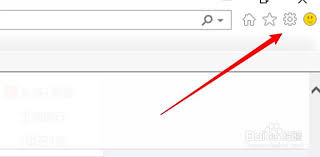
点击齿轮,在下拉菜单中找到并选择“Internet选项”。这里是浏览器核心设置的“控制中心”。
系统会弹出“Internet选项”对话框。我们所需的设置都在第一个“常规”标签页里。
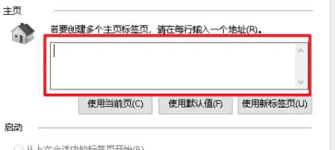
在“主页”一栏,你会看到当前设定的网址。
操作很简单:直接用鼠标选中地址框里的所有内容,按下删除键,让框内保持空白。
最后,点击对话框底部的“确定”按钮。设置即刻生效。下次启动IE11,迎接你的就是一片空白。
第二步:通过快捷方式“锁定”设置
如果你担心设置被无意修改,或习惯从桌面快捷方式启动,这里有一个更“硬核”的方法。
具体步骤如下:
- 在桌面找到IE11的快捷方式图标。
- 右键点击它,选择菜单最底部的“属性”。
- 在属性窗口中,找到“目标”文本框。
文本框内是浏览器程序路径,例如:“C:Program FilesInternet Exploreriexplore.exe”。
关键操作:在这串路径的末尾,加上一个空格和“-homepage”参数。
最终内容应类似:“C:Program FilesInternet Exploreriexplore.exe” -homepage
点击“确定”保存。此后,通过这个快捷方式打开的IE11,将始终显示空白主页。
第三步:让简洁体验随身而行
如果你常使用不同电脑,希望每台设备的IE11都保持一致,可以借助“使用默认值”功能。
操作流程:
- 再次打开“Internet选项”的“常规”标签页。
- 清空主页地址后,先点击旁边的“使用默认值”按钮。
- 然后点击“确定”。
这个操作将空白页设置“固化”为浏览器的默认状态。它能在系统重置或初始化时,帮你守住这片“纯净区”。
总结
从内部修改、参数锁定到设为默认值,你可以根据习惯灵活选择。
清空主页是一个微小调整,却能显著提升浏览的专注度和效率。无论工作还是查询信息,一个无“噪声”的开端,能让过程更加舒心顺畅。

来源:整理自互联网
免责声明:文中图文均来自网络,如有侵权请联系删除,心愿游戏发布此文仅为传递信息,不代表心愿游戏认同其观点或证实其描述。
相关文章
更多-
- 如何清除Bing浏览器浏览数据-Bing浏览器清除浏览数据的方法
- 时间:2026-04-04
-

- 菜鸟app怎么给快递员发红包或打赏-菜鸟app如何给快递员进行打赏或发红包
- 时间:2026-04-04
-

- 三角洲行动官网-三角洲行动正式入口
- 时间:2026-04-04
-

- pubg国际服官网下载入口-pubg国际服正版官网最新入口
- 时间:2026-04-04
-
- word怎么设置行间距-word如何调整行间距
- 时间:2026-04-04
-

- zlibirary电子书库-登录入口直达
- 时间:2026-04-04
-
- 冒泡社区如何切换账号-冒泡社区怎样进行账号切换
- 时间:2026-04-04
-

- 如何开启soul相机水印-soul相机水印开启方法
- 时间:2026-04-04
精选合集
更多大家都在玩




大家都在看
更多-

- 表示人很温柔的网名女生(精选100个)
- 时间:2026-04-04
-
- 栖云遗忘之境黄昏篇BE结局达成攻略
- 时间:2026-04-04
-
- 网络热词恒河猴是什么意思
- 时间:2026-04-04
-

- 异兽灵境中的嫦娥,其强度水平处于什么层次呀?
- 时间:2026-04-04
-

- 网名怎么写女生可爱的名字(精选100个)
- 时间:2026-04-04
-

- 解压不能停好玩吗 解压不能停玩法简介
- 时间:2026-04-04
-
- 网络热词不愿再笑是什么意思
- 时间:2026-04-04
-
- Linux命令行实用技巧_果粉控
- 时间:2026-04-04