如何提取PDF中的图片-怎样批量导出保存PDF文件中的图片
时间:2026-04-01 | 作者:318050 | 阅读:0在日常工作中高效提取PDF图片:一份实用指南
处理文档时,从PDF里单独提取图片是项高频需求。无论是想复用报告里的图表,还是整理参考资料中的插图,掌握批量导出的方法,都能省下大量时间。
那么,如何快速、批量地把PDF里的图片“搬”出来呢?下面这份操作指南,能给你一个清晰的路线图。
一、准备工作:选对工具是关键
工欲善其事,必先利其器。进行批量提取,首先需要一款趁手的软件。
市面上专注于PDF处理的工具不少。像SmallPDFer这类软件,因功能集中且界面友好,成为很多人的首选。你只需访问其官网,下载并完成安装即可。
二、核心步骤:四步完成批量导出
打开软件后,操作流程非常直观,可概括为四个核心动作:
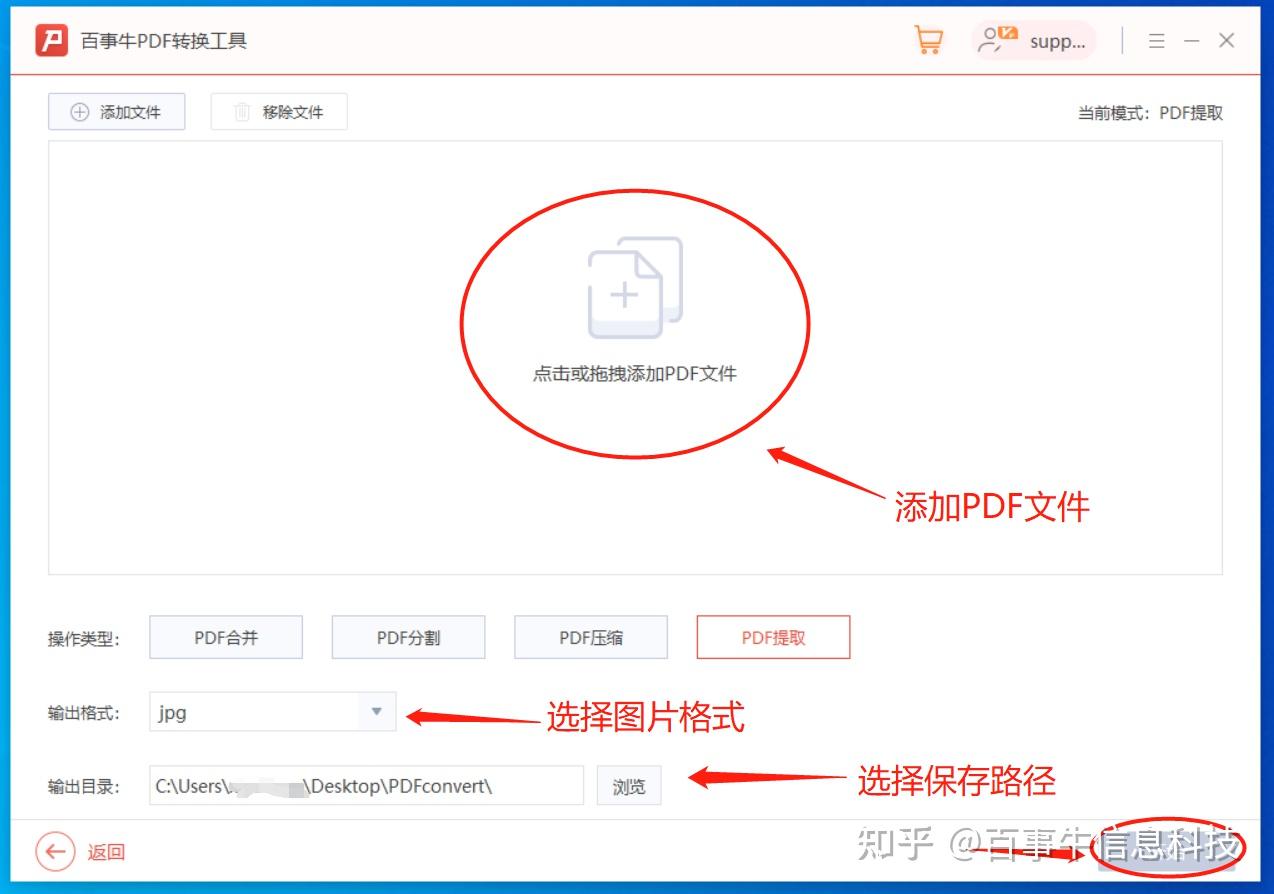
第一步:定位功能。
在主界面找到“PDF转图片”模块,这就是操作入口。
第二步:添加文件。
点击“添加文件”,导入需要处理的PDF。软件支持批量添加,可一次性处理整个文件夹,效率很高。
第三步:调整参数。
这是决定输出效果的关键。右侧选项通常包括:
- 输出格式:如常用的JPEG、PNG。
- 分辨率设置:分辨率越高,图片越清晰,但文件体积也越大。
请根据实际用途(网络分享或印刷)来平衡设置。
第四步:启动转换。
设置完毕后,点击“开始转换”。软件会自动解析文档,并将所有图片保存至指定位置。
三、关键提醒:让过程更稳妥
方法虽简单,但注意以下细节能避免麻烦:
1. 安全起见,建议先备份。
在操作原PDF文件前,进行备份是个好习惯。
2. 注意文档权限。
如果PDF设有打开或编辑密码,需先解密,否则可能无法提取。
3. 管理好预期。
对于排版复杂或扫描版的PDF,提取的图片可能出现文字模糊或版式偏移。
此时可以尝试调高转换分辨率。若核心需求是获取文字,结合OCR(光学字符识别)软件会是更专业的方案。
总结
通过以上步骤,批量提取PDF图片就能变得轻松简单。
这套方法适用于大多数工作文档、学术资料的图片整理。下次再遇到需要的插图,不妨亲自尝试,高效释放那些被“锁”在文档里的视觉资源。

来源:整理自互联网
免责声明:文中图文均来自网络,如有侵权请联系删除,心愿游戏发布此文仅为传递信息,不代表心愿游戏认同其观点或证实其描述。
相关文章
更多-

- 蚂蚁庄园2026年3月27日答案 蚂蚁庄园每日答题答案
- 时间:2026-04-01
-

- VEIN修改器最新下载-VEIN修改器官方地址分享
- 时间:2026-04-01
-

- 樱花风车动漫最新版本下载-樱花动漫APP官方入口免费安装教程
- 时间:2026-04-01
-
- 惠普投影仪无线放大屏幕失败怎么办
- 时间:2026-04-01
-

- 蚂蚁庄园的今天正确答题3月27日 蚂蚁庄园今天正确答案是什么呢
- 时间:2026-04-01
-

- 蚂蚁庄园今日答案 “城超”是以下哪种体育活动的简称
- 时间:2026-04-01
-

- 千牛工作台官方网页版登录-千牛工作台电脑版直达入口
- 时间:2026-04-01
-

- qq经典农场手机版入口-2026QQ经典农场最新版入口
- 时间:2026-04-01

精选合集
更多大家都在玩





![《荒原遗迹》 v1.0.0.4升级档+未加密补丁[I_KnoW] v1.0.0.4](https://img.wishdown.com/upload/soft/202603/01/177233161069a3a25a4f8d9.jpg)






大家都在看
更多-
- 女神异闻录夜幕魅影虎狼丸技能是什么
- 时间:2026-03-31
-

- 新晋小可爱网名男生(精选100个)
- 时间:2026-03-31
-
- C4D怎么制作规律的跳动的小圆球动画
- 时间:2026-03-31
-

- 蛋蛋乐园记丨萌友集合-激情组队来“寻蛋”
- 时间:2026-03-31
-
- AI不再一本正经胡说!千问测试引证新功能:让AI自己打假
- 时间:2026-03-31
-
- 野葱视频转换器如何提取音频
- 时间:2026-03-31
-
- 上海区域切换为平台模式?贝壳彭永东回应“坚持直营”
- 时间:2026-03-31
-
- 小米无人机连接手机要开启蓝牙吗?
- 时间:2026-03-31