如何关闭垂直同步防止画面撕裂功能-垂直同步防止画面撕裂功能关闭方法
时间:2026-04-01 | 作者:318050 | 阅读:0了解垂直同步
在追求极致游戏体验的路上,画面的流畅与完整是玩家的共同目标。“垂直同步”在此扮演着微妙的角色。
简单来说,它像一位协调员,致力于让显卡绘制的每一帧画面,都与显示器的刷新节奏同步合拍。这样做最大的好处,是能有效避免画面撕裂,让视觉更平滑。
然而,事情总有另一面。
对于一些追求极限性能、对帧率敏感的玩家,这项功能可能成为束缚。关闭它,往往能释放更高的帧率潜能,让游戏运行更酣畅。
其中的取舍,完全取决于你的个人偏好和游戏类型。
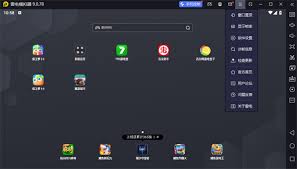
关闭前的准备
动手调整前,建议做好以下准备:
- 确认显卡型号:是 NVIDIA、AMD,还是英特尔核显?
- 了解操作系统:系统版本可能影响设置路径。
- 更新显卡驱动:确保使用最新驱动,以便正常调用控制面板。
如何关闭垂直同步
NVIDIA 显卡
1. 桌面右键点击,选择“NVIDIA 控制面板”。

2. 进入后,在左侧选择“管理 3D 设置”。
3. 你可以在两大区域操作:
- 全局设置:一键关闭所有游戏的垂直同步。
- 程序设置:只为特定游戏进行个性化配置。
4. 找到“垂直同步”选项,将其设为“关”。
注意:若选择“使用 3D 应用程序设置”,还需在对应游戏内关闭此功能。
AMD 显卡
1. 桌面右键点击,进入“AMD Radeon 设置”。
2. 在界面顶部或侧边栏,找到“游戏”选项卡。
3. 点击“全局设置”下的“3D 应用程序设置”。
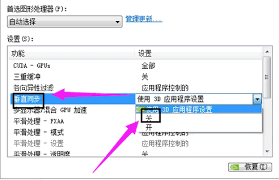
4. 在图形选项中找到“垂直同步”,将其设置为“禁用”。
英特尔核显
1. 桌面右键点击,选择“图形属性”。
2. 在打开窗口中,找到“3D”设置页面。
3. 在“3D 设置”列表中,将“垂直同步”改为“禁用”。
关闭后的效果
关闭后,变化立竿见影。
最直观的感受是游戏帧率显著提升,操作响应也更跟手。
但代价是,画面可能出现横向撕裂线,尤其在快速转动视角时更为明显。
这本质上是一次用视觉完整性换取性能余量的权衡。对于竞技类玩家,或对撕裂不敏感、更看重流畅感的玩家,值得尝试。
注意事项
关闭垂直同步并非万能,有时可能伴随画面轻微闪烁或帧率波动。
若遇到此类情况,可尝试以下调整:
- 在显卡控制面板中,微调其他图形设置(如最大预渲染帧数)。
- 直接在游戏内寻找画质与性能的平衡点。
多尝试几次,总能找到最适合你硬件和视觉感受的“甜点”配置。
图形设置的乐趣,就在于个性化的探索。希望以上梳理,能帮你更从容地驾驭这项设置,打造属于自己的完美游戏体验。

来源:整理自互联网
免责声明:文中图文均来自网络,如有侵权请联系删除,心愿游戏发布此文仅为传递信息,不代表心愿游戏认同其观点或证实其描述。
相关文章
更多-

- vivo云服务官网登录入口 官方网页版在线使用指南
- 时间:2026-05-10
-
- 摩托罗拉edge 70三指截屏手势操作设置教程
- 时间:2026-05-10
-

- 苹果手机删除照片后空间未释放的解决方法
- 时间:2026-05-10
-

- vivo云服务网页版官网登录入口与使用指南
- 时间:2026-05-10
-
- iPhone来电闪光灯怎么开启 苹果手机设置来电闪光提醒教程
- 时间:2026-05-10
-

- OPPO手机线刷恢复教程 详细步骤教你如何刷机升级
- 时间:2026-05-10
-

- 苹果手机内存不足怎么清理 关闭共享相簿释放空间
- 时间:2026-05-10
-

- vivo云服务电脑版官网登录入口网页端在线使用指南
- 时间:2026-05-10
精选合集
更多大家都在玩




大家都在看
更多-

- iPhone白噪音开启教程 苹果手机背景声音设置方法
- 时间:2026-05-09
-

- iCloud空间不足照片会丢失吗 满额后注意事项与解决方法
- 时间:2026-05-09
-

- 小米手机内存清理全攻略 彻底清除系统缓存方法详解
- 时间:2026-05-09
-

- 男生霸气网名大全:精选100个,怎么选?为什么酷?
- 时间:2026-05-09
-

- 男生网名大全:100个精选推荐,怎么选?为什么火?
- 时间:2026-05-09
-

- 《幻灵召唤师》午夜挽歌版本重磅来袭
- 时间:2026-05-09
-

- 拼多多小编推荐机制解析如何提升商品入选概率
- 时间:2026-05-09
-

- 男生网名“枫落无痕”好听吗?精选100个推荐
- 时间:2026-05-09