远程视频接访技巧指南
时间:2026-04-01 | 作者:318050 | 阅读:0远程视频接访技巧指南
远程视频沟通早已是QQ的核心功能,无论是工作会议还是朋友联络都离不开它。但要想高效顺畅地完成一次远程接访,掌握几个关键操作技巧会事半功倍。下面整理了一套从启动到高级协作的完整流程,跟着步骤来,你也能成为远程沟通高手。
一、 发起基础视频通话
第一步,自然是启动软件。双击电脑桌面上的QQ图标,登录你的账号。

软件启动后,在主界面的好友列表里找到你想联系的人。直接双击对方的头像,这是发起视频邀请最快捷的方式之一。

当然,你也可以进入与好友的私聊窗口。在窗口的右上角,醒目地排列着各种功能图标,点击那个“视频通话”图标,就能向对方发送视频请求了。

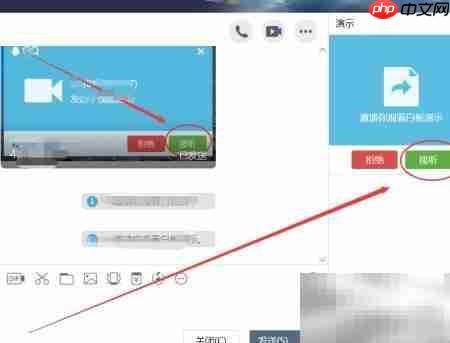
请求发出后,对方电脑上会立刻弹出接入提示框。这时,选择“接听”就能顺利建立视频连接;如果暂时不方便,点击“拒绝”即可取消本次呼叫。

这里有个前提需要留意:视频通话功能要求双方互为QQ好友,并且同时处于在线状态。只要满足这两个条件,接下来的通话过程就很简单了——任何一方点击画面中的“挂断”按钮,当前视频会话便会立即结束。
二、 开启远程演示协作
除了单纯的视频聊天,QQ的“远程演示”功能才是提升协作效率的真正利器。在好友聊天窗口里找到并点击“远程演示”按钮,就能启动这个强大的协作模式。

这个模式主要支持三种交互形式:一是共同展示和讨论文档,二是实时共享你的整个屏幕,三是使用交互式白板进行书写和标注。你可以根据不同场景灵活选择。

需要注意的是,文档演示和屏幕共享对电脑性能有一定要求。为了保证演示过程不掉帧、不卡顿,建议使用配置相对较高的电脑设备,这样才能获得最流畅的协同体验。

三、 掌握白板协作细节
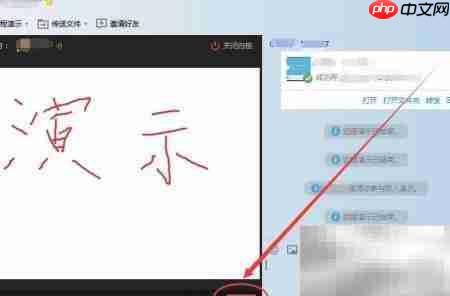
“演示白板”功能尤其适合需要边讲边画的 brainstorming 或教学场景。点击该选项,即可进入一个可视化的协作界面,如图所示。

当对方在聊天窗口中点击“接听”你的演示邀请后,白板功能便自动激活。此时,双方可以像在同一块物理白板前一样,同步进行编辑和标注。
白板的所有操作工具都集中在左侧的工具栏里。这里提供了多种颜色的画笔,你可以根据需求自由选择,在共享的白板上进行书写、划线或做重点标记。

协作完成后,只需要点击“挂断”按钮,白板演示通道便会同步关闭,一次高效的远程协同也就画上了句号。

来源:整理自互联网
免责声明:文中图文均来自网络,如有侵权请联系删除,心愿游戏发布此文仅为传递信息,不代表心愿游戏认同其观点或证实其描述。
相关文章
更多-

- 做短视频怎么找剧本?
- 时间:2026-05-04
-

- arc-player如何关闭视频原声-arc-player怎样关闭视频原声
- 时间:2026-05-04
-

- 如何加入别人的元宝派-怎样加入他人的元宝派
- 时间:2026-05-04
-
- 搜狗输入法打字时选字框不显示怎么解决
- 时间:2026-05-04
-
- ps2021如何修改文字透明度
- 时间:2026-05-04
-

- 小红书网页版登录页面怎么找
- 时间:2026-05-04
-

- 12306积分在哪查看
- 时间:2026-05-04
-

- 如何查看迅雷版本信息
- 时间:2026-05-04
精选合集
更多大家都在玩




大家都在看
更多-

- 无线摄像头怎么连接手机实时查看?
- 时间:2026-05-04
-

- 琴牌电热毯左右怎么安装才正确
- 时间:2026-05-04
-

- 小米空调如何接入米家App?
- 时间:2026-05-04
-

- 无线摄像头怎么连接手机?
- 时间:2026-05-04
-

- 女生超可爱的小网名(精选100个)
- 时间:2026-05-04
-

- 小众的花名女生英文网名(精选100个)
- 时间:2026-05-04
-

- 个性网名爱情符号女生(精选100个)
- 时间:2026-05-04
-

- 网名女生甜甜的3字英文(精选100个)
- 时间:2026-05-04