ps2021如何修改文字透明度
时间:2026-05-04 | 作者:318050 | 阅读:0在PS2024中为文字添加透明效果:一份简明操作指南
想让设计作品里的文字更具层次感和设计感吗?调整文字透明度是个立竿见影的好方法。今天,我们就来详细拆解一下在Photoshop 2024中修改文字透明度的具体步骤。
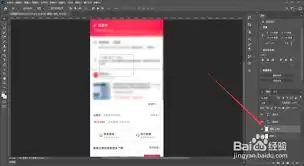
整个过程其实非常直观。首先,自然是打开你的PS2024软件,并导入需要处理的图像文件。接着,选中左侧工具栏中的文字工具(那个“T”图标),在画布上点击并输入你想要添加的文字内容。
一、图层操作
文字输入完毕后,注意力就该转移到右侧的图层面板了。你刚刚创建的文字会以一个独立的图层形式存在,很好辨认——图层缩览图上通常会显示一个“T”字图标。
二、调整透明度
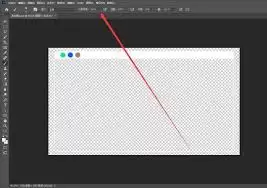
关键步骤来了。如何调整这个文字图层的透明度呢?有两种常用方法:要么直接双击图层面板中文字图层的缩览图区域,要么通过顶部菜单栏,依次点击“图层” -> “图层样式” -> “混合选项”。
随后,系统会弹出一个“图层样式”对话框。在默认的“混合选项”选项卡中,你的目光需要聚焦在“不透明度”这一栏。这里提供了一个滑块和一个数值输入框,允许你将透明度从0%(完全透明,看不见)调整到100%(完全不透明,完全实心)。举个例子,如果把数值设为50%,文字就会呈现出一种恰到好处的半透明状态,既能看清,又不会过于突兀。
三、实时预览
最方便的一点在于,当你拖动滑块或修改数值时,画布上的文字效果是实时变化的。这意味着你可以一边调整,一边观察,直到找到那个最符合你设计预期的透明程度为止,完全不需要反复猜测。
四、其他相关设置
如果你觉得只调整“不透明度”还不够精细,那么可以留意一下它下方的“填充不透明度”选项。这两个参数有什么区别呢?简单来说,“不透明度”控制的是整个图层(包括可能添加的描边、投影等样式)的透明程度;而“填充不透明度”则主要针对图层内容本身(比如文字的内部填充颜色)的透明度。分别尝试调整这两个参数,往往能组合出更微妙、更富创意的文字视觉效果。
好了,以上就是如何在PS2024中修改文字透明度的完整流程。无论是制作需要突出氛围感的海报,还是设计强调信息层级的宣传页,灵活运用文字透明度这个工具,都能让你的作品视觉表现力更上一层楼。

来源:整理自互联网
免责声明:文中图文均来自网络,如有侵权请联系删除,心愿游戏发布此文仅为传递信息,不代表心愿游戏认同其观点或证实其描述。
相关文章
更多-

- Nova Launcher抽屉背景透明度与颜色修改教程
- 时间:2026-06-16
-

- Axialis IconWorkshop图标透明度设置教程
- 时间:2026-06-04
-

- PPT图片透明度设置与调整方法详解
- 时间:2026-05-28
-

- PotPlayer调整字幕透明度设置教程
- 时间:2026-05-23
-

- Premiere 2019字幕透明度调节教程 快速调整文字不透明度方法
- 时间:2026-05-17
-
- 百度输入法皮肤透明度怎么调整-百度输入法调整皮肤透明度教程
- 时间:2026-04-28
精选合集
更多大家都在玩
大家都在看
更多-

- 免费观看动漫的app下载地址推荐
- 时间:2026-06-15
-

- 手机邮箱app下载安装地址分享
- 时间:2026-06-15
-

- QQ浏览器常用网站设置教程 快速添加主页与导航
- 时间:2026-06-15
-

- QQ浏览器登录教程:手机电脑网页端详细步骤
- 时间:2026-06-15
-

- QQ浏览器主页无法修改的解决方法与操作步骤
- 时间:2026-06-15
-

- QQ浏览器广告过滤设置步骤详解
- 时间:2026-06-15
-

- 新手怎样自学办公软件合集
- 时间:2026-06-15
-

- QQ浏览器书签导出教程:详细步骤与图文指南
- 时间:2026-06-15