PS怎么把模糊不清的图片变高清锐化 PS高反差保留与AI神经网络滤镜无损放大技巧
时间:2026-04-01 | 作者:318050 | 阅读:0解决图片模糊问题需分五步:一用高反差保留+叠加强化边缘;二用Camera Raw协同增强纹理与锐化;三用神经滤镜超分辨率2倍无损放大;四用StartAI插件本地AI一键修复;五用嗨格式离线AI放大至200%。
当你面对一张模糊的图片,尝试用基础的调色、对比度调整却发现细节依然无法“起死回生”时,问题的核心往往已经超越了色彩范畴。这通常意味着图像的高频细节已经丢失,或者像素级的纹理出现了严重退化。别急,按照下面这套组合拳来操作,从传统技法到AI黑科技,一步步把丢失的清晰度找回来。
本文运行环境:MacBook Pro M3,macOS Sequoia。
一、高反差保留+叠加混合强化边缘结构
这几乎是每个后期高手工具箱里的必备技巧。它的原理很巧妙:不直接粗暴地增强对比,而是先将图像中明暗交界的轮廓信息“剥离”出来,再以一种非破坏性的方式叠加回去。这样一来,线条和纹理瞬间就获得了视觉上的锐利感,而且整体影调几乎不受影响。处理人像的轮廓、建筑的边缘,或者那些模糊的文字,效果尤其明显。
具体操作并不复杂:在Photoshop中打开图片后,先按Ctrl+J(Windows)或 Cmd+J(macOS)复制一个背景图层,这是个好习惯。然后,选中这个新图层,找到顶部菜单的【滤镜】→【其他】→【高反差保留】。
这里有个关键参数:半径建议先设为2.0像素。如果图片尺寸很小,可以降到1.5;如果是大图,不妨试试2.8。勾选“预览”,一边观察一边调整,直到画面中的主要边缘轮廓刚刚显现出来,就立刻停手。
点击确定后,回到图层面板,把刚才那个图层的混合模式从“正常”改为“叠加”。怎么样,是不是瞬间清晰了不少?如果觉得边缘有点生硬,别担心,把该图层的不透明度适当降至65%左右,画面就会恢复自然的过渡。
二、Camera Raw滤镜进行纹理与锐化协同增强
如果说“高反差保留”是外科手术,那么Camera Raw的细节面板就是精准的靶向治疗。它的锐化引擎很聪明,能把锐化强度、需要保护的区域(蒙版)以及中频纹理的重建分开控制。这就能有效避免传统锐化带来的恼人光晕和噪点放大问题,特别适合拯救那些因JPEG过度压缩或轻微手抖而失真的照片。
使用前,记得将当前图层转换为智能对象(右键点击图层选择【转换为智能对象】),这样所有的参数在未来都可以无损调整。然后,点击【滤镜】→【Camera Raw滤镜】。
在右侧面板中找到“细节”选项卡。首先,把“数量”滑块拖到50左右来激活基础的边缘增强。接下来是关键一步:把“蒙版”滑块右拉到12附近。这时按住Alt键(Windows)或Option键(macOS)查看蒙版,你会发现只有边缘线是白色的,这意味着锐化效果只会作用在这些区域,而大片的天空、平滑的皮肤都被保护起来了。
再把目光向下移,找到“纹理”滑块。将它调整到32上下,它能专门恢复布料褶皱、动物毛发、砖墙纹理这类中频细节。如果图片存在因相机移动造成的方向性模糊,可以尝试打开右上角的“去模糊”开关,启用自动模式后,微调一下“模糊距离”到1.3左右看看效果。
三、神经滤镜超分辨率实现无损倍增
当传统方法触及天花板时,就该AI上场了。Adobe神经滤镜里的“超分辨率”功能,依靠云端强大的AI模型,能对整张图片进行多帧像素预测和语义理解式的插值。简单说,它不只是简单地放大像素,而是“猜”出原本应该有的细节,在保证构图逻辑不跑偏的前提下,将分辨率直接提升到200%。这对于那些虽然画质严重退化,但主体结构还能辨认的图片,简直是神器。
使用前提是保持联网并登录了Adobe ID。点击【滤镜】→【神经滤镜】,在打开的面板中找到并启用“超分辨率”选项。如果是第一次使用,需要下载一个大约1.2GB的模型包,稍等片刻即可。
勾选“提升图像分辨率”,剩下的就交给AI吧。处理完成后,建议点击“导出结果为新图层”,这样原始图层得以保留,方便随时进行效果比对。
四、StartAI插件一键AI修复严重模糊
对于追求效率和便捷性的用户,StartAI插件提供了一个非常“省心”的解决方案。它采用端侧轻量化神经网络,最大的好处是完全在本地运行,图片不用上传到任何服务器,隐私和安全有保障。它能自动判断模糊的类型——是脱焦、抖动还是低分辨率放大,然后进行像素级的纹理重建,基本做到了参数零干预,批量处理尤其高效。
首先需要从StartAI官网下载插件并安装,之后重启Photoshop。在PS里点击【窗口】→【扩展功能】→【StartAI】来打开插件面板。
在面板中选择“高清修复”模式,然后把当前图层拖拽进去,就能实时预览修复效果。满意之后,点击“应用到当前图层”,插件会自动完成去模糊、细节生成和降噪这一整套流程。
五、嗨格式图片无损放大器离线AI增强
最后这款纯本地运行的国产工具——嗨格式图片无损放大器,堪称“秘密武器”。它采用自研的超分架构,最高支持16倍无锯齿放大,对于老照片上的划痕、扫描文档的模糊,以及低分辨率的视频截图,都有很强的处理能力。全程离线运行,同样彻底杜绝了隐私泄露的担忧。
操作极其直观:打开软件,在主界面点击“图片清晰度修复”功能。然后通过“添加图片”按钮或者直接拖拽的方式导入需要处理的图像。
在右侧参数区,根据内容选择模式,比如处理人像就选“高清人像模式”,它内含皮肤质感保护算法,不会把人脸修成塑料脸。接着,设置输出尺寸为原始尺寸的200%,最后点击右下角的“开始”按钮,剩下的就交给本地AI静静处理吧。

来源:整理自互联网
免责声明:文中图文均来自网络,如有侵权请联系删除,心愿游戏发布此文仅为传递信息,不代表心愿游戏认同其观点或证实其描述。
相关文章
更多-
- 新版李信最强出装攻略 技能连招与实战技巧解析
- 时间:2026-05-10
-
- DNF2026奇美拉毕业装备选择指南与搭配推荐
- 时间:2026-05-10
-

- 遥远行星建造师游戏配置要求详解
- 时间:2026-05-10
-

- CrazyGames免费在线游戏网页版秒开入口官网直达
- 时间:2026-05-10
-

- 2026DNF奶爸VP技能加点推荐与选择指南
- 时间:2026-05-10
-
- 古龙小说中鲜为人知的十个冷知识
- 时间:2026-05-10
-
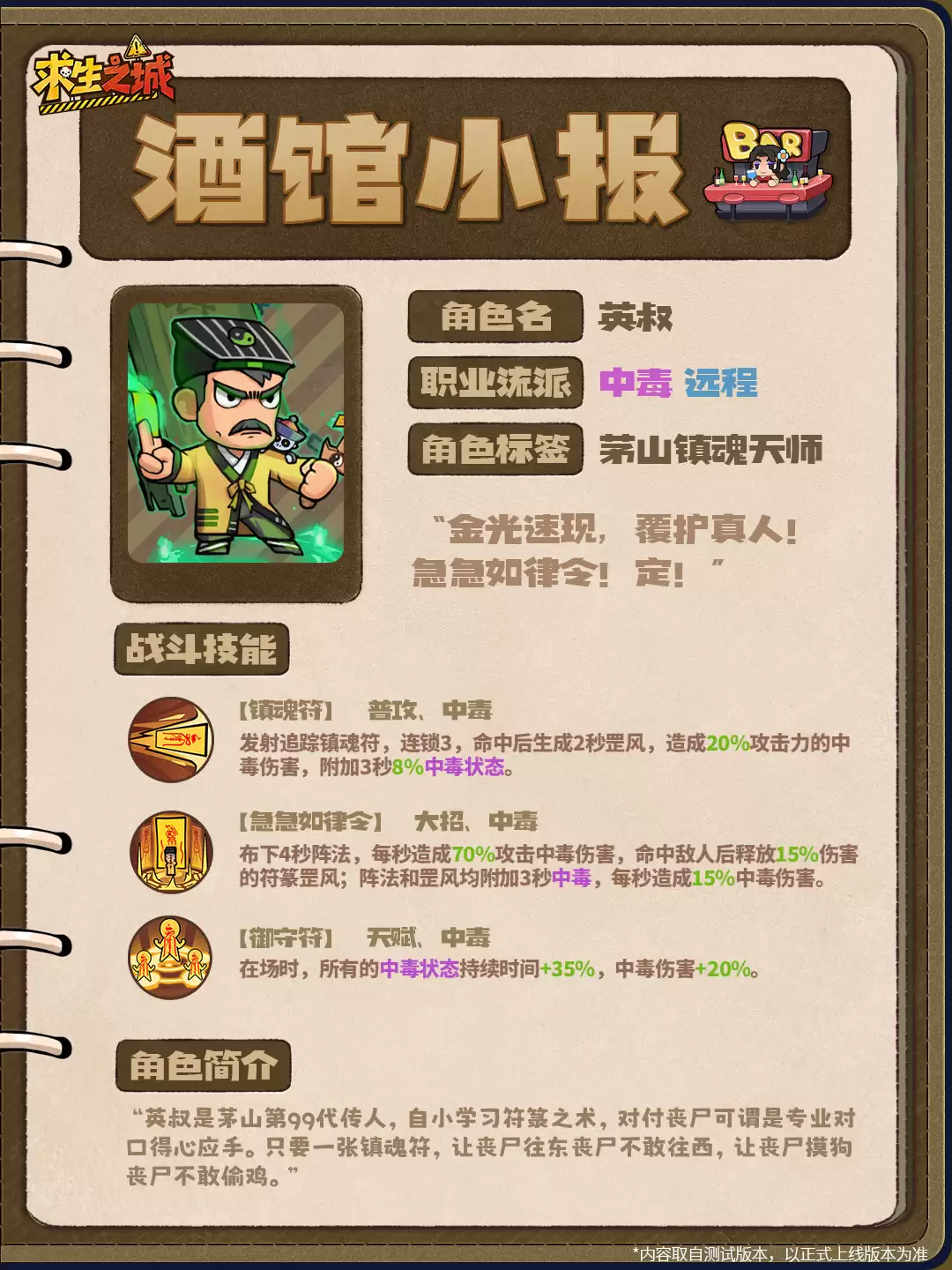
- 英叔在酒馆兼职代写平安符的传奇故事
- 时间:2026-05-10
-

- 五一福利领取指南 这份专属好礼别错过
- 时间:2026-05-10
精选合集
更多大家都在玩




大家都在看
更多-

- iPhone白噪音开启教程 苹果手机背景声音设置方法
- 时间:2026-05-09
-

- iCloud空间不足照片会丢失吗 满额后注意事项与解决方法
- 时间:2026-05-09
-

- 小米手机内存清理全攻略 彻底清除系统缓存方法详解
- 时间:2026-05-09
-

- 男生霸气网名大全:精选100个,怎么选?为什么酷?
- 时间:2026-05-09
-

- 男生网名大全:100个精选推荐,怎么选?为什么火?
- 时间:2026-05-09
-

- 《幻灵召唤师》午夜挽歌版本重磅来袭
- 时间:2026-05-09
-

- 拼多多小编推荐机制解析如何提升商品入选概率
- 时间:2026-05-09
-

- 男生网名“枫落无痕”好听吗?精选100个推荐
- 时间:2026-05-09