MAXONCinema 4D怎么使用挤压工具制作立体文字模型
时间:2026-04-02 | 作者:318050 | 阅读:0MAXON Cinema 4D怎么使用挤压工具制作立体文字模型
想把平面的文字瞬间变立体?Cinema 4D的挤压工具堪称“一键成型”的法宝。
今天,咱们就来拆解如何从零开始,用这个核心工具打造出扎实的立体文字模型。
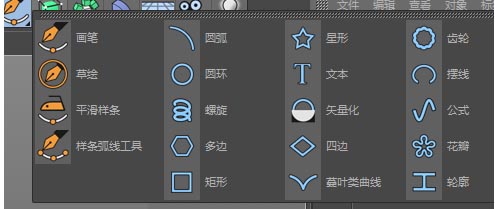
第一步:创建文字样条
在场景中拖出“样条-文字”对象。这就像打好了一张图纸的底稿。
第二步:调整文字属性
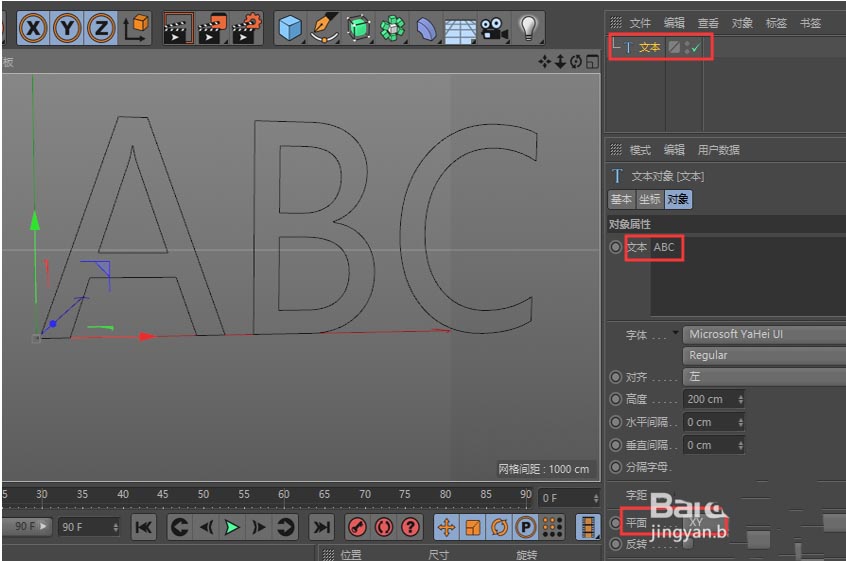
接着,将目光转向右边的属性面板。在这里,你可以:
- 修改文本内容
- 更换字体样式
- 调整文字大小
这一步,其实就是在定义最终立体模型的“平面蓝图”。
第三步:应用挤压工具(核心步骤)
关键操作来了:
- 按住键盘的Alt键。
- 然后点击“挤压”工具。
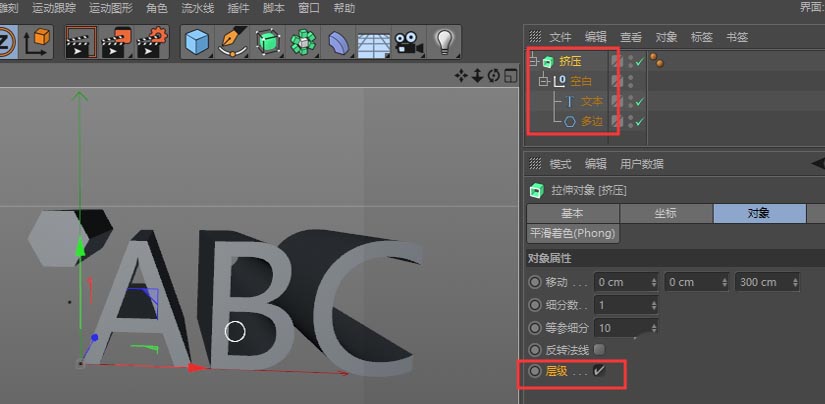
这个操作会直接将挤压工具设为文字样条的父级,实现自动关联。
此时,属性面板中的“移动”数值,就代表了挤压的厚度。它分别控制X、Y、Z三个轴向的延伸。
调大数值,平面的文字立刻就有了体积感。

第四步:处理多个对象
如果需要批量处理多个文字或图形对象,可以:
- 高效方法:如果挤压方向和厚度一致,可先给这些对象打组,然后对整个组应用一个挤压工具。
- 分别处理:如果每个对象的立体化要求不同,则需要分开调整。
重要细节:对于组对象,必须勾选挤压属性中的“层级”选项,挤压效果才会生效。
勾选后,即便多个样条线被归在一个空对象组里,挤压工具也能识别并分别拉伸每一条样条线。
第五步:精细化调整
基础厚度有了,模型的精修才刚刚开始。
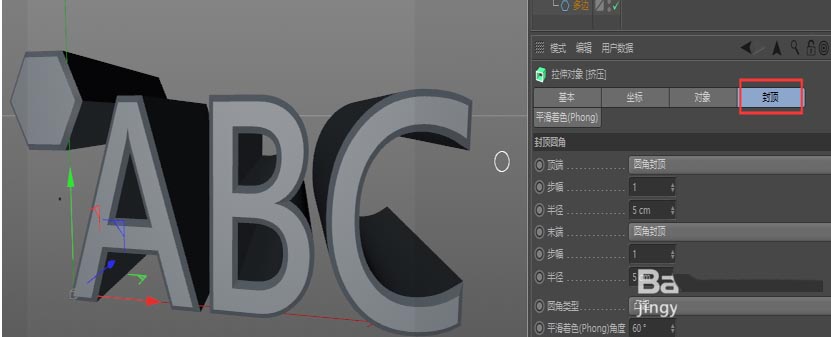
不妨多试试挤压工具的其他设置。例如“封顶”选项卡。
这里能调整模型两端封口的形状和类型,是圆润倒角还是硬朗直角,全凭你掌控。它对模型最终的外观质感影响巨大。
总的来说,从平面文字到立体模型,挤压工具扮演了从二维到三维的“桥梁”角色。
掌握这几个核心步骤和关键设置,制作专业级的立体文字模型,其实就这么简单。

来源:整理自互联网
免责声明:文中图文均来自网络,如有侵权请联系删除,心愿游戏发布此文仅为传递信息,不代表心愿游戏认同其观点或证实其描述。
相关文章
更多-
- C4D怎么偏移模型的面
- 时间:2026-04-23
-
- C4d融球命令怎么使用
- 时间:2026-04-17
-
- c4d对象怎么改变坐标
- 时间:2026-04-17
-
- C4D简怎么做彩色的套环
- 时间:2026-04-17
-
- Cinema 4D怎么做山体模型
- 时间:2026-04-17
-
- Cinema 4D怎么建模立体的小石凳模型
- 时间:2026-04-17
-

- Cinema 4D放样工具怎么使用
- 时间:2026-04-17
-
- Cinema 4D怎么使用断开连接抠出模型中的一个面
- 时间:2026-04-17
精选合集
更多大家都在玩




大家都在看
更多-

- 无线摄像头怎么连接手机实时查看?
- 时间:2026-05-04
-

- 琴牌电热毯左右怎么安装才正确
- 时间:2026-05-04
-

- 小米空调如何接入米家App?
- 时间:2026-05-04
-

- 无线摄像头怎么连接手机?
- 时间:2026-05-04
-

- 女生超可爱的小网名(精选100个)
- 时间:2026-05-04
-

- 小众的花名女生英文网名(精选100个)
- 时间:2026-05-04
-

- 个性网名爱情符号女生(精选100个)
- 时间:2026-05-04
-

- 网名女生甜甜的3字英文(精选100个)
- 时间:2026-05-04