wmv转mp4视频转换方法
时间:2026-04-02 | 作者:318050 | 阅读:0WMV视频在手机上打不开?一个高效转换方案帮你搞定
如果你曾试着在手机上播放WMV格式的视频,很可能遭遇了“格式不支持”的尴尬。这很正常,毕竟WMV主要扎根于Windows生态系统,而绝大多数智能手机系统并不买账。想让视频在手机、平板乃至更多设备上顺畅播放,关键一步就是把它转换成更通用的MP4格式。别担心,这个过程并不复杂。接下来要介绍的这套方法,步骤清晰、操作直观,即便是新手也能快速上手,轻松实现跨设备无缝观影。
第一步:启动工具,选择核心功能
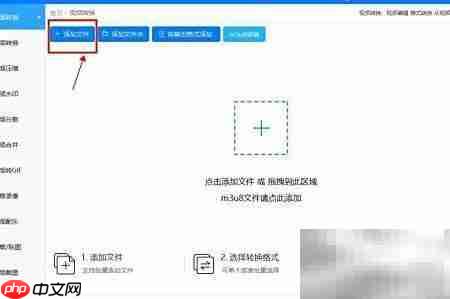
首先,打开你电脑上的迅捷视频转换器软件。进入主界面后,你会看到多个功能选项,这里我们需要点击的,正是那个最基础的“视频转换”模块。

第二步:导入需要处理的WMV文件
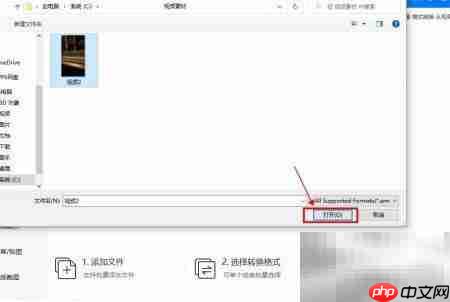
接下来,就是在本地电脑中找到那个“寸步难行”的WMV视频了。选中文件,点击“打开”按钮,它就会被顺利导入到软件的任务列表中。
第三步:设定输出格式为MP4
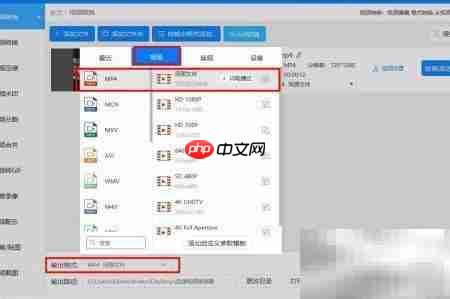
文件准备就绪,现在要告诉软件我们的目标:转换成MP4格式。这个设置通常非常醒目。
第四步:在格式列表中选择MP4
点击“输出格式”或类似的选项,会弹出一个详细的格式分类列表。我们只需要在“视频”大类下,轻松找到并选中“MP4”格式,然后确认即可。
第五步:一键开始转换
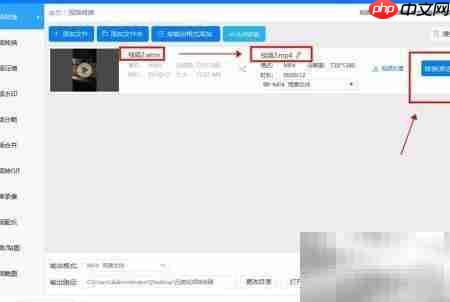
所有设置检查无误后,重头戏来了。点击软件界面右上角那个醒目的“转换”或“开始”按钮,程序便会自动执行格式转换任务。这时,你只需稍等片刻。
第六步:获取并查看转换后的文件
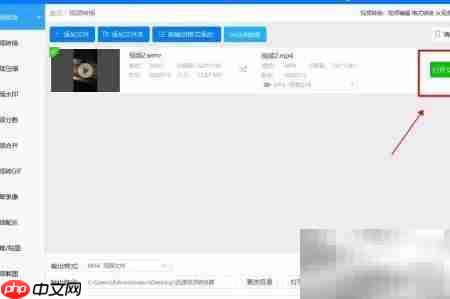
转换进度条跑完,就大功告成了。通常,软件会提供一个“打开文件夹”的绿色按钮。点击它,系统会自动跳转到视频保存的位置,那个崭新的、兼容性极强的MP4文件,已经安静地躺在那里,等待你传输到手机尽情观看了。

来源:整理自互联网
免责声明:文中图文均来自网络,如有侵权请联系删除,心愿游戏发布此文仅为传递信息,不代表心愿游戏认同其观点或证实其描述。
相关文章
更多-

- 做短视频怎么找剧本?
- 时间:2026-05-04
-
- arc-player如何关闭视频原声-arc-player怎样关闭视频原声
- 时间:2026-05-04
-

- 如何加入别人的元宝派-怎样加入他人的元宝派
- 时间:2026-05-04
-
- 搜狗输入法打字时选字框不显示怎么解决
- 时间:2026-05-04
-
- ps2021如何修改文字透明度
- 时间:2026-05-04
-
- 小红书网页版登录页面怎么找
- 时间:2026-05-04
-
- 12306积分在哪查看
- 时间:2026-05-04
-

- 如何查看迅雷版本信息
- 时间:2026-05-04
精选合集
更多大家都在玩




大家都在看
更多-

- 无线摄像头怎么连接手机实时查看?
- 时间:2026-05-04
-

- 琴牌电热毯左右怎么安装才正确
- 时间:2026-05-04
-

- 小米空调如何接入米家App?
- 时间:2026-05-04
-

- 无线摄像头怎么连接手机?
- 时间:2026-05-04
-

- 女生超可爱的小网名(精选100个)
- 时间:2026-05-04
-

- 小众的花名女生英文网名(精选100个)
- 时间:2026-05-04
-

- 个性网名爱情符号女生(精选100个)
- 时间:2026-05-04
-

- 网名女生甜甜的3字英文(精选100个)
- 时间:2026-05-04