C4D怎么使用圆盘功能建模反光板
时间:2026-04-02 | 作者:318050 | 阅读:0C4D怎么使用圆盘功能建模反光板
在C4D里建模反光板,很多人会先想到平面。但其实,圆盘工具是个更灵活的选择。
接下来,我们将拆解圆盘的核心参数,看看它是如何一步步变成理想反光板的。
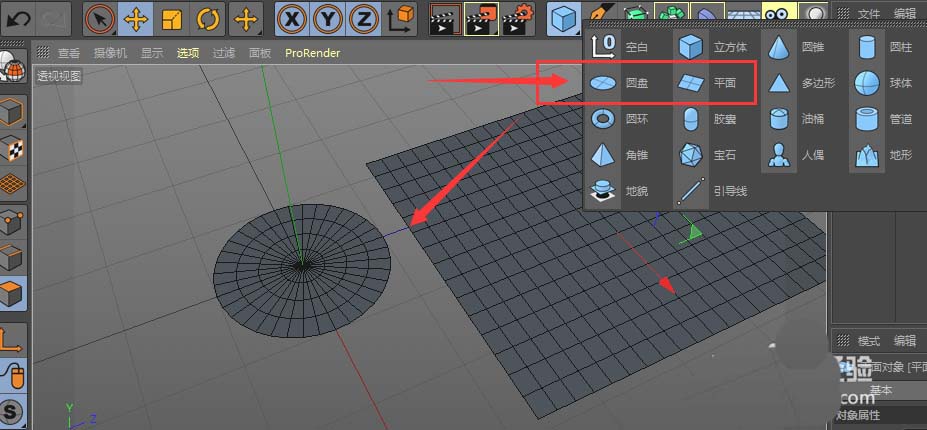
基础对比:圆盘与平面
从基础看起。新建的圆盘和平面,默认都是单面结构。在这个层面上,它们的功能相似。
但区别,恰恰从下一步开始。
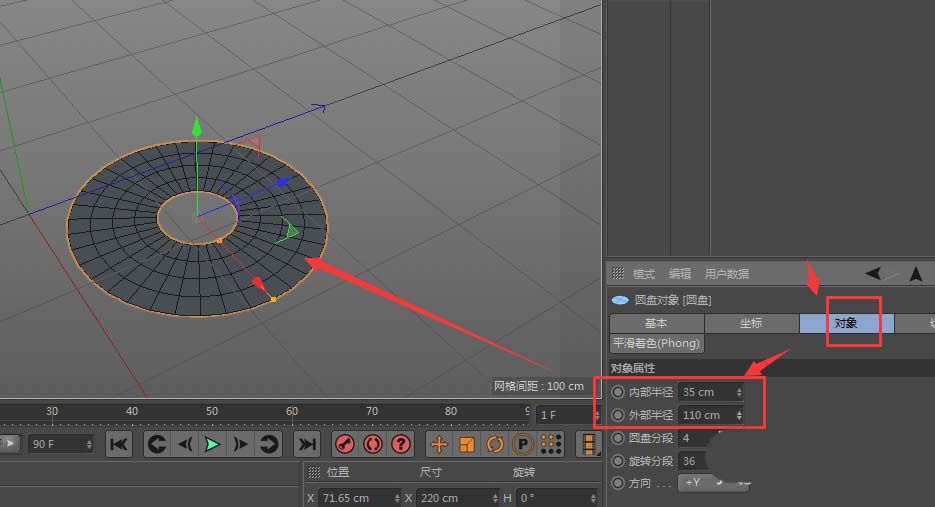
核心参数解析
1. 对象属性:创造镂空造型
圆盘的妙处,首先体现在“对象”属性里。这里可以分别调节内部半径和外部半径。
当你增大内部半径,一个实心圆盘瞬间就变成了圆环。这个“镂空”特性,是平面工具不具备的。
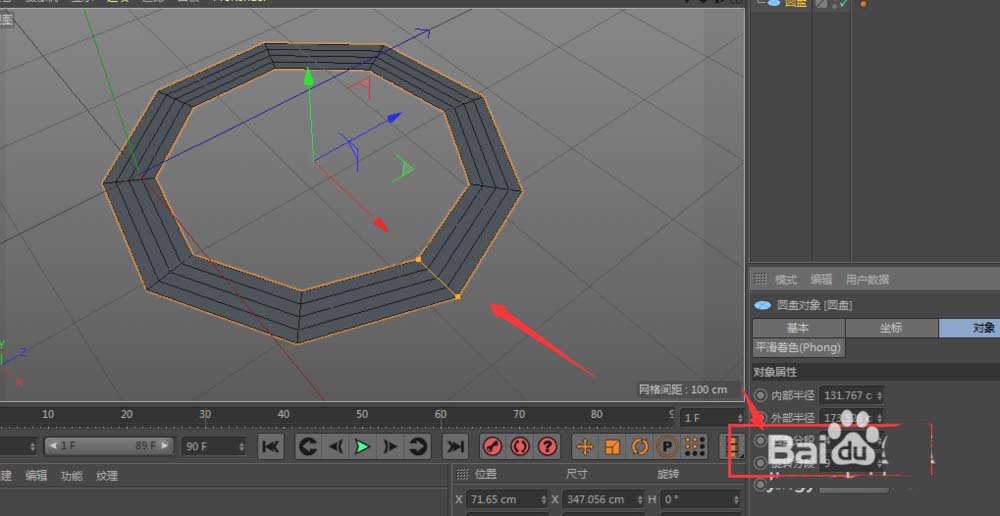
2. 分段参数:控制边缘形态
“分段”参数控制边缘形态。增加分段,边缘会越来越光滑圆润。
减少分段,则会呈现出棱角分明的多边形。例如,把分段数调到8,就能得到标准的八卦造型基础。
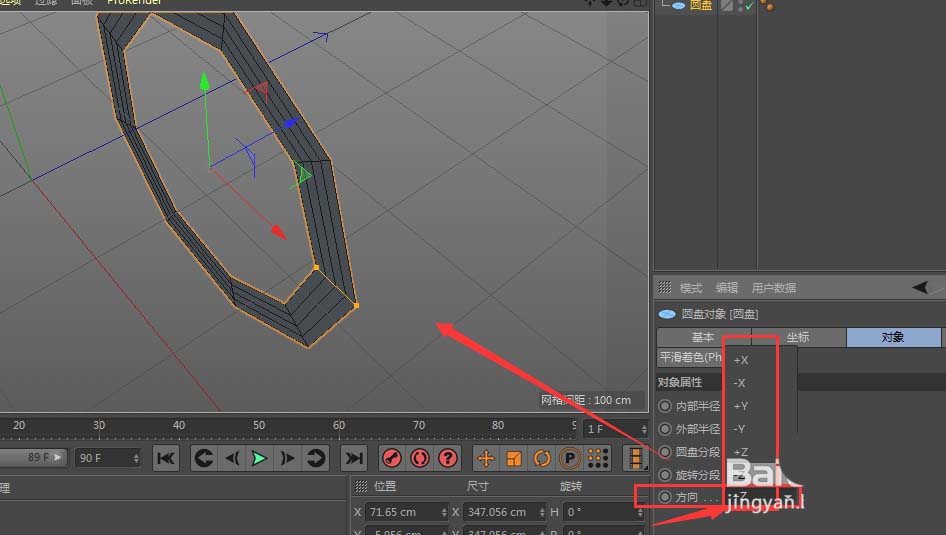
3. 方向设置:提升操作效率
方向设置关乎效率。除了默认朝向,XYZ正负六个轴向都可供快速切换。
这意味着,当你需要一个竖立的反光板时,无需手动旋转,一键即可搞定,大大节省时间。
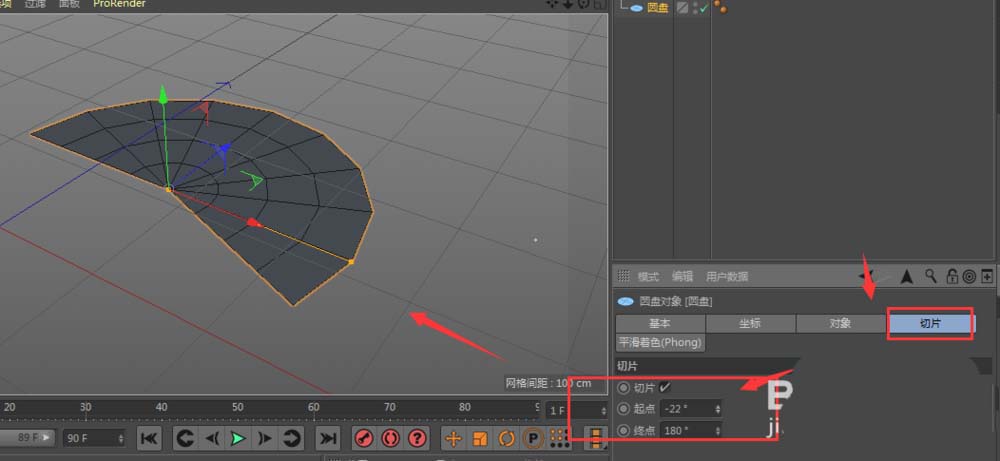
4. 切片功能:制作扇形区域
“切片”功能可能你并不陌生。启用后,你可以像切蛋糕一样,让圆盘只保留一部分扇形区域。
这非常适合制作需要特定角度的遮蔽板或光源。
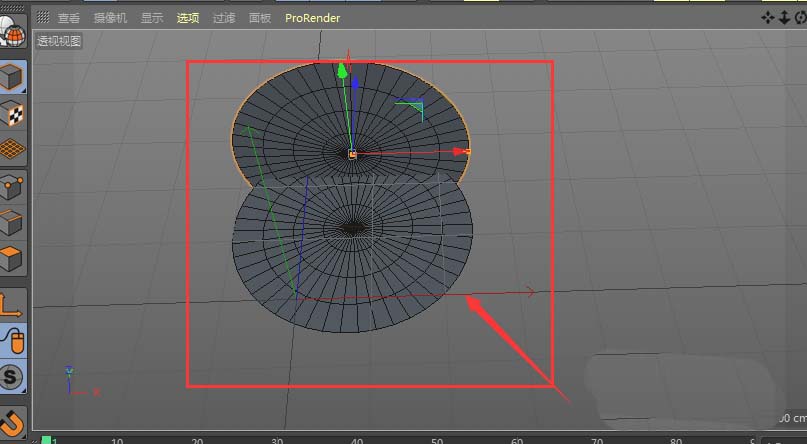
组装成实用反光板
最后,就是组装成反光板的关键一步。操作很简单:
- 复制一个调整好的圆盘;
- 旋转其方向,与原始圆盘形成夹角。
这样,一个具有角度的V形反光板就完成了。当灯光打上去,它能有效反射和柔化光线。
它是处理渲染模型光影、提亮暗部细节的实用工具。
掌握这些参数并灵活组合,你就能应对大多数需要自制反光板的场景了。

来源:整理自互联网
免责声明:文中图文均来自网络,如有侵权请联系删除,心愿游戏发布此文仅为传递信息,不代表心愿游戏认同其观点或证实其描述。
相关文章
更多-
- C4D怎么偏移模型的面
- 时间:2026-04-23
-
- C4d融球命令怎么使用
- 时间:2026-04-17
-
- c4d对象怎么改变坐标
- 时间:2026-04-17
-
- C4D简怎么做彩色的套环
- 时间:2026-04-17
-

- Cinema 4D怎么做山体模型
- 时间:2026-04-17
-
- Cinema 4D怎么建模立体的小石凳模型
- 时间:2026-04-17
-

- Cinema 4D放样工具怎么使用
- 时间:2026-04-17
-
- Cinema 4D怎么使用断开连接抠出模型中的一个面
- 时间:2026-04-17
精选合集
更多大家都在玩




大家都在看
更多-

- 修真高手手游贞德阵容搭配指南
- 时间:2026-05-02
-

- 红色沙漠战场之光套装怎么获得
- 时间:2026-05-02
-

- 红色沙漠残响峭壁古代遗迹解谜攻略
- 时间:2026-05-02
-

- 龙魂大陆戒指如何获取-龙魂大陆怎么得到戒指
- 时间:2026-05-02
-

- 牧场气息手游精灵玩法指南
- 时间:2026-05-02
-

- 无限轮回推图的方法是什么-无限轮回如何进行推图
- 时间:2026-05-02
-

- 落落大方的你配上自拍照朋友圈就这么发
- 时间:2026-05-02
-

- 适合五月发的朋友圈文案
- 时间:2026-05-02