C4D模型怎么将显示设置为线条显示
时间:2026-04-02 | 作者:318050 | 阅读:0C4D模型怎么将显示设置为线条显示
很多刚接触C4D的朋友,可能会好奇:怎么才能让模型的网格布线清晰地显示出来?
别急,这个操作其实非常简单。核心就在于界面顶部那个不太起眼,却至关重要的属性栏。下面我们一步步来看。
1. 默认的视图显示状态
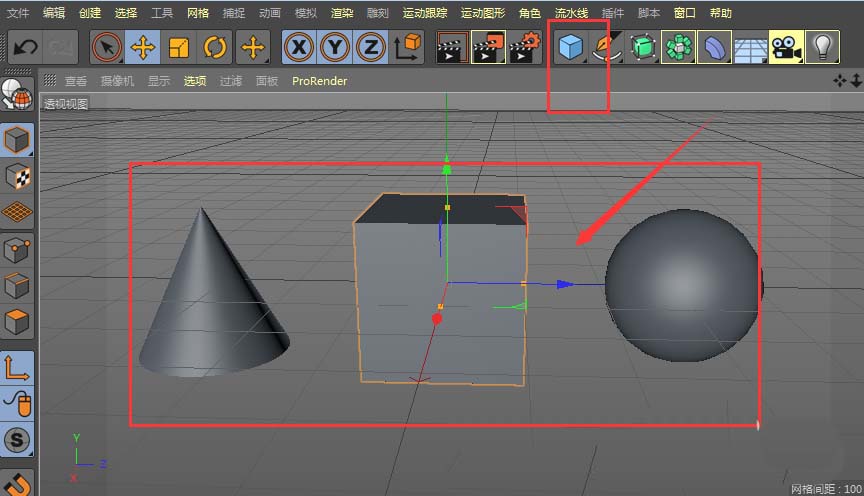
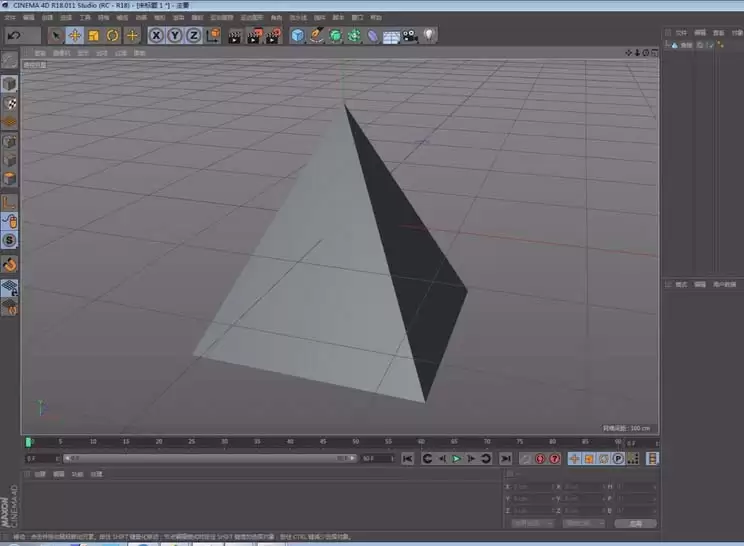
通常,新建或导入的模型,在视图中都是以“光影着色”的方式呈现。这时能看到大致的体积和光影,如下图:
2. 找到关键切换入口
切换显示模式的关键在哪里呢?
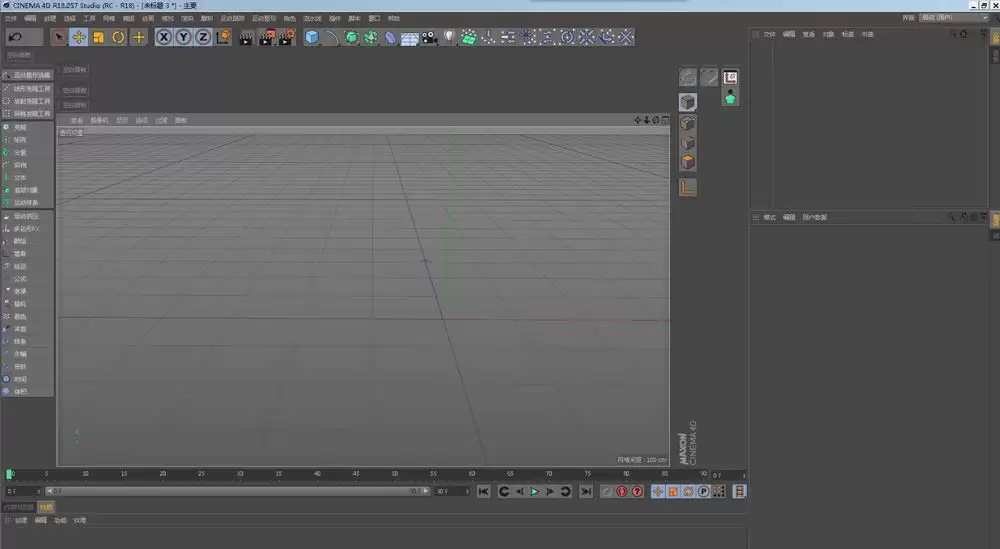
注意看图形工作区的上方,有一排小巧的属性按钮。其中,那个标着“显示”字样的选项,就是我们的目标入口,具体位置可参考下图:

3. 选择“线条”显示模式
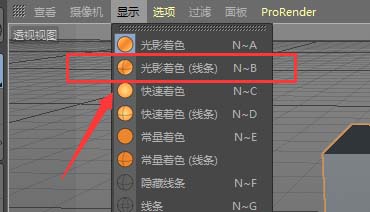
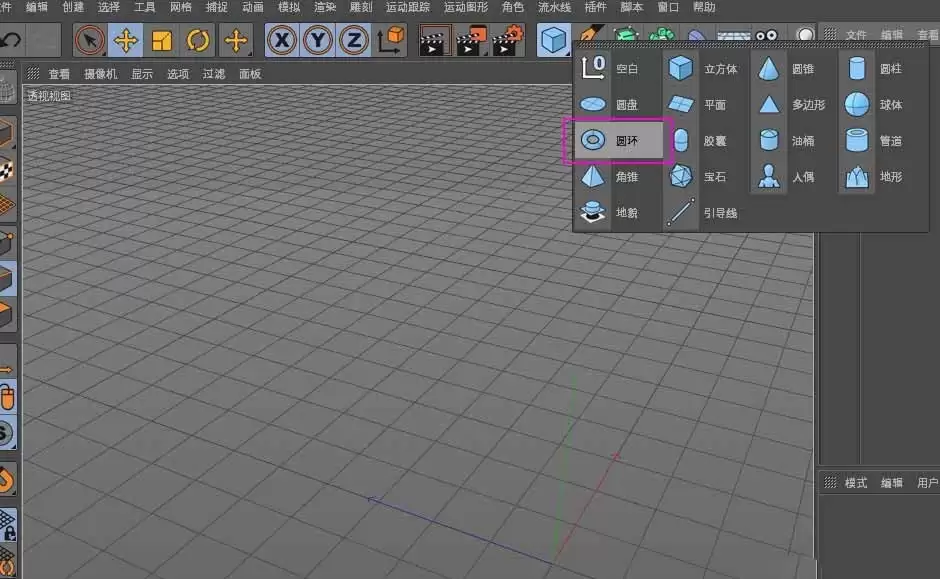
点击打开这个“显示”选项,你会看到一个功能菜单。
对于日常操作,掌握前两种模式就足够:
- “光影着色”模式:用于查看赋予了材质和灯光后的最终效果。
- “线条”显示:正是我们当前要找的功能,点击它即可激活。
(图片说明文字微调:菜单功能界面示意)
4. 查看线条显示效果
点击之后效果立竿见影。
场景中所有模型都会切换成由线条框架构成的样子,模型的拓扑结构一目了然,结果类似下图:

5. 一个重要细节:增加分段数
不过,这里有个细节值得注意。
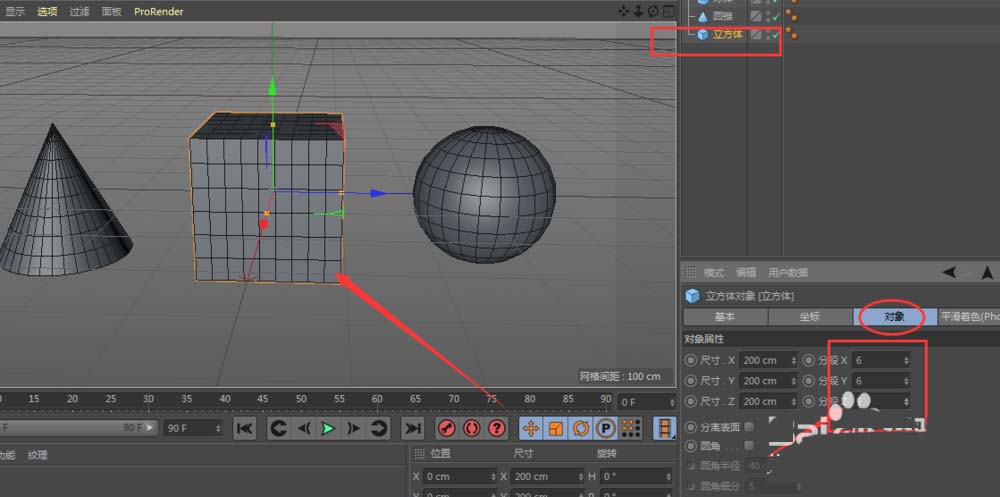
以立方体为例,它初始分段数是1x1x1。这意味着每个维度上只有一条分段线。
在这种设置下,即便切换到线条模式,能看到的布线信息也非常有限。
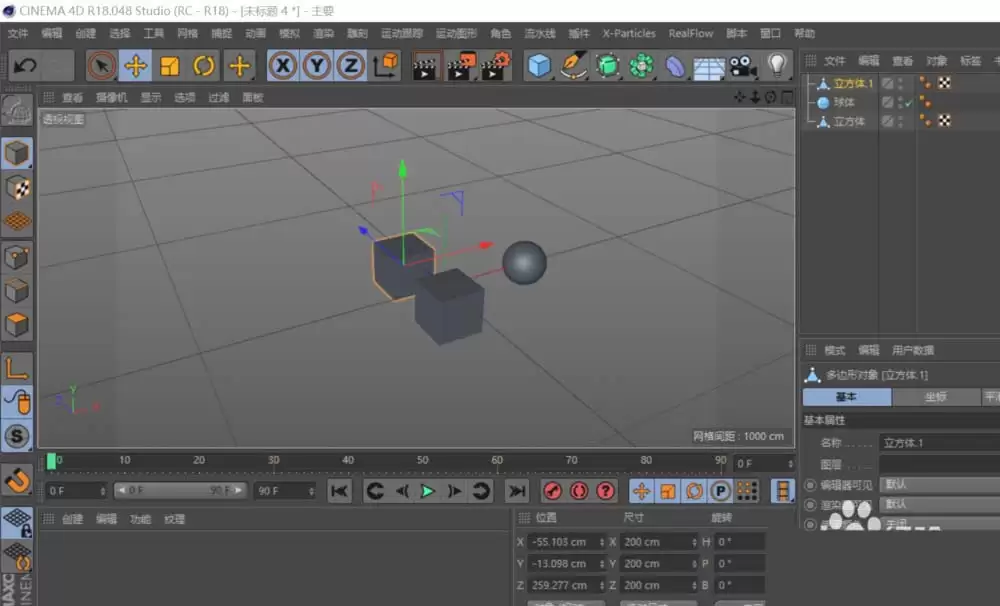
想要观察更丰富的网格结构,你需要在选中对象图层后,去调整其“对象属性”中的分段数量,增加X、Y、Z各个方向上的细分,如下图所示:
6. 两种核心模式的应用场景总结
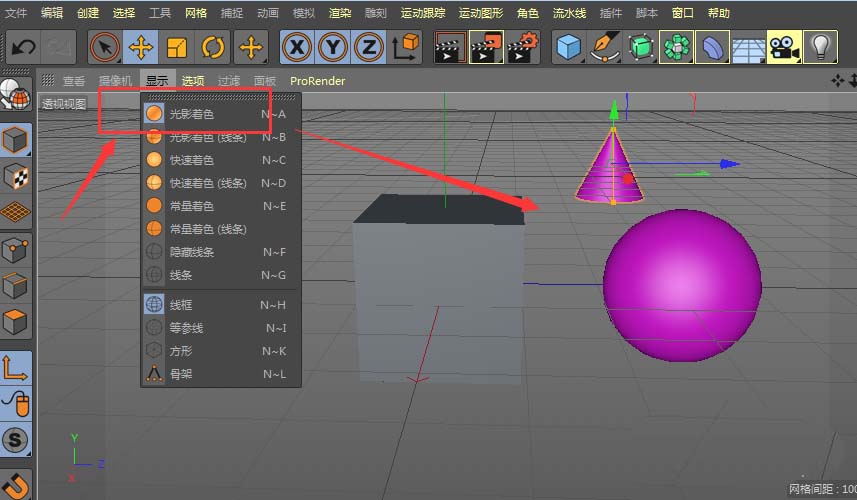
最后,简单总结一下两种核心模式的应用场景:
- “光影着色”模式:核心优势在于预览带材质的完整视觉效果。
- “线条显示”模式:材质效果会暂时隐藏或显示不佳。这个模式的核心任务是让你专注于模型的骨骼与结构。
两者的对比如下图所示:

来源:整理自互联网
免责声明:文中图文均来自网络,如有侵权请联系删除,心愿游戏发布此文仅为传递信息,不代表心愿游戏认同其观点或证实其描述。
相关文章
更多-
- C4D怎么偏移模型的面
- 时间:2026-04-23
-
- C4d融球命令怎么使用
- 时间:2026-04-17
-
- c4d对象怎么改变坐标
- 时间:2026-04-17
-
- C4D简怎么做彩色的套环
- 时间:2026-04-17
-

- Cinema 4D怎么做山体模型
- 时间:2026-04-17
-
- Cinema 4D怎么建模立体的小石凳模型
- 时间:2026-04-17
-

- Cinema 4D放样工具怎么使用
- 时间:2026-04-17
-
- Cinema 4D怎么使用断开连接抠出模型中的一个面
- 时间:2026-04-17
精选合集
更多大家都在玩
热门话题




大家都在看
更多-

- 蛋仔派对营地系统怎么玩-蛋仔派对营地系统玩法攻略
- 时间:2026-05-01
-

- 境界刀鸣翻转奇遇是什么-境界刀鸣翻转奇遇的介绍
- 时间:2026-05-01
-

- 战神新世纪传奇游戏攻略是什么-战神新世纪传奇游戏攻略有哪些
- 时间:2026-05-01
-

- 末世避难所手游新手入门指南
- 时间:2026-05-01
-

- 赛马娘台服黄金船养成攻略
- 时间:2026-05-01
-

- 赛马娘台服添加好友攻略
- 时间:2026-05-01
-

- 藏起来旅游时拿一句朋友圈会被赞爆
- 时间:2026-05-01
-

- 赛马娘台服切换账号攻略
- 时间:2026-05-01