C4D怎么使用玻璃材质
时间:2026-04-02 | 作者:318050 | 阅读:0C4D如何打造具有通透感的玻璃材质
想在CINEMA 4D中创作通透真实的玻璃效果吗?软件本身已提供了优秀的起点工具。
下面我们一步步解析标准操作流程,并教你如何利用预设快速上手。
第一步:找到核心材质预设
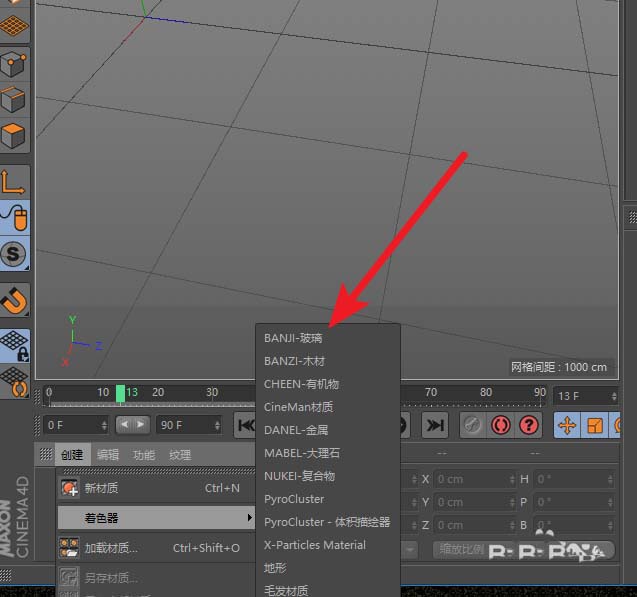
打开C4D,在创建菜单的“着色器”中找到“BANJI-玻璃”选项。
直接选择它,系统会自动生成一个预设的玻璃材质球。
这个官方预设是精心配置的基础方案,非常适合快速入门使用。
第二步:初步了解材质构成
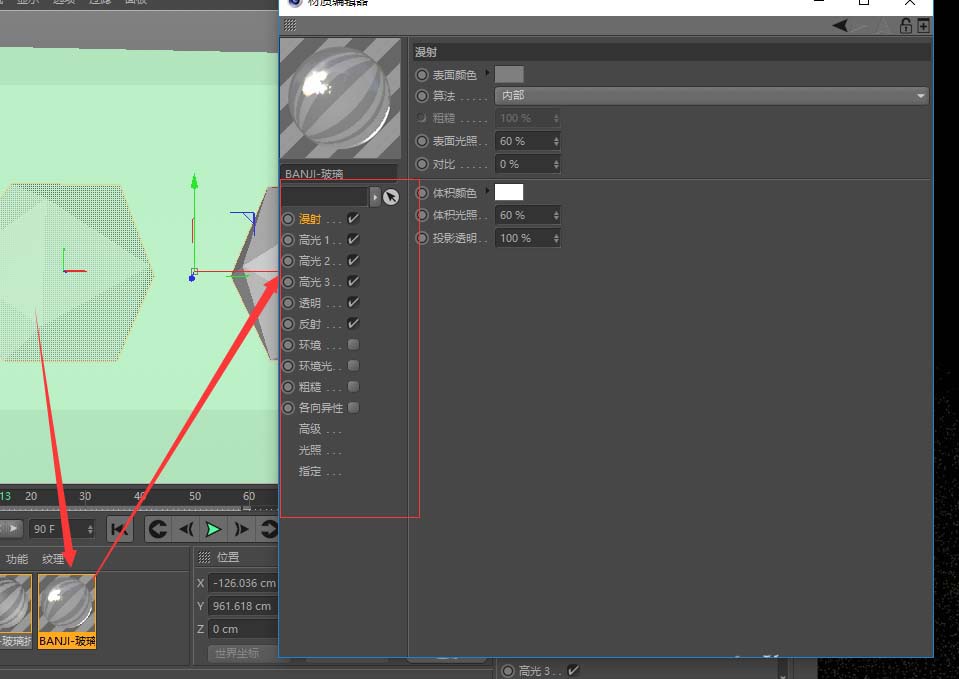
双击生成的“BANJI-玻璃”材质球,打开材质编辑器。
可以看到,预设已配置得相当完整,包含了漫射、高光等多个属性层。
关键点:它特别设置了三个高光通道。
这正是模拟玻璃表面复杂反光的关键,其细节远超默认的单层高光。
第三步:掌握自定义核心步骤
当然,你也可以从零开始自制。
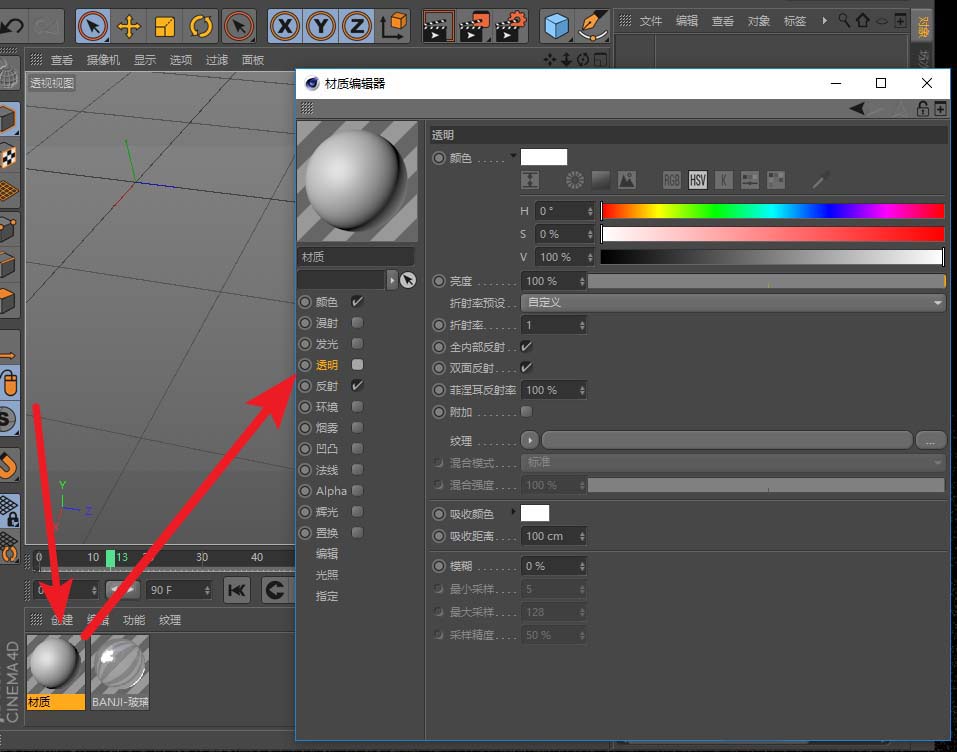
创建一个默认的“新材质”,然后在“颜色”通道中,执行关键操作:勾选“透明”选项。
这是将普通材质转变为透明或半透明材质的第一步。
第四步:赋予物理正确的属性
仅有透明是不够的。
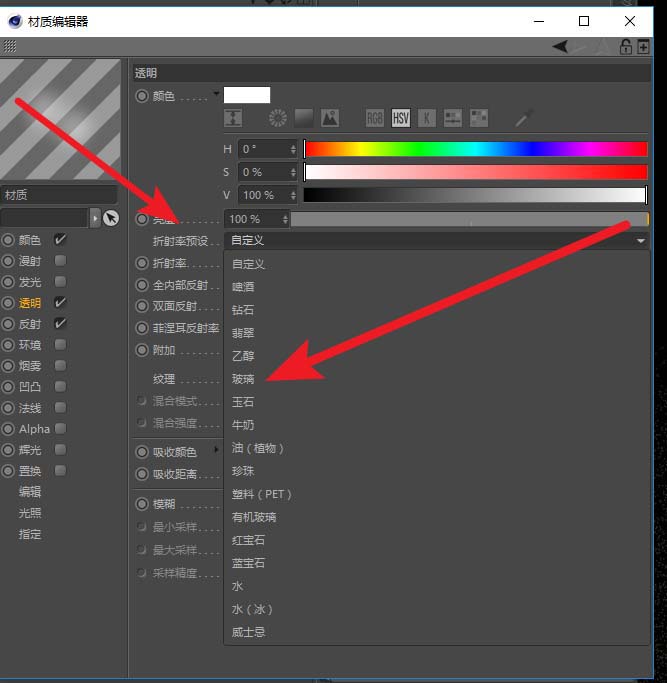
接下来需要在“折射”通道进行核心设置。
具体操作:在“折射率预设”下拉菜单中,直接选择“玻璃”。
这一步至关重要,它赋予了材质物理正确的折射率(约1.5),使光线穿过时产生真实的弯曲效果。
第五步:直观对比效果差异
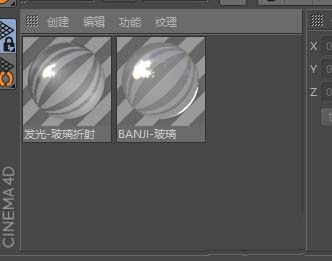
将仅设置了透明和玻璃折射的默认材质,与“BANJI-玻璃”材质球放在一起对比。
差别非常明显。
预设的“BANJI-玻璃”在质感的饱满度和层次感上更胜一筹,它额外配置的高光和反射让玻璃看起来更“润泽”。
第六步:准备渲染测试对象
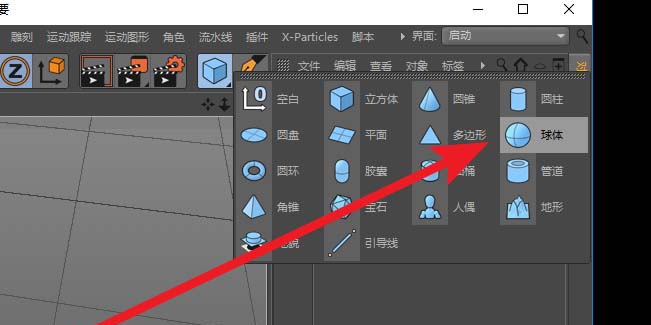
为了更立体地观察效果,可以在场景中创建几个不同形态的几何体。
例如球体、宝石模型等。丰富的多边形结构能更好地展现材质的折射与高光细节。
第七步:应用测试并做出选择
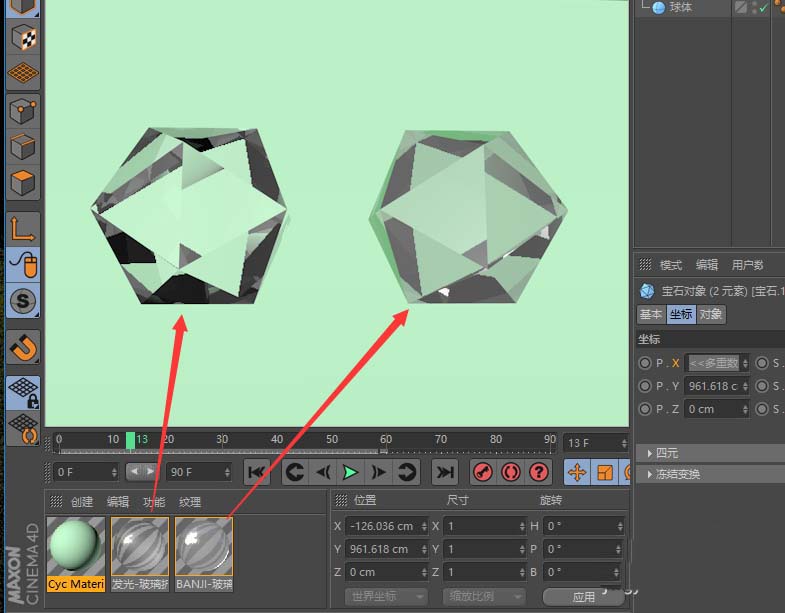
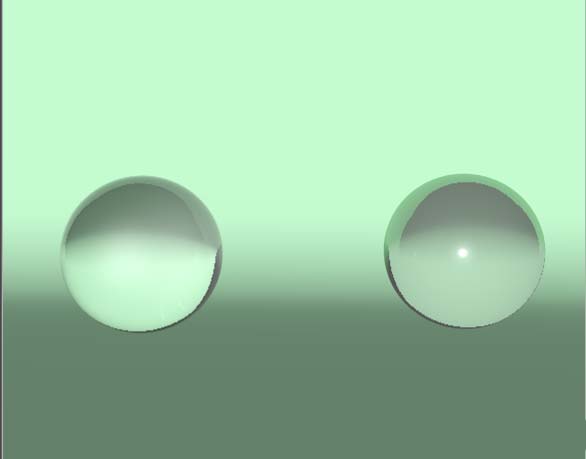
最后,将两种玻璃材质分别赋予不同对象进行渲染测试。
结果显而易见。
对于大多数追求快速出效果的应用场景,“BANJI-玻璃”预设是更便捷、效果更可靠的选择。它能让你在短时间内获得相当专业的玻璃质感。
若你对材质调节有深入研究的需求和兴趣,完全可以手动调试每一项参数,这能带来最大的自由度。
但对于追求效率和标准品质的日常创作而言,用好这个官方预设,已经成功了一大半。

来源:整理自互联网
免责声明:文中图文均来自网络,如有侵权请联系删除,心愿游戏发布此文仅为传递信息,不代表心愿游戏认同其观点或证实其描述。
相关文章
更多-
- C4D怎么偏移模型的面
- 时间:2026-04-23
-
- C4d融球命令怎么使用
- 时间:2026-04-17
-
- c4d对象怎么改变坐标
- 时间:2026-04-17
-
- C4D简怎么做彩色的套环
- 时间:2026-04-17
-

- Cinema 4D怎么做山体模型
- 时间:2026-04-17
-
- Cinema 4D怎么建模立体的小石凳模型
- 时间:2026-04-17
-

- Cinema 4D放样工具怎么使用
- 时间:2026-04-17
-
- Cinema 4D怎么使用断开连接抠出模型中的一个面
- 时间:2026-04-17
精选合集
更多大家都在玩
大家都在看
更多-

- 双开门冰箱咋样维修方便吗
- 时间:2026-05-03
-

- 燕云十六声玉池见闻任务怎么完成
- 时间:2026-05-03
-

- 《明日方舟》贝洛内干员技能介绍
- 时间:2026-05-03
-

- 王者荣耀马超访茗客上线时间是什么时候
- 时间:2026-05-03
-

- 《饼干人联盟》奶油苏打饼干介绍
- 时间:2026-05-03
-

- 艾尔登法环黑夜君临DLC见弃空洞者大空洞地图怎么玩
- 时间:2026-05-03
-

- 2025王者荣耀五五开黑节有哪些免费皮肤
- 时间:2026-05-03
-

- 《红色沙漠》冰冷黑暗板金披风获取教程 冰冷黑暗板金披风在哪
- 时间:2026-05-03