source insight怎么引入项目
时间:2026-04-02 | 作者:云端旅人 | 阅读:0主要标题
说到读代码、改代码,有个工具我一直觉得特别趁手,那就是 Source Insight。它不是什么花架子,实打实地能帮你把凌乱的代码理清头绪,大大提升你浏览和理解项目的效率。当然,工具再好,第一步得把项目“请进去”。今天我就结合自己的使用习惯,跟你详细聊聊怎么把一个项目完整、顺利地导入到 Source Insight 里。
准备项目文件
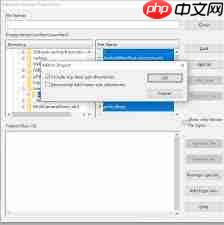
在打开 Source Insight 之前,咱们先把“食材”准备好。你得确保手上已经有了目标项目的所有源代码,比如常见的 .c、.cpp 或者 .java 文件。根据我的经验,最省事的做法是把这些文件都归拢到一个独立的文件夹里,结构尽量清晰一些。这样之后在 Source Insight 里管理起来会一目了然,避免它索引时漏掉文件,给自己找麻烦。
启动 Source Insight
好了,现在启动 Source Insight。等主界面完全加载出来,你的目光可以直接移到顶部的菜单栏,找到那个核心的 Project 选项,点它就行。
新建项目
在弹出的下拉菜单里,选择 New。这时候,一个名为“New Project”的对话框就会弹出来,咱们的配置工作主要就在这里完成。
配置项目基本信息
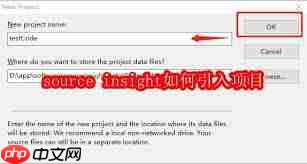
在这个对话框里,首先给项目起个名字。我习惯用项目代号或者功能简写,比如“Kernel_Module”或者“NetProxy”,这样以后同时打开好几个项目的时候,一眼就能分清。接下来是关键一步:在 Location 输入框里,指定你刚才整理好的那个项目根目录路径。这一步务必仔细,路径一定要准确指向那个包含了所有源文件的文件夹,不然 Source Insight 后续的自动扫描和索引构建都可能出问题。
添加源代码文件
 塔可商城
塔可商城
塔可商城,一个基于springboot+uniapp+vue3技术栈开发的开源跨平台小程序、管理后台,后端服务的项目,它内置提供了会员分销,区域代理,商品零售等功能的新零售电商系统。强大弹性的架构设计,简洁的代码,最新的技术栈,全方面适合不同需求的前端,后端,架构的同学,同时更是企业开发需求的不二选择。项目结构通过项目结构,你将清楚明白你即将入手的是一个怎么样的项目,你可能需要什么,如何
下载点击 Add... 按钮,会弹出一个你非常熟悉的文件选择窗口。导航到你那个项目文件夹,然后把需要分析的源文件都勾选上。这里有个小技巧:你可以按住 Ctrl 键进行多选,一次性批量导入,能省不少时间。选好后,点击 Open,这些文件就会出现右侧的项目列表里。
自定义项目参数
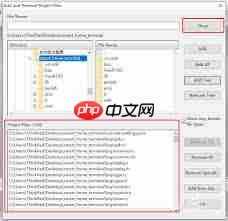
在点击最终确认之前,不妨再看看“New Project”对话框里的其他选项。比如,你可以通过下拉菜单指定项目的主编程语言(是C、C++还是Java),Source Insight 会根据这个选择来启用对应的语法高亮和符号解析规则,这个对后续的智能跳转影响很大。另外,像代码折叠的偏好、书签怎么显示、括号匹配的样式这些,你也可以按自己的习惯调整。这些设置看似细微,但用顺了能让你写代码时更流畅。
确认并生成项目
所有配置都检查无误后,点击那个 OK 按钮。这时 Source Insight 就开始忙活了,它会自动扫描你添加的所有源文件,解析语法结构,并构建内部的符号数据库和交叉引用索引。这个过程可能会花点时间,取决于项目大小,但请耐心等待,这是它日后能让你实现高效导航和深度分析的根基。
检查项目导入效果
项目创建成功后,你留意一下界面左侧的文件视图,里面应该完整列出了你刚才添加的所有文件。为了保险起见,我通常会随机双击打开几个文件看看效果:语法着色是否正常、关键字有没有高亮、尝试点击一个函数名能不能跳转到定义、或者右键使用“Find References”功能查看引用是否有效。如果发现有什么不对劲的地方,比如文件没显示全或者跳转失效,别慌,可以回到 Project → Options 里再检查一下设置。
好了,整个流程走下来,你的项目应该已经妥妥地待在 Source Insight 里了。接下来,你就可以好好利用它强大的分析能力,开启一段高效而清晰的代码阅读或修改之旅了。希望这个分享对你有帮助!

免责声明:文中图文均来自网络,如有侵权请联系删除,心愿游戏发布此文仅为传递信息,不代表心愿游戏认同其观点或证实其描述。
相关文章
更多-
- Word文档乱码修复方法 2026年最新编码格式调整教程
- 时间:2026-05-09
-
- 刻录DVD视频光盘教程
- 时间:2026-04-16
-
- Mac导入Android项目指南
- 时间:2026-04-14
-
- 汉典网登录入口
- 时间:2026-04-14
-

- IE浏览器怀旧版在线网址
- 时间:2026-04-13
-

- 汽水音乐网页版首页入口
- 时间:2026-04-13
-

- ACG二次元更新入口导航 ACG动画资源站正版直通链接
- 时间:2026-04-02
-

- 京东新店怎么补单最快发货?京东补单最新方式
- 时间:2026-04-01
精选合集
更多大家都在玩
大家都在看
更多-

- 蚂蚁新村小课堂今日答案10月23日 江苏溧阳的跳幡神是一种
- 时间:2026-10-23
-
- 蚂蚁新村2026年10月23日答案最新
- 时间:2026-10-23
-
- 蚂蚁庄园答案2026年10月24日
- 时间:2026-10-23
-
- 蚂蚁庄园今天答题答案2026年10月24日
- 时间:2026-10-23
-
- 蚂蚁庄园今日答案2026年10月24日
- 时间:2026-10-23
-
- 秦始皇陵地宫至今未发掘,主要原因是 蚂蚁庄园今日答案10.24
- 时间:2026-10-23
-
- 小鸡答题今天的答案是什么2026年10月24日
- 时间:2026-10-23
-
- 蚂蚁庄园每日答题答案2026年10月24日
- 时间:2026-10-23