Cinema 4D视图中的物体不见了该怎么显示出来
时间:2026-04-03 | 作者:318050 | 阅读:0Cinema 4D视图中的物体不见了该怎么显示出来
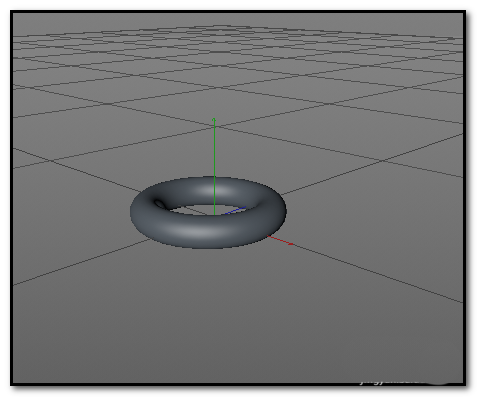
新手在操作Cinema 4D时,常会遇到这种情况:刚才还在透视视图里的模型,转眼就不见了。
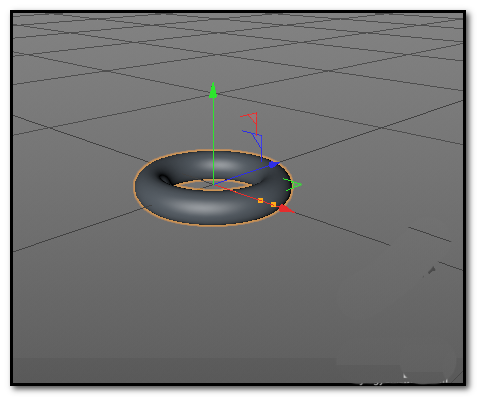
例如下面这个环形物体,在视图中仿佛“蒸发”了一样。但请放心,它肯定没被删除。
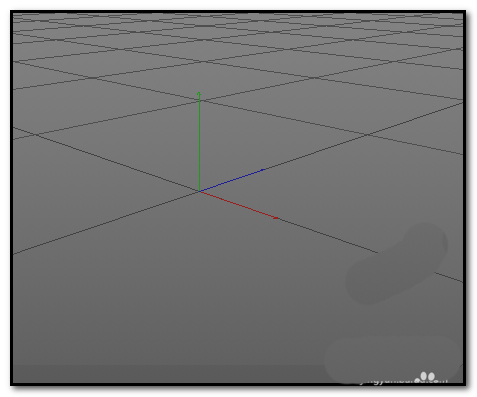
第一步:验证物体是否存在
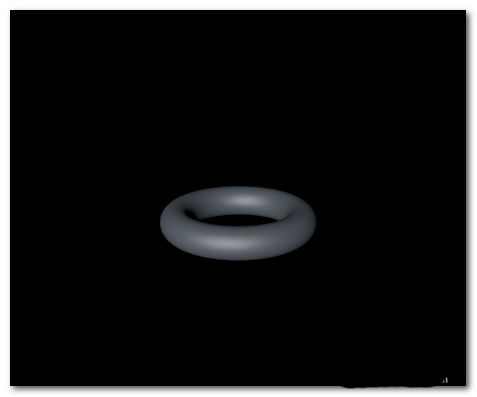
先别着急,有个简单的验证方法:按下 Ctrl+R 渲染一下。
可以看到,渲染窗口里物体完好显示。同时,界面右侧的对象管理器中,环形对象的条目也赫然在列。
这足以说明,物体并没有丢失,只是它在视图中的“可见”状态被关闭了。
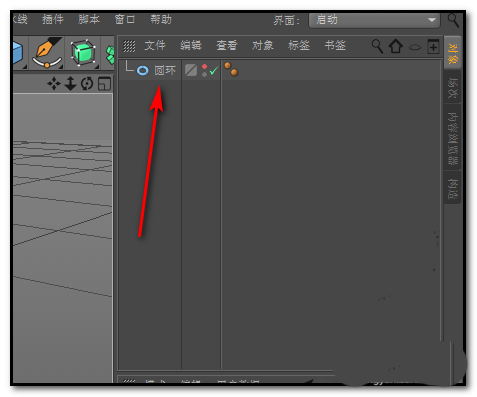
第二步:找到问题关键
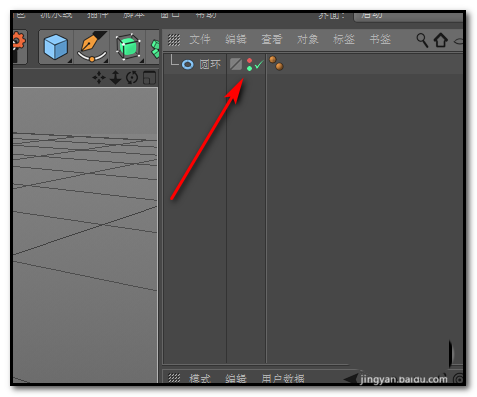
问题的关键,通常藏在对象管理器里每个对象名字的右侧。
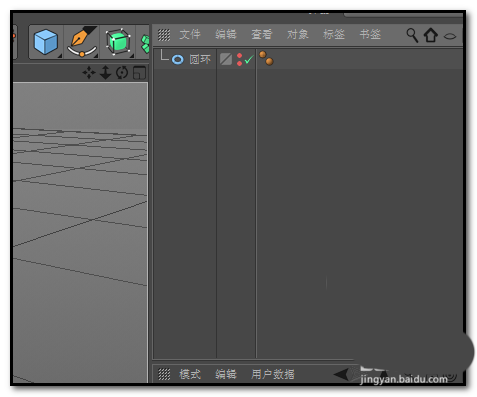
请留意那两个不起眼的小圆点。仔细观察,环形对象右侧上方的那个小圆点,此刻显示为 红色。
核心技巧: 正常情况下,这两个小圆点都是灰色的。一旦它们变色,就说明物体的显示状态被手动调整了。
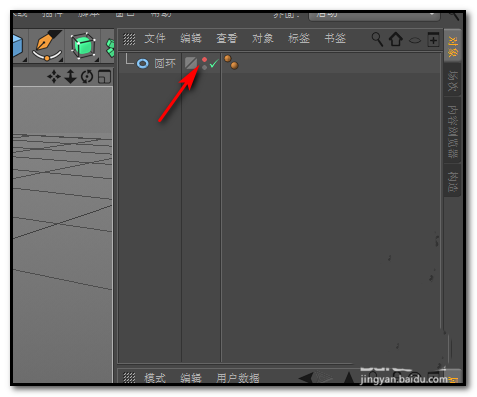
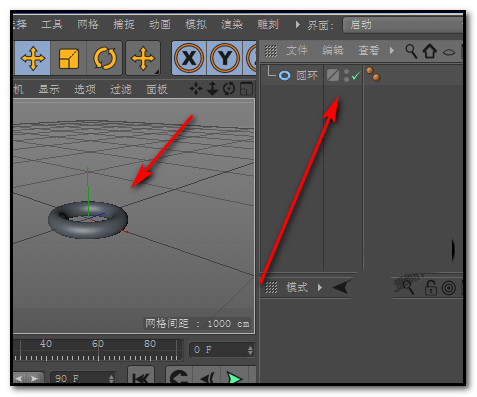
第三步:重新显示物体
解决方法非常简单。
想让物体重新出现在透视视图里?只需要用鼠标 点击一下那个红色的小圆点。
点击后,圆点恢复为灰色,你的模型也会立刻在视图中显现。
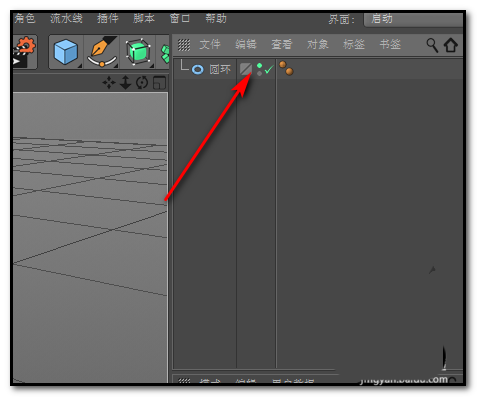
理解视图显示开关的逻辑
这两个小圆点,就是控制物体在视图和渲染器中“显”与“隐”的开关。
上方圆点:控制视图显示
- 灰色/未激活: 默认正常状态。
- 点击一次变绿色: 视图显示正常。
- 再点击一次变红色: 物体在视图中隐藏。
下方圆点:控制渲染显示
它控制物体在渲染器中的可见性。
- 点击变绿: 渲染可见(按Ctrl+R渲染能看到)。
- 点击变红: 渲染时物体也会被隐藏。

快速恢复显示的技巧
如果想快速将物体重新显示,有一个万能方法:
按住 Alt 键,再用鼠标点击那个红色的小圆点。
这个操作能一键取消隐藏。
另一种隐藏方式
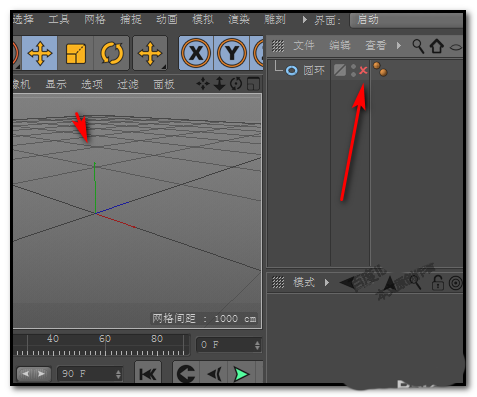
在两个小圆点的右侧,还有一个绿色对勾图标。
如果把这个对勾点掉,变成红色叉号,同样能隐藏物体。
想恢复显示,再把红叉点回绿勾即可。
总结
在C4D里物体“失踪”,十有八九是视图可见开关在起作用。
记住对象管理器里这组红绿灯般的小控件,你就能轻松掌控场景中每个元素的显示状态了。

来源:整理自互联网
免责声明:文中图文均来自网络,如有侵权请联系删除,心愿游戏发布此文仅为传递信息,不代表心愿游戏认同其观点或证实其描述。
相关文章
更多-
- C4D怎么偏移模型的面
- 时间:2026-04-23
-
- C4d融球命令怎么使用
- 时间:2026-04-17
-
- c4d对象怎么改变坐标
- 时间:2026-04-17
-
- C4D简怎么做彩色的套环
- 时间:2026-04-17
-
- Cinema 4D怎么做山体模型
- 时间:2026-04-17
-
- Cinema 4D怎么建模立体的小石凳模型
- 时间:2026-04-17
-

- Cinema 4D放样工具怎么使用
- 时间:2026-04-17
-
- Cinema 4D怎么使用断开连接抠出模型中的一个面
- 时间:2026-04-17
精选合集
更多大家都在玩
热门话题




大家都在看
更多-

- 蛋仔派对营地系统怎么玩-蛋仔派对营地系统玩法攻略
- 时间:2026-05-01
-

- 境界刀鸣翻转奇遇是什么-境界刀鸣翻转奇遇的介绍
- 时间:2026-05-01
-

- 战神新世纪传奇游戏攻略是什么-战神新世纪传奇游戏攻略有哪些
- 时间:2026-05-01
-

- 末世避难所手游新手入门指南
- 时间:2026-05-01
-

- 赛马娘台服黄金船养成攻略
- 时间:2026-05-01
-

- 赛马娘台服添加好友攻略
- 时间:2026-05-01
-

- 藏起来旅游时拿一句朋友圈会被赞爆
- 时间:2026-05-01
-

- 赛马娘台服切换账号攻略
- 时间:2026-05-01