如何将谷歌邮箱关联Chrome谷歌账号-谷歌邮箱关联Chrome谷歌账号的方法
时间:2026-04-03 | 作者:318050 | 阅读:0关联谷歌邮箱与Chrome账号:一步到位提升数字体验
如今,我们的生活和工作早已离不开数字化工具,而谷歌的全套服务在其中扮演着核心角色。
将谷歌邮箱与Chrome浏览器账号关联,是提升体验的关键一步。这不仅能无缝衔接各项功能,还能让数据在各个设备间自由流动。
下面,我们就来手把手完成具体的关联流程。
第一步:准备工作与初始登录
首先,确保你已拥有一个谷歌邮箱账号,并且电脑上安装了Chrome浏览器。
打开浏览器后,注意看右上角的个人资料图标(通常为圆形或方形)。点击它,即可查看当前登录状态。
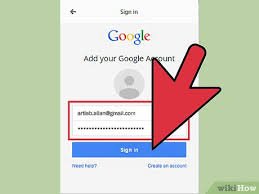
如果显示“未登录”或需添加新账号,请点击“添加”,然后选择“使用其他账号登录”。
系统将弹出谷歌登录页面。按要求填入邮箱地址和密码,点击“下一步”即可。
为保障安全,谷歌有时会要求二次验证。根据提示,查看手机短信或备用邮箱,填入收到的验证码即可通过验证,完成登录。
第二步:进行账号关联与设置同步
成功登录谷歌账号后,关联已自动进行过半。
一个直观的方法是:访问谷歌文档、日历或云端硬盘等服务。首次访问时,页面通常会主动提示关联当前邮箱账号,跟随指引确认即可完成。
更一劳永逸的方法是通过浏览器设置中心管理:
- 点击右上角三个点的菜单图标,进入“设置”。
- 在设置页面找到“同步和谷歌服务”选项。
- 确保“同步你的浏览器数据”开关处于开启状态。
接着,点击下方的“管理同步”,你将看到一个详细的数据同步清单(如书签、历史记录、密码等)。
你可以在此个性化勾选同步项目。同时,此页面也是检查与确认谷歌邮箱账号关联状态的核心区域。
第三步:享受无缝同步带来的便利
关联成功后,优势立刻显现:
- 你在Chrome上的所有个性化设置,如书签、历史记录、保存的密码,都会安全同步至云端。
- 这意味着,无论换到哪台设备,只要用同一谷歌账号登录Chrome,熟悉的浏览器环境即刻还原。
例如,晚上在家收藏的文章,第二天在办公室登录账号后,书签已同步到位。
更重要的是,谷歌邮箱收到的日程邀请、文档共享通知,也能及时同步到浏览器侧边栏或通知中心,确保你不会错过重要跟进。
关联邮箱与浏览器账号,本质上是将谷歌生态的碎片连接为整体,实实在在地提升数字生活的效率与连贯性。

来源:整理自互联网
免责声明:文中图文均来自网络,如有侵权请联系删除,心愿游戏发布此文仅为传递信息,不代表心愿游戏认同其观点或证实其描述。
相关文章
更多-

- 做短视频怎么找剧本?
- 时间:2026-05-04
-
- arc-player如何关闭视频原声-arc-player怎样关闭视频原声
- 时间:2026-05-04
-
- 如何加入别人的元宝派-怎样加入他人的元宝派
- 时间:2026-05-04
-
- 搜狗输入法打字时选字框不显示怎么解决
- 时间:2026-05-04
-
- ps2021如何修改文字透明度
- 时间:2026-05-04
-
- 小红书网页版登录页面怎么找
- 时间:2026-05-04
-
- 12306积分在哪查看
- 时间:2026-05-04
-
- 如何查看迅雷版本信息
- 时间:2026-05-04
精选合集
更多大家都在玩




大家都在看
更多-

- 无线摄像头怎么连接手机实时查看?
- 时间:2026-05-04
-

- 琴牌电热毯左右怎么安装才正确
- 时间:2026-05-04
-

- 小米空调如何接入米家App?
- 时间:2026-05-04
-

- 无线摄像头怎么连接手机?
- 时间:2026-05-04
-

- 女生超可爱的小网名(精选100个)
- 时间:2026-05-04
-

- 小众的花名女生英文网名(精选100个)
- 时间:2026-05-04
-

- 个性网名爱情符号女生(精选100个)
- 时间:2026-05-04
-

- 网名女生甜甜的3字英文(精选100个)
- 时间:2026-05-04