Cinema 4D汽车轮毂怎么建模
时间:2026-04-03 | 作者:318050 | 阅读:0Cinema 4D汽车轮毂建模教程

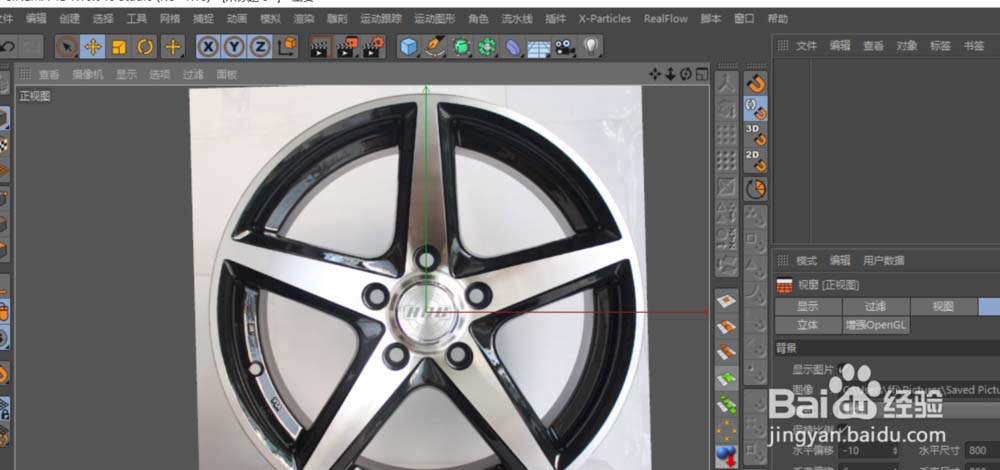
第一步,需要准备一张清晰的汽车轮毂正面参考图。
打开Cinema 4D,按下快捷键“Shift+V”,直接在正视图中导入参考图。这是后续建模的准确依据。
高效建模思路与前期准备
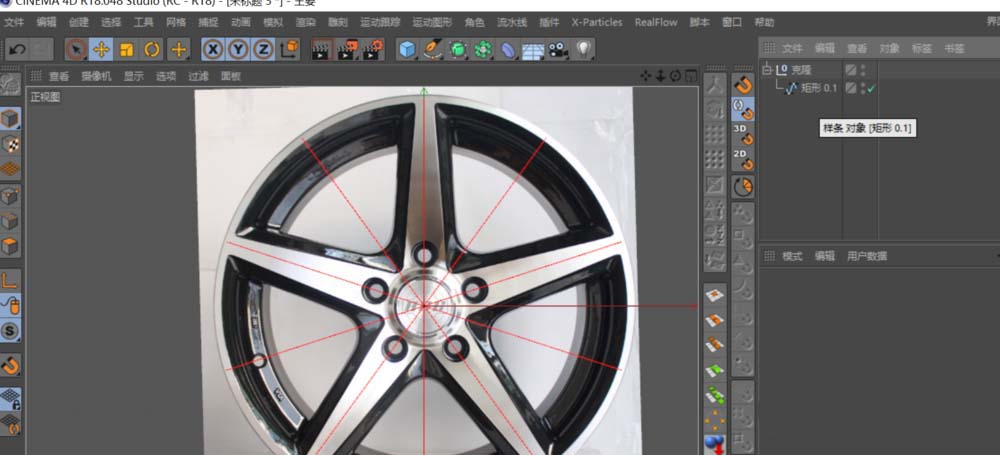
这类轮毂造型具有很强的旋转对称性。
高效思路是:只构建完整模型的五分之一,然后通过对称和克隆工具复制其余部分。
为了精确定位,可以先创建样条线,并用克隆工具设置为放射状克隆,得到关键的辅助线。这些辅助线是后续点对齐的“坐标尺”。
从螺丝孔位开始构建
通常从轮毂的螺丝孔位开始是个不错的选择。
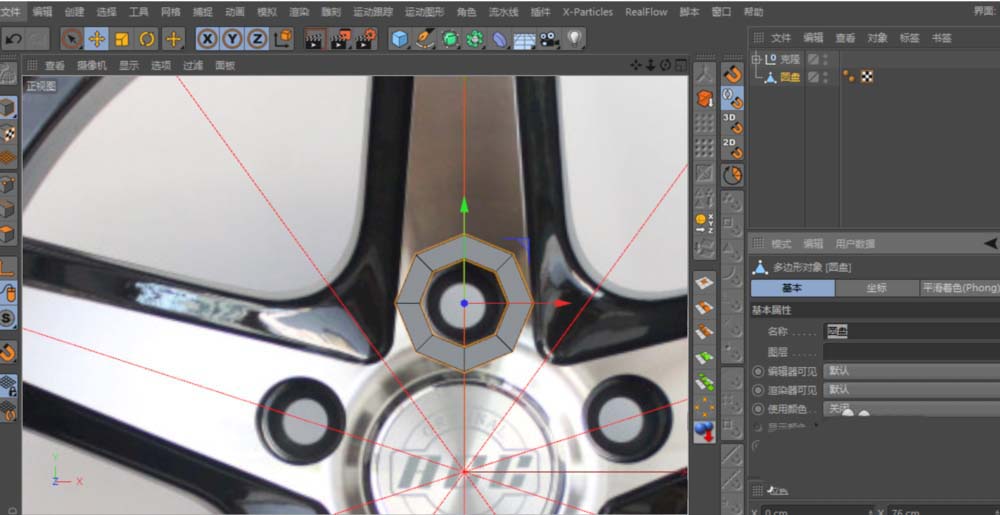
从Y轴正上方着手,创建一个圆盘,移动到螺丝孔位置。
调整圆盘:
- 内径卡在螺丝孔最大孔径处。
- 外径与轮毂凸起面的边缘对齐。
将圆盘的分段设为1,旋转分段设为8,按C键转化为可编辑对象。
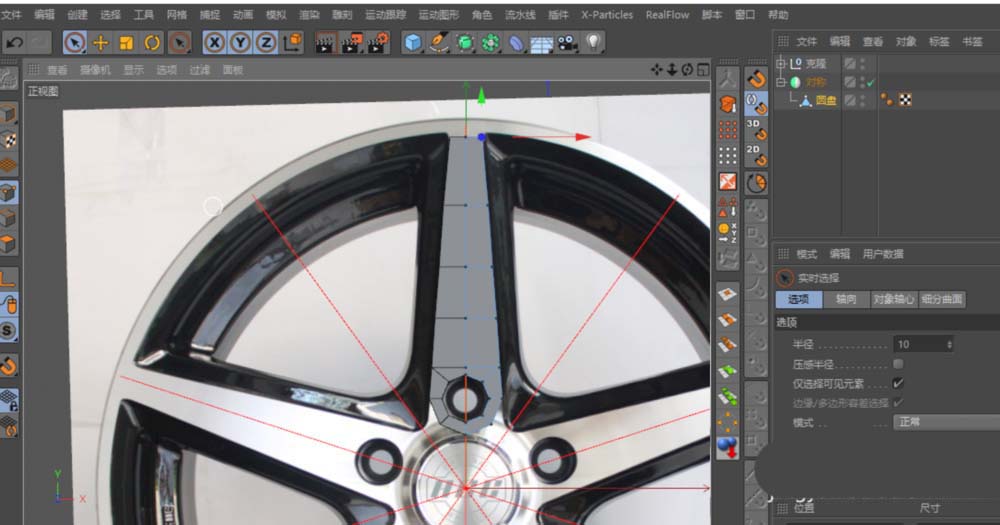
可以巧妙使用“对称”修改器:先删除圆盘的一半,再添加对称,方便只编辑一侧。
塑造凸起面轮廓
在线模式下,用缩放工具调整圆盘上方的三个点,使其大致成一条直线。
然后,按住Ctrl键拖动复制边线,拉伸出一个与轮毂凸起面对齐的多边形面(建议四段即可,保持面数精简)。
最后进入点模式,调整每个点的位置,使其与参考图中轮毂凸起面的轮廓对齐。

分层构建主体结构
主体结构需要分层构建。
再新建一个圆盘,分段设置与上一个一致。其位置应对齐轮毂中心盖Logo的孔位。
调整好后C掉,并与之前的圆盘使用“合并对象+删除”功能合并。
然后,利用“连接”工具和“多边形画笔”工具,将两部分整合成连贯的多边形。
整合技巧与细节处理
这个过程需要耐心。
记得开启捕捉工具,并选择“样条捕捉”。这能让新建的点精确吸附在之前画好的辅助线上,确保准确性。
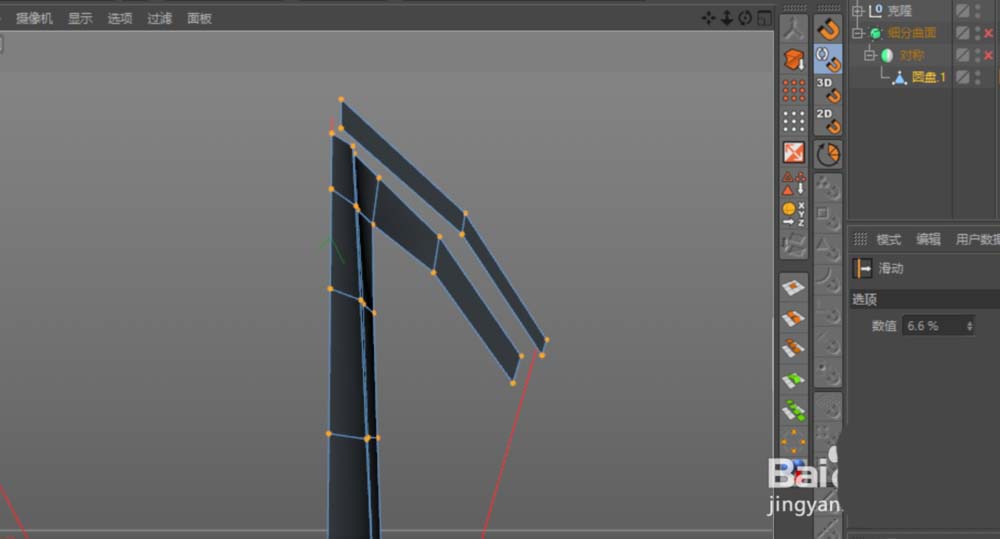
将凸起面的边缘对齐后,选中这条边,向右拖动复制,拉伸出新多边形面,并调整点使其与轮毂斜面对齐。
接着,在透视图中,沿Z轴方向移动一定距离,形成清晰的斜面。
为了让斜面与凸面过渡更硬朗,可在交界处加一条循环边。
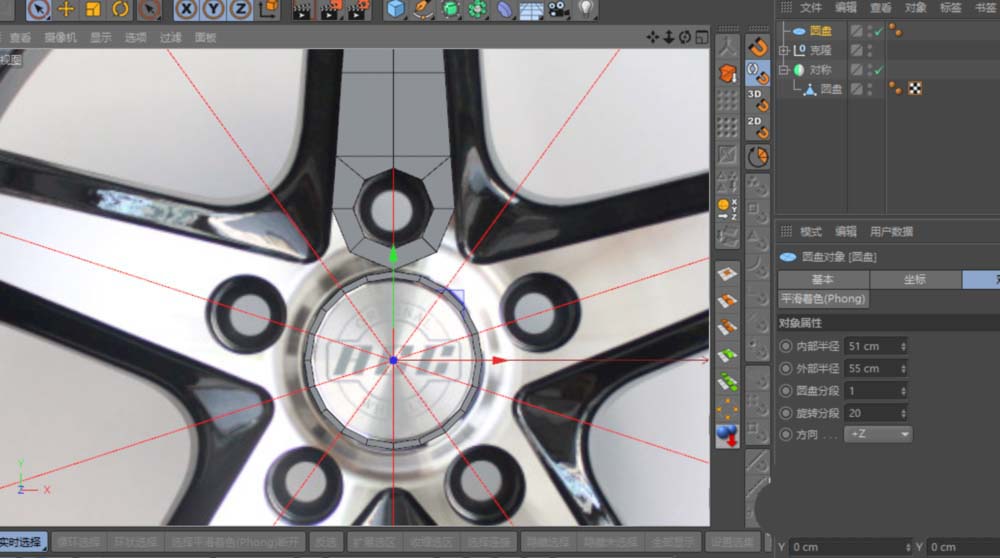
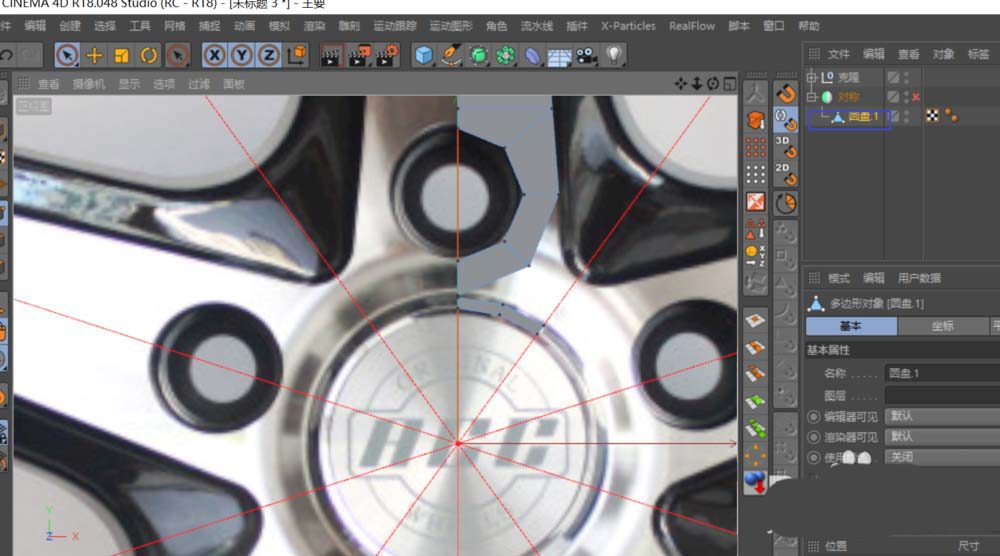

扩展轮廓与模型整合
继续同样的思路,添加第三个相同分段的圆盘,对齐轮毂最大轮廓的斜面位置。
处理好对称问题后,在透视图中沿Z轴移动,做出厚度。然后与之前的多边形合并,并用“连接”工具整合。关键在于:保持布线清晰、规整。
最外圈轮廓的创建方法相同。
至此,五分之一份的轮毂主体建模基本完成。将对称修改器也转化为可编辑多边形,让所有部分成为整体。
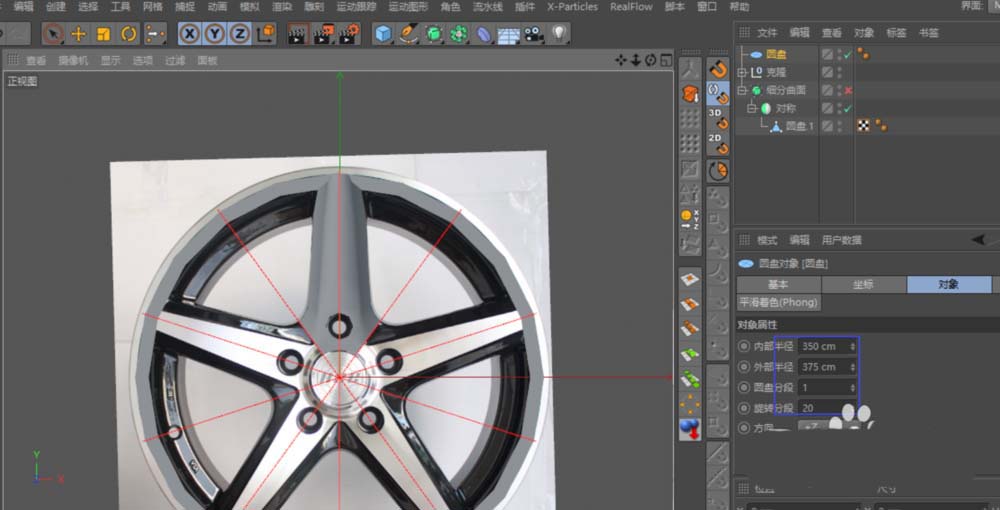
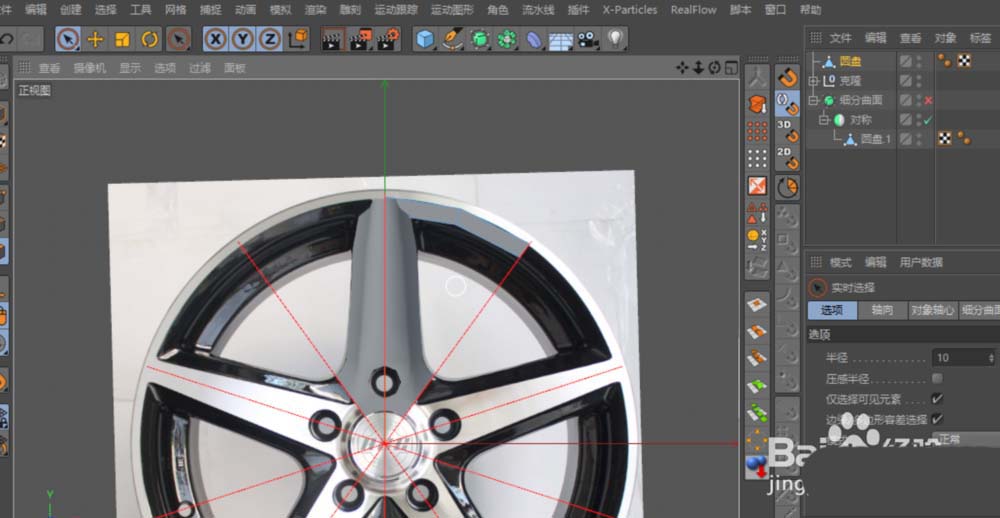
克隆复制与最终修整
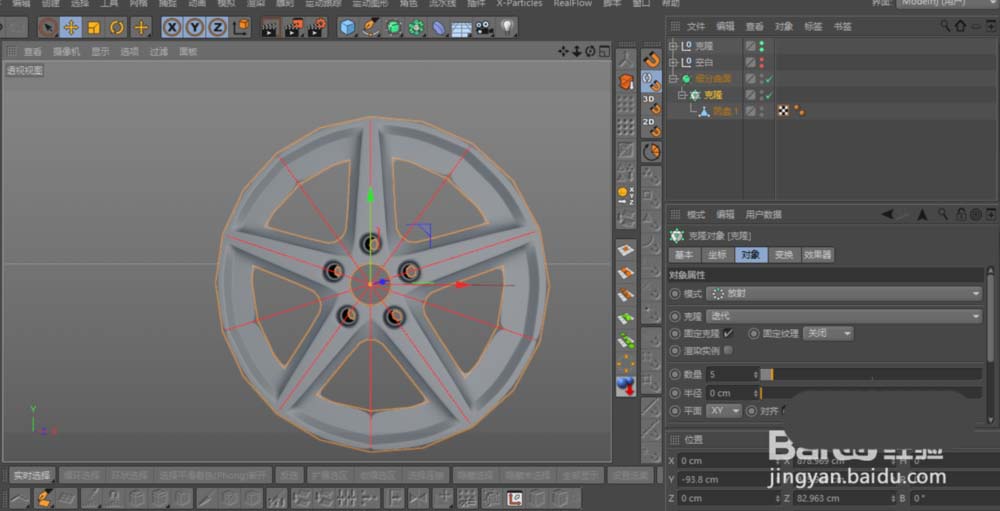
关键步骤:让这一份模型“旋转复制”出完整的轮毂。
添加“克隆”工具,将模式设置为“放射”,调整合适的数量和半径参数。
应用克隆后,按C键转化为可编辑对象。
接着,将一整圈多边形“合并对象并删除”,再使用“优化”功能清理重复的点。
处理轮廓瑕疵
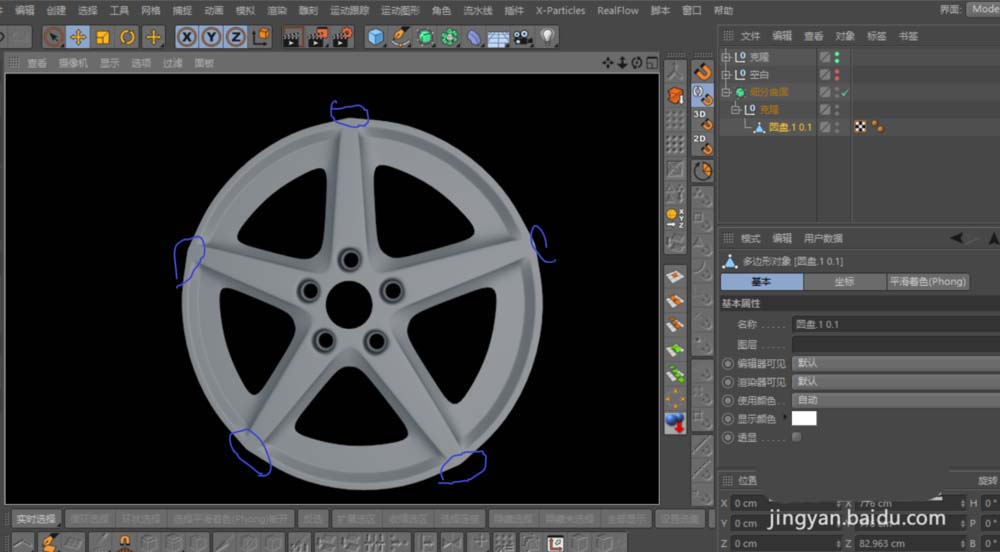
此时观察,可能发现最外圈轮廓边上有不自然的凸起。这通常是添加线段产生的轻微形变。
解决方法很简单:
- 在点模式下,循环选择外轮廓上的所有点。
- 可以借助“点成圆”脚本工具,或手动微调,让这些点重新分布在一个平滑的圆形上。


来源:整理自互联网
免责声明:文中图文均来自网络,如有侵权请联系删除,心愿游戏发布此文仅为传递信息,不代表心愿游戏认同其观点或证实其描述。
相关文章
更多-
- C4D怎么偏移模型的面
- 时间:2026-04-23
-
- C4d融球命令怎么使用
- 时间:2026-04-17
-
- c4d对象怎么改变坐标
- 时间:2026-04-17
-
- C4D简怎么做彩色的套环
- 时间:2026-04-17
-

- Cinema 4D怎么做山体模型
- 时间:2026-04-17
-
- Cinema 4D怎么建模立体的小石凳模型
- 时间:2026-04-17
-

- Cinema 4D放样工具怎么使用
- 时间:2026-04-17
-
- Cinema 4D怎么使用断开连接抠出模型中的一个面
- 时间:2026-04-17
精选合集
更多大家都在玩




大家都在看
更多-

- 无线摄像头怎么连接手机实时查看?
- 时间:2026-05-04
-

- 琴牌电热毯左右怎么安装才正确
- 时间:2026-05-04
-

- 小米空调如何接入米家App?
- 时间:2026-05-04
-

- 无线摄像头怎么连接手机?
- 时间:2026-05-04
-

- 女生超可爱的小网名(精选100个)
- 时间:2026-05-04
-

- 小众的花名女生英文网名(精选100个)
- 时间:2026-05-04
-

- 个性网名爱情符号女生(精选100个)
- 时间:2026-05-04
-

- 网名女生甜甜的3字英文(精选100个)
- 时间:2026-05-04