diskgenius分区工具如何批量格式化USB磁盘-diskgenius分区工具怎样进行USB磁盘批量格式化
时间:2026-04-03 | 作者:318050 | 阅读:0高效管理存储设备:DiskGenius批量格式化USB磁盘指南
工作中,你是否也曾遇到过需要同时处理一大堆U盘或移动硬盘的情况?
逐个手动格式化不仅耗时,还容易出错。
其实,借助专业的分区工具DiskGenius,这个繁琐的过程可以变得异常简单高效。
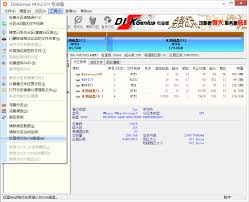
操作的第一步很简单:将你需要处理的所有USB存储设备都连接到电脑上。
接着,启动DiskGenius软件,它的主界面会清晰地列出所有已识别的存储设备,一目了然。
第一步:选择要格式化的USB磁盘
在DiskGenius的磁盘列表中,找到那些USB磁盘。通过容量、设备名等信息,准确定位它们并不难。
关键在于批量选择——
- 按住键盘上的Shift键(选择连续项目),用鼠标点击首尾磁盘。
- 或按住Ctrl键(选择不连续项目),用鼠标逐个点击目标磁盘。
这样,多个磁盘就能被一次性框选出来。
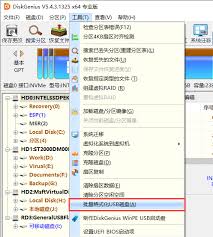
第二步:设置格式化参数
选中所有目标磁盘后,点击工具栏的“格式化”选项。
接下来的参数设置,决定了格式化后的磁盘性能与兼容性。
- 文件系统:这是关键选择。
- FAT32:拥有最广泛的设备兼容性。
- NTFS:支持存储超大单一文件,并提供更细致的权限管理。
- 分配单元大小:通常保持默认设置即可达到最佳平衡。
- 快速格式化:如果只是为了快速清空磁盘而非检测坏道,勾选此项能让过程大幅提速。
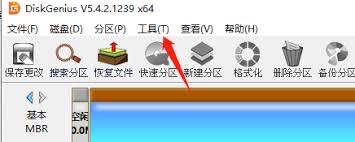
第三步:开始批量格式化
确认所有参数无误后,点击“开始格式化”按钮。
DiskGenius便会按照队列,对选中的所有USB磁盘逐个执行格式化任务。
屏幕上会显示每个磁盘的格式化进度条,让你对整体进展心中有数。
总结:为何选择批量格式化?
DiskGenius的批量格式化功能,将重复性劳动转化为一键式的自动化流程。
它不仅速度远超手动操作,更重要的是保证了每个磁盘都采用完全一致的参数设置,杜绝了人为失误。
无论是办公室批量准备会议资料U盘,还是IT运维中初始化大量备份介质,这个功能都能显著提升效率,让存储设备管理变得轻松而可靠。

来源:整理自互联网
免责声明:文中图文均来自网络,如有侵权请联系删除,心愿游戏发布此文仅为传递信息,不代表心愿游戏认同其观点或证实其描述。
相关文章
更多-

- 做短视频怎么找剧本?
- 时间:2026-05-04
-

- arc-player如何关闭视频原声-arc-player怎样关闭视频原声
- 时间:2026-05-04
-
- 如何加入别人的元宝派-怎样加入他人的元宝派
- 时间:2026-05-04
-
- 搜狗输入法打字时选字框不显示怎么解决
- 时间:2026-05-04
-
- ps2021如何修改文字透明度
- 时间:2026-05-04
-
- 小红书网页版登录页面怎么找
- 时间:2026-05-04
-
- 12306积分在哪查看
- 时间:2026-05-04
-
- 如何查看迅雷版本信息
- 时间:2026-05-04
精选合集
更多大家都在玩




大家都在看
更多-

- 无线摄像头怎么连接手机实时查看?
- 时间:2026-05-04
-

- 琴牌电热毯左右怎么安装才正确
- 时间:2026-05-04
-

- 小米空调如何接入米家App?
- 时间:2026-05-04
-

- 无线摄像头怎么连接手机?
- 时间:2026-05-04
-

- 女生超可爱的小网名(精选100个)
- 时间:2026-05-04
-

- 小众的花名女生英文网名(精选100个)
- 时间:2026-05-04
-

- 个性网名爱情符号女生(精选100个)
- 时间:2026-05-04
-

- 网名女生甜甜的3字英文(精选100个)
- 时间:2026-05-04