Cinema 4D怎么使用变形器制作绳子模型
时间:2026-04-03 | 作者:318050 | 阅读:0如何使用Cinema 4D变形器制作绳子模型
制作逼真的绳子模型,无需从螺旋线慢慢雕刻。利用Cinema 4D的变形器组合,可以更高效、易控地实现:用基础圆柱体,配合克隆与核心变形器,快速生成任意形态的绳索。
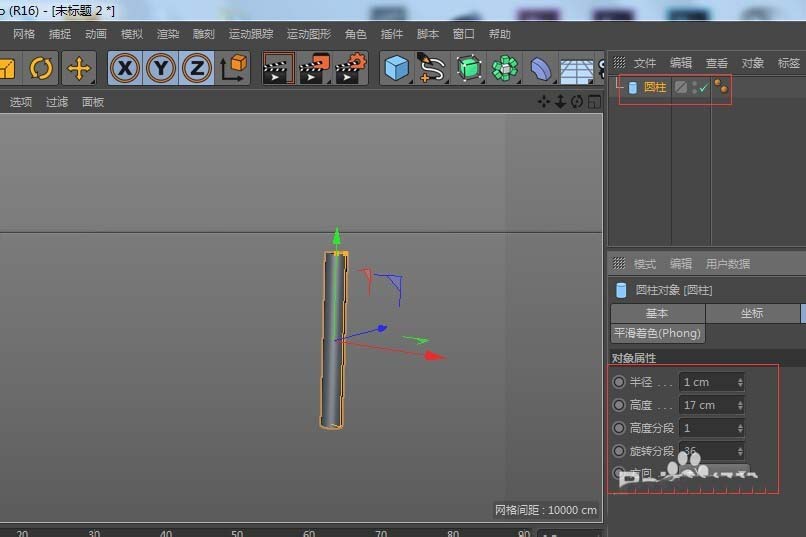
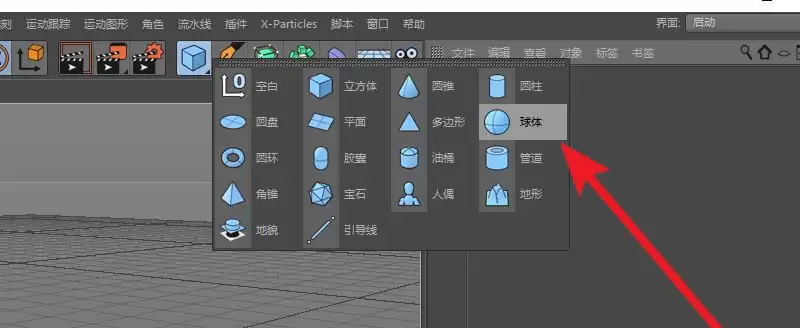
第一步:创建基础圆柱体
在场景中新建一个圆柱体。
关键点:初始半径和高度要设置得小一些,相当于定义绳股中“一缕纤维”的粗细。其他参数暂保默认。
第二步:使用克隆工具编织基本面
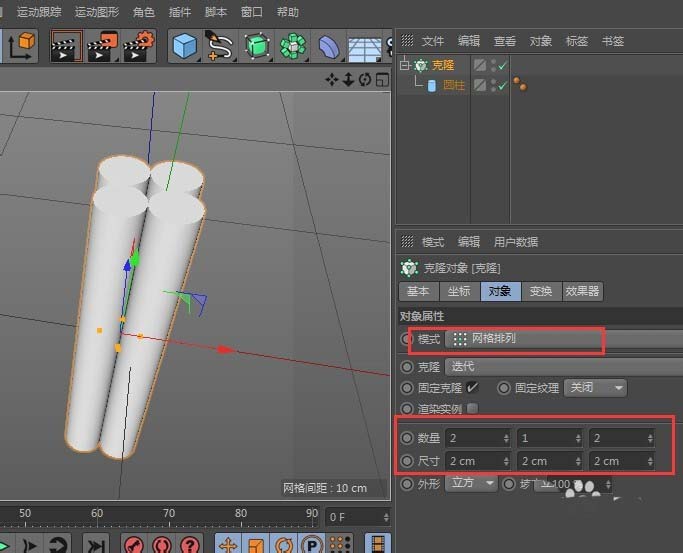
将圆柱体作为克隆的子对象。克隆模式设置为“网格排列”。
调整网格数量和尺寸,使多个圆柱体在平面上紧密排列,形成一片阵列。这是在横向“编织”绳子的基本面。
第三步:添加螺旋变形器
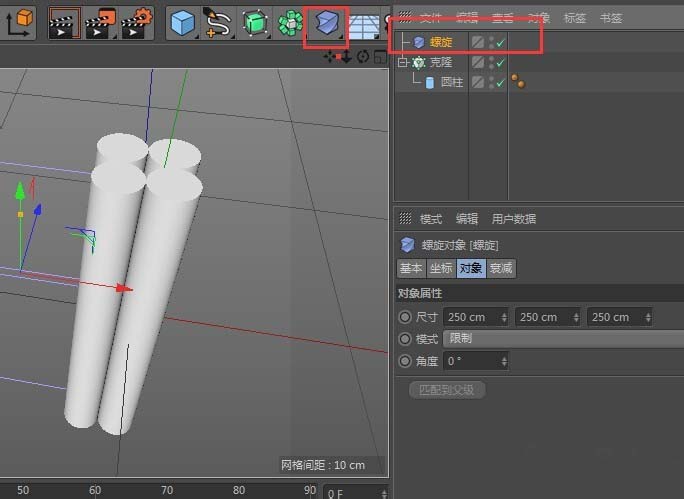
在对象管理器中添加螺旋变形器,确保其坐标轴与克隆物体中心对齐。
必须将变形器的模式从“限制”改为“无限”。

第四步:打包管理对象
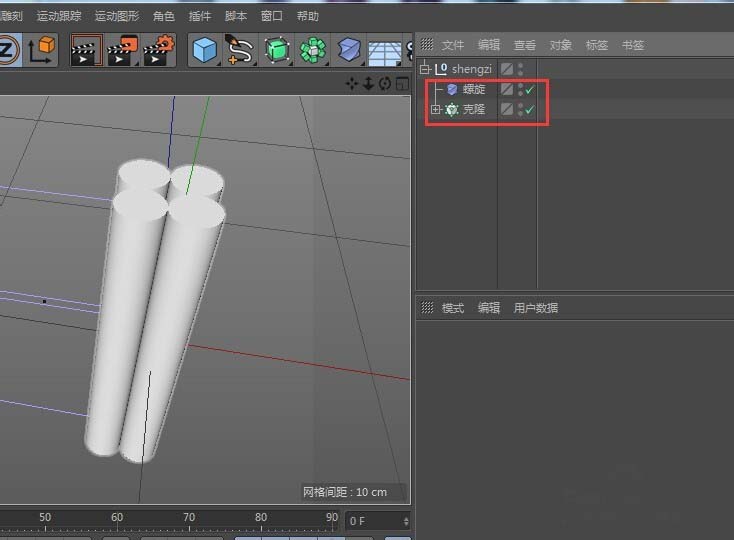
选中克隆对象和螺旋变形器,使用 Alt+G 将它们打包成一个“组”。
这方便后续变形器整洁地纳入同一层级操作。
第五步:调整螺旋角度并发现问题
在螺旋变形器参数面板中,大幅增加“角度”数值(可调至5万度)。
此时圆柱阵列产生扭曲,但形态奇怪。问题在于:圆柱体的“高度分段”数太低,没有足够的点承载平滑扭曲。
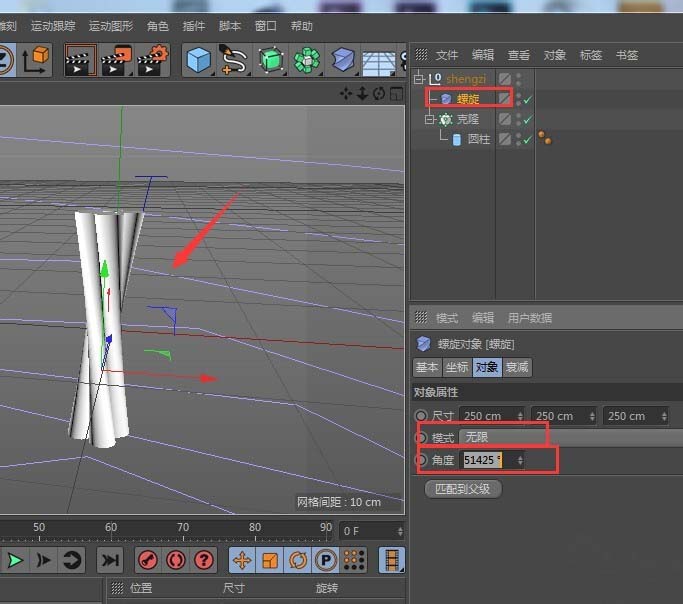
第六步:增加圆柱体分段
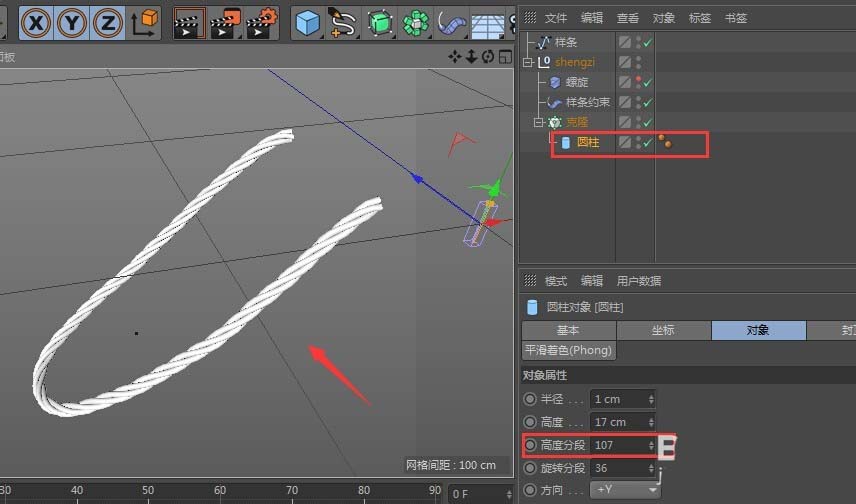
选中原始圆柱体,大幅增加其“高度分段”数值。
调整后,螺旋缠绕感立刻清晰,绳子雏形显现。
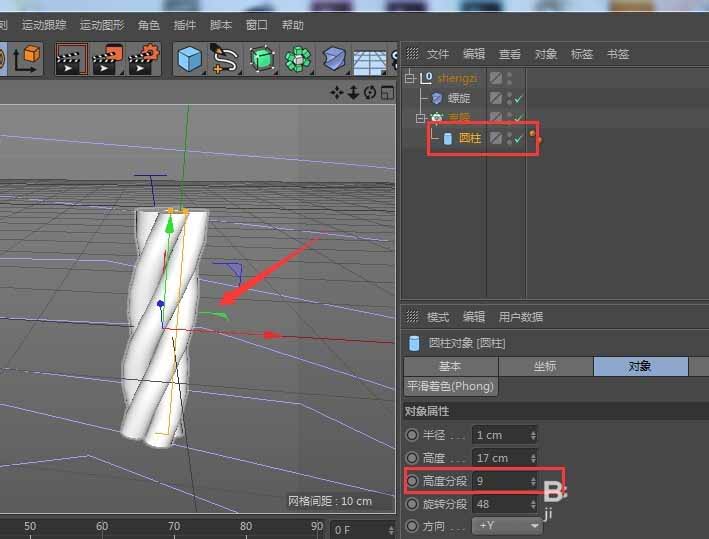
第七步:绘制样条路径
若要让绳子沿自定义路径弯曲,需要样条定义走向。
使用画笔或其他样条工具,在场景中绘制任意曲线路径。
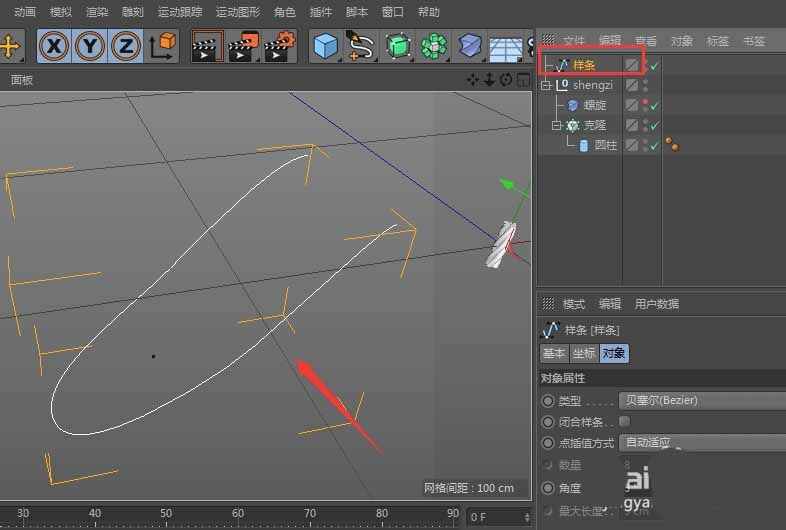
第八步:添加样条约束变形器
为“组”添加“样条约束”变形器。确保将其拖入组内,并放在螺旋变形器下方(变形器应用顺序从上至下)。
将绘制好的样条曲线拖入“样条”空白处。建议设置:
- “模式”:适应样条
- “结束模式”:延伸
注意:添加后模型可能一团糟,这通常是样条约束轴向不对,并非错误。
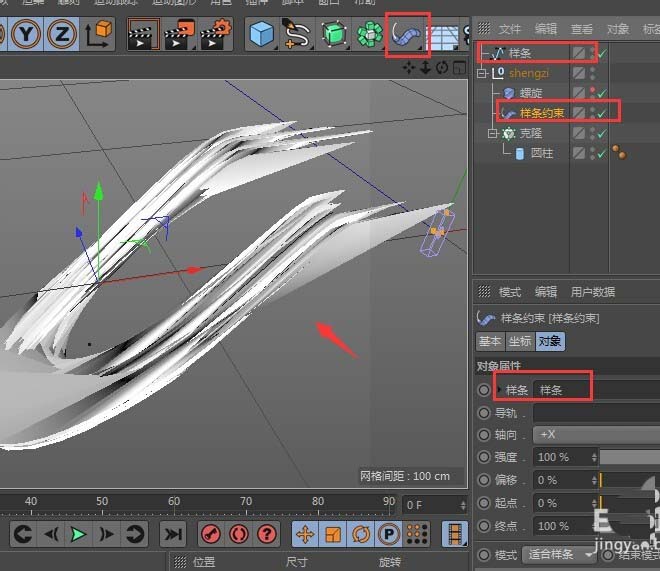
第九步:修正样条约束轴向
在样条约束参数中尝试切换“轴向”(如从默认Z轴改为Y轴)。
调整后,扭曲的螺旋体会被“捋顺”,并贴合到样条路径上。但绳子的螺旋结构可能仍显生硬或不连续。
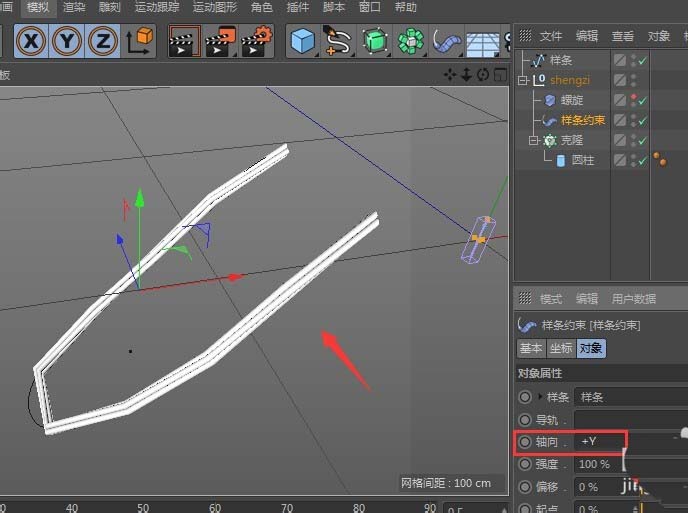
第十步:再次增加圆柱体分段
沿路径弯曲对模型细分要求更高。需返回再次增加基础圆柱体的“高度分段”数。
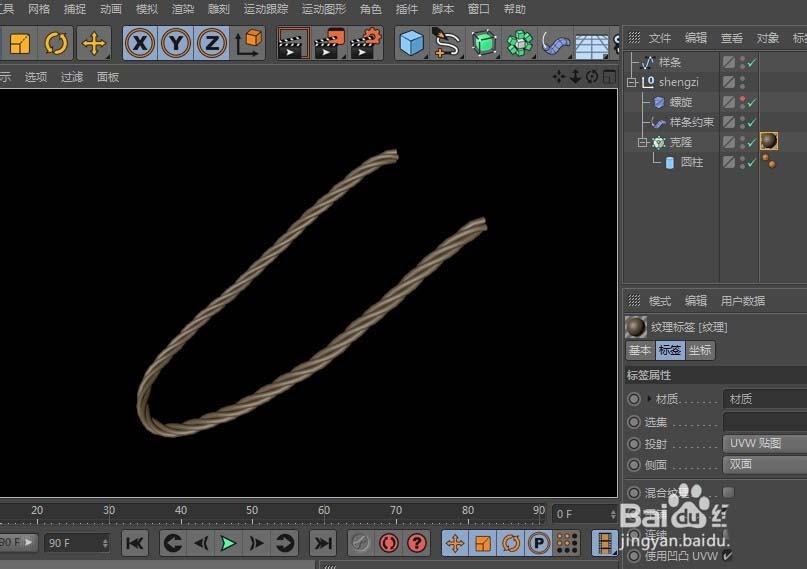
随着分段数提升,绳子模型会变得光滑、连贯,螺旋纹理完美沿自定义路径延伸。
至此,一根可随意调整形态的逼真绳子模型,制作完成。

来源:整理自互联网
免责声明:文中图文均来自网络,如有侵权请联系删除,心愿游戏发布此文仅为传递信息,不代表心愿游戏认同其观点或证实其描述。
相关文章
更多-
- C4D怎么偏移模型的面
- 时间:2026-04-23
-
- C4d融球命令怎么使用
- 时间:2026-04-17
-
- c4d对象怎么改变坐标
- 时间:2026-04-17
-
- C4D简怎么做彩色的套环
- 时间:2026-04-17
-

- Cinema 4D怎么做山体模型
- 时间:2026-04-17
-
- Cinema 4D怎么建模立体的小石凳模型
- 时间:2026-04-17
-

- Cinema 4D放样工具怎么使用
- 时间:2026-04-17
-
- Cinema 4D怎么使用断开连接抠出模型中的一个面
- 时间:2026-04-17
精选合集
更多大家都在玩




大家都在看
更多-

- 修真高手手游贞德阵容搭配指南
- 时间:2026-05-02
-

- 红色沙漠战场之光套装怎么获得
- 时间:2026-05-02
-

- 红色沙漠残响峭壁古代遗迹解谜攻略
- 时间:2026-05-02
-

- 龙魂大陆戒指如何获取-龙魂大陆怎么得到戒指
- 时间:2026-05-02
-

- 牧场气息手游精灵玩法指南
- 时间:2026-05-02
-

- 无限轮回推图的方法是什么-无限轮回如何进行推图
- 时间:2026-05-02
-

- 落落大方的你配上自拍照朋友圈就这么发
- 时间:2026-05-02
-

- 适合五月发的朋友圈文案
- 时间:2026-05-02