CAD如何画矩形定义尺寸-用CAD画矩形定义尺寸的步骤
时间:2026-04-03 | 作者:318050 | 阅读:0在CAD绘图中,画矩形并准确定义尺寸是一项基础且常用的操作
下面,我们把这项“基本功”拆解清楚,一步步画出尺寸精准的矩形。
第一步:启动工具
首先,打开CAD软件,进入绘图界面。
在绘图工具栏里,找到“矩形”工具图标,点击它,绘制就开始了。
第二步:确定起点
接下来,在绘图区域为矩形找一个“落脚点”。
用鼠标在任意位置点一下,这个点就成了矩形的第一个角点,也是图形的起始位置。
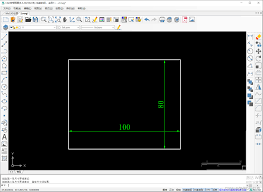
第三步:定义尺寸(两种核心方法)
重头戏来了——如何定义矩形的长和宽?有两种主流方法。
方法一:输入坐标,精准控制
这是追求绝对精确时的首选。指定第一个角点后,将目光转向命令行。
直接输入 @长度值,宽度值 的格式。
例如,输入“@100,50”,一个长100单位、宽50单位的矩形便应声而成。这种方式杜绝了视觉误差,尺寸完全由数字控制。
方法二:鼠标拖动,直观快捷
如果对绝对精度要求不严,或需快速构图,鼠标拖动更方便。
确定起点后,按住鼠标左键拖动,屏幕上会实时显示矩形轮廓和当前尺寸。
大小合适后,松开鼠标,矩形即刻成型。
第四步:注意关键细节
画矩形不难,但要画得专业,必须留心几个细节。
1. 设置单位
你输入的“100”,到底是100毫米,还是100厘米?为避免后续麻烦,务必在绘图前,通过“格式”菜单下的“单位”选项,把绘图单位设置清楚。

2. 使用捕捉功能
当需要将矩形的角点对齐到已有图形的特定位置时,别忘了打开状态栏的“捕捉”开关。
它能帮助光标精准吸附到端点、中点等关键位置上,让图纸元素之间严丝合缝。
完成与价值
遵循以上步骤,一个尺寸准确的矩形便绘制完成。
千万别小看这个简单图形。它是构建建筑平面、机械零件乃至复杂工业设计图的基石之一。
熟练掌握矩形绘制,意味着为后续所有精细绘图工作,打下了高效、可靠的底子。
越是基础的操作越值得练到纯熟,这能让我们在应对各种设计任务时,真正得心应手。

来源:整理自互联网
免责声明:文中图文均来自网络,如有侵权请联系删除,心愿游戏发布此文仅为传递信息,不代表心愿游戏认同其观点或证实其描述。
相关文章
更多-

- 做短视频怎么找剧本?
- 时间:2026-05-04
-

- arc-player如何关闭视频原声-arc-player怎样关闭视频原声
- 时间:2026-05-04
-

- 如何加入别人的元宝派-怎样加入他人的元宝派
- 时间:2026-05-04
-
- 搜狗输入法打字时选字框不显示怎么解决
- 时间:2026-05-04
-
- ps2021如何修改文字透明度
- 时间:2026-05-04
-

- 小红书网页版登录页面怎么找
- 时间:2026-05-04
-

- 12306积分在哪查看
- 时间:2026-05-04
-

- 如何查看迅雷版本信息
- 时间:2026-05-04
精选合集
更多大家都在玩




大家都在看
更多-

- 无线摄像头怎么连接手机实时查看?
- 时间:2026-05-04
-

- 琴牌电热毯左右怎么安装才正确
- 时间:2026-05-04
-

- 小米空调如何接入米家App?
- 时间:2026-05-04
-

- 无线摄像头怎么连接手机?
- 时间:2026-05-04
-

- 女生超可爱的小网名(精选100个)
- 时间:2026-05-04
-

- 小众的花名女生英文网名(精选100个)
- 时间:2026-05-04
-

- 个性网名爱情符号女生(精选100个)
- 时间:2026-05-04
-

- 网名女生甜甜的3字英文(精选100个)
- 时间:2026-05-04