AE导出小视频格式技巧_果粉控
时间:2026-04-03 | 作者:318050 | 阅读:0在AE中进行视频“瘦身”:高效压缩与导出的核心技巧
如果你经常用After Effects创作视频,一定遇到过文件体积过大、传输困难的烦恼。
别急,这事儿其实很好解决。
从制作源头到导出优化都有门道。掌握了核心技巧,你就能在保证画质观感的同时,把文件“压缩”得既小巧又方便分享。
接下来,我们分步拆解。
1. 制作阶段:源头控制,事半功倍
压缩,别等到最后导出时才考虑。在项目制作初期,就得有清晰规划。
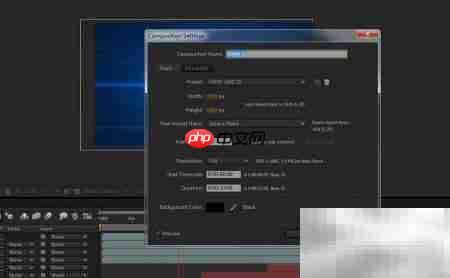
第一步是合理控制素材分辨率。简单来说,要避免“大材小用”。如果你的最终输出是1080p,却导入4K或8K源文件,这无异于用高射炮打蚊子。
这不仅导致预览卡顿,最终输出文件也必然体积“虚胖”。
正确做法是:根据目标平台和画质要求,在项目设置时就选择合适分辨率。在保证画面清晰的前提下,使用刚好够用的源文件尺寸,这能从根源上控制最终体积。
2. 格式选择:对症下药,灵活输出
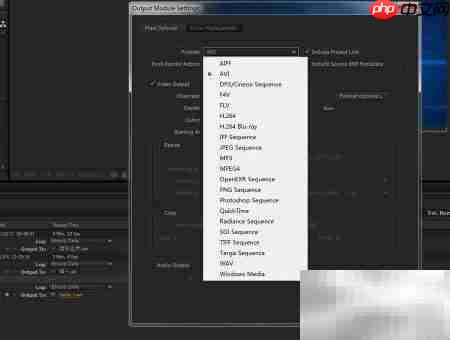
AE渲染队列支持多种输出格式与编码器,关键在于清楚每种格式的“特长”。
是追求最高质量,还是最小体积?是为了后续剪辑,还是直接网络发布?不同需求,对应截然不同的导出设置。
3. 核心格式:兼顾体积与兼容的明智之选
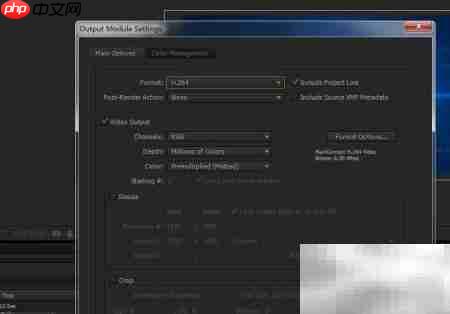
哪个格式是兼顾兼容性与压缩率的“六边形战士”?答案是:MP4。
如今,H.264/H.265编码的MP4格式几乎是网络视频的通用标准。它在保持可观画质的同时,压缩效率非常高。
同样时长和画质的视频,MP4文件通常比MOV或AVI小得多。
- MP4(H.264/H.265):网络通用,高压缩率,首选推荐。
- FLV:压缩率极高,但通用性现已不如MP4。
选择这类高压缩率的现代格式,是减小文件体积最直接有效的一步。
4. 通道管理:去掉不必要的“负重”
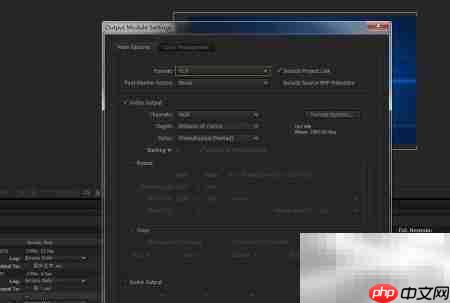
这里有一个新手容易忽略的细节:Alpha通道。简单理解,它就是视频的透明背景信息。
如果你的视频不需要叠加在其他画面上,或不需要透明背景,那么在渲染时,请务必取消勾选Alpha通道选项。
保存带透明通道的视频,数据量会显著增加。不需要就果断关掉,这是最立竿见影的“减肥”方法之一。

5. 二次处理:利用专业工具“精加工”
即使从AE导出了最优设置的文件,体积可能仍需进一步压缩。这时,别忘了第三方转码软件这个强大后援。
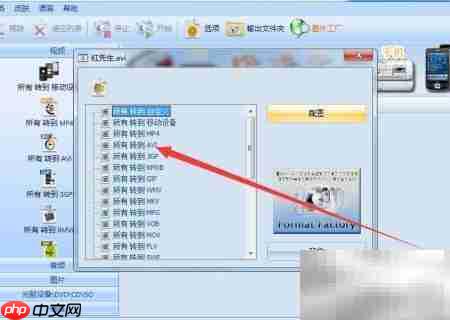
以格式工厂这类工具为例,它们集成了更丰富、更激进的编码参数,可对视频进行“二次精压”。
将AE导出的成品视频再导入,进行一次有损压缩,通常还能“榨出”可观空间,且画质损失在肉眼可接受范围内。这对需要严格限制文件大小的网络上传场景尤为有用。

6. 版本建议:老牌格式的稳定之选
最后说一个特殊情况。如果你的工作流或平台特别要求使用AVI等老式格式,版本选择就显得很重要。
以格式工厂为例,进行AVI格式转换时,经验表明2.50版本在兼容性和转换质量的稳定性上表现更为出色。它能有效避免一些新版可能出现的编码错误或闪屏问题。
总之,视频“瘦身”是个系统工程。从项目源头规划,到导出格式选择,再到最终的二次优化,环环相扣。
掌握以上这些核心技巧,你一定能轻松输出既精致又轻便的视频作品。

来源:整理自互联网
免责声明:文中图文均来自网络,如有侵权请联系删除,心愿游戏发布此文仅为传递信息,不代表心愿游戏认同其观点或证实其描述。
相关文章
更多-

- 做短视频怎么找剧本?
- 时间:2026-05-04
-
- arc-player如何关闭视频原声-arc-player怎样关闭视频原声
- 时间:2026-05-04
-
- 如何加入别人的元宝派-怎样加入他人的元宝派
- 时间:2026-05-04
-
- 搜狗输入法打字时选字框不显示怎么解决
- 时间:2026-05-04
-
- ps2021如何修改文字透明度
- 时间:2026-05-04
-
- 小红书网页版登录页面怎么找
- 时间:2026-05-04
-
- 12306积分在哪查看
- 时间:2026-05-04
-
- 如何查看迅雷版本信息
- 时间:2026-05-04
精选合集
更多大家都在玩




大家都在看
更多-

- 无线摄像头怎么连接手机实时查看?
- 时间:2026-05-04
-

- 琴牌电热毯左右怎么安装才正确
- 时间:2026-05-04
-

- 小米空调如何接入米家App?
- 时间:2026-05-04
-

- 无线摄像头怎么连接手机?
- 时间:2026-05-04
-

- 女生超可爱的小网名(精选100个)
- 时间:2026-05-04
-

- 小众的花名女生英文网名(精选100个)
- 时间:2026-05-04
-

- 个性网名爱情符号女生(精选100个)
- 时间:2026-05-04
-

- 网名女生甜甜的3字英文(精选100个)
- 时间:2026-05-04