如何修改ie11默认下载地址-ie11默认下载地址修改方法
时间:2026-04-03 | 作者:318050 | 阅读:0轻松管理IE11下载文件:修改默认地址全攻略
日常工作中,我们常需从网上下载各类文件。对于仍在使用IE11浏览器的用户,你是否也遇到过这种情况:下载的文件不知去向,总要费劲地在系统盘里翻找?
其实,只需将默认下载位置修改到一个你熟悉的文件夹,这些小麻烦就迎刃而解了。操作起来非常简单,只需要几个步骤。
一、找到IE11浏览器选项
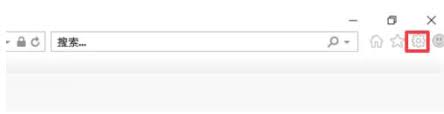
首先,启动你的IE11浏览器。将目光移到窗口右上角,你会看到一个齿轮形状的图标,那就是“工具”菜单。
点击它,在下拉列表中选择“Internet选项”。一切设置都从这里开始。
二、切换到“常规”标签页
点击之后,会弹出“Internet选项”设置窗口。默认情况下,窗口会停留在“常规”标签页。
如果没有,请手动点击最顶部的“常规”标签。这里集合了浏览器最基础的配置项。
三、修改默认下载位置

接下来是关键步骤。在“常规”标签页里,找到“浏览历史记录”区块,点击旁边的“设置”按钮。
此时,会弹出“网站数据设置”新窗口。请切换到其中的“文件”选项卡。
你会看到当前默认的“Internet临时文件”存放路径。它通常指向系统盘的临时文件夹。
现在,点击右侧的“浏览”按钮。系统会打开文件夹选择窗口。
此时,你可以自由选择一个更合适的位置,例如规划好的“D:下载”或“E:工作资料”等文件夹。
选定后,一路点击“确定”,保存并关闭所有设置窗口。
四、检查设置是否生效
设置完成后,建议彻底关闭浏览器再重新打开。之后,找一个安全的文件链接尝试下载。
文件是否直接保存到了你刚刚指定的文件夹?确认一下,确保万无一失。
总结
就这么简单。这个小调整能帮你将零散的下载文件归拢到一起,管理起来一目了然,彻底告别文件“失踪”的困扰。
无论是下载安装包、保存重要文档,还是收集学习资料,文件都能准确到达你预设的“目的地”。现在,就花一分钟去设置一下吧,你的数字工作流会因此变得更有序、更高效。

来源:整理自互联网
免责声明:文中图文均来自网络,如有侵权请联系删除,心愿游戏发布此文仅为传递信息,不代表心愿游戏认同其观点或证实其描述。
相关文章
更多-

- 做短视频怎么找剧本?
- 时间:2026-05-04
-

- arc-player如何关闭视频原声-arc-player怎样关闭视频原声
- 时间:2026-05-04
-

- 如何加入别人的元宝派-怎样加入他人的元宝派
- 时间:2026-05-04
-
- 搜狗输入法打字时选字框不显示怎么解决
- 时间:2026-05-04
-
- ps2021如何修改文字透明度
- 时间:2026-05-04
-
- 小红书网页版登录页面怎么找
- 时间:2026-05-04
-
- 12306积分在哪查看
- 时间:2026-05-04
-
- 如何查看迅雷版本信息
- 时间:2026-05-04
精选合集
更多大家都在玩




大家都在看
更多-

- 无线摄像头怎么连接手机实时查看?
- 时间:2026-05-04
-

- 琴牌电热毯左右怎么安装才正确
- 时间:2026-05-04
-

- 小米空调如何接入米家App?
- 时间:2026-05-04
-

- 无线摄像头怎么连接手机?
- 时间:2026-05-04
-

- 女生超可爱的小网名(精选100个)
- 时间:2026-05-04
-

- 小众的花名女生英文网名(精选100个)
- 时间:2026-05-04
-

- 个性网名爱情符号女生(精选100个)
- 时间:2026-05-04
-

- 网名女生甜甜的3字英文(精选100个)
- 时间:2026-05-04