C4D怎么建模三维立体的钻石
时间:2026-04-03 | 作者:318050 | 阅读:0C4D怎么建模三维立体的钻石
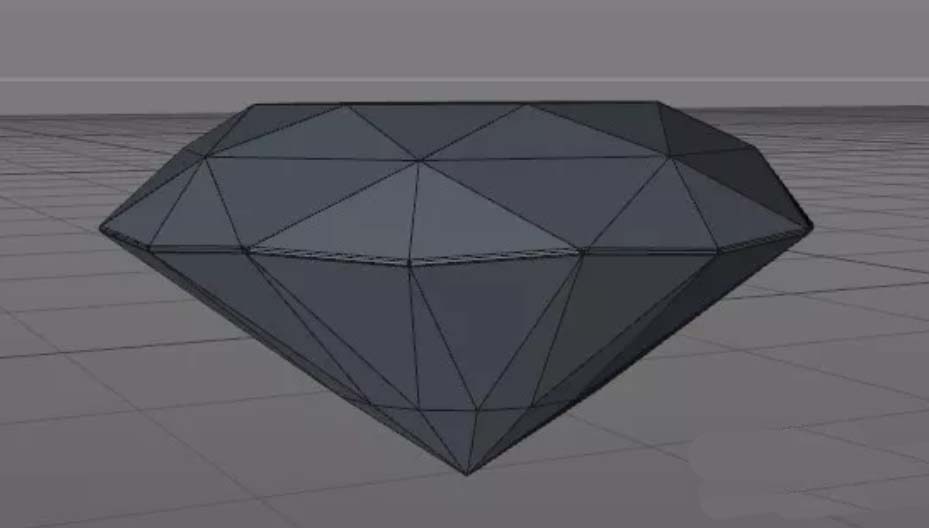
想用C4D亲手打造一颗璀璨的钻石吗?其实过程没有想象中那么复杂。关键在于抓住几个核心的布线环节。今天咱们就一步步来,把这个经典的多面体模型拆解清楚。
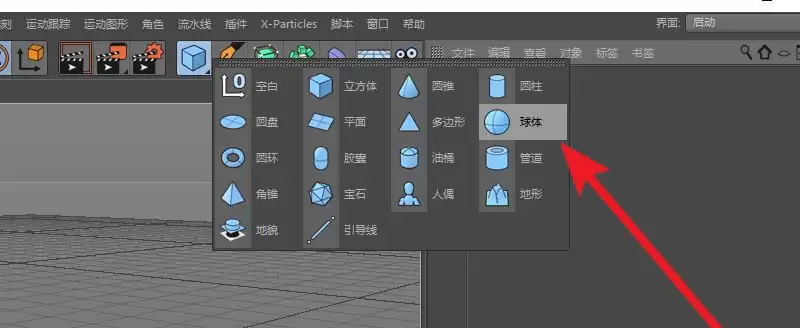
1. 创建圆盘并设置旋转分段
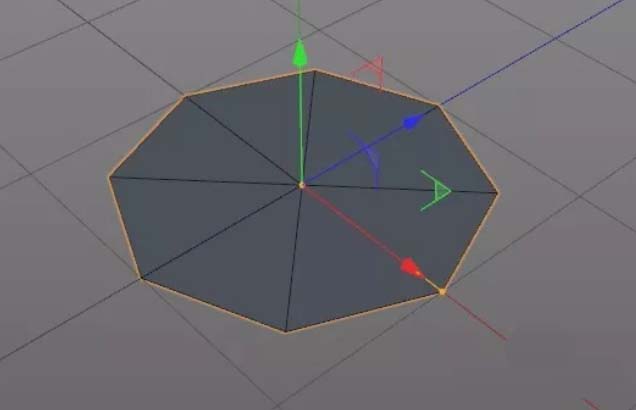
第一步,从创建一个基础圆盘开始。
这里的重点在于“旋转分段”这个参数。你需要把它设置成一个合适的数值,比如图示这样。这相当于为钻石初步勾勒出基础的结构线。
这个步骤,直接决定了后续切割面的规整程度。
2. 选择边缘线并挤压
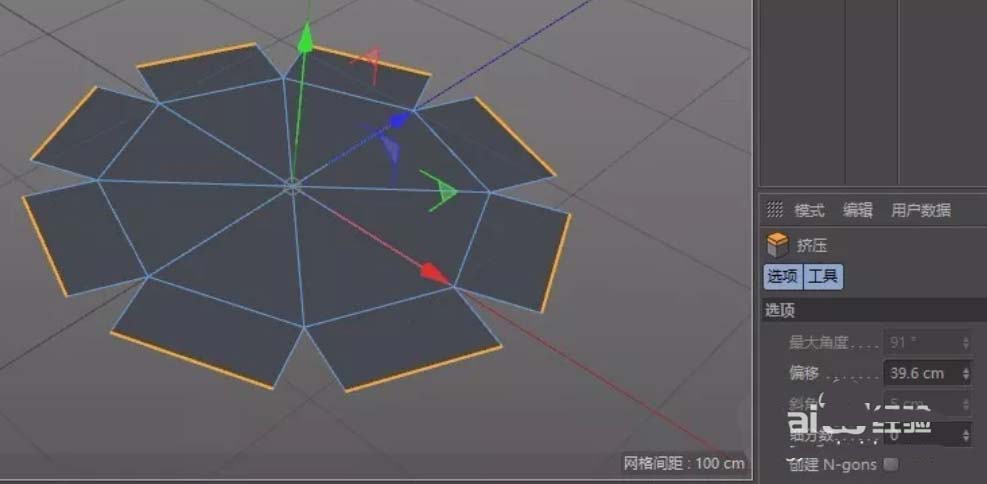
接下来是关键操作之一:选中圆盘外圈的边缘线。
通常会用到快捷键组合(U+L)进行环形选择,效率更高。选中后,执行挤压命令。
有一个细节必须特别注意——记得取消“保持群组”选项。只有这样,每条边才能独立地向外延伸,从而形成钻石“冠部”那些分离的尖角雏形。
3. 焊接顶点,合并成点
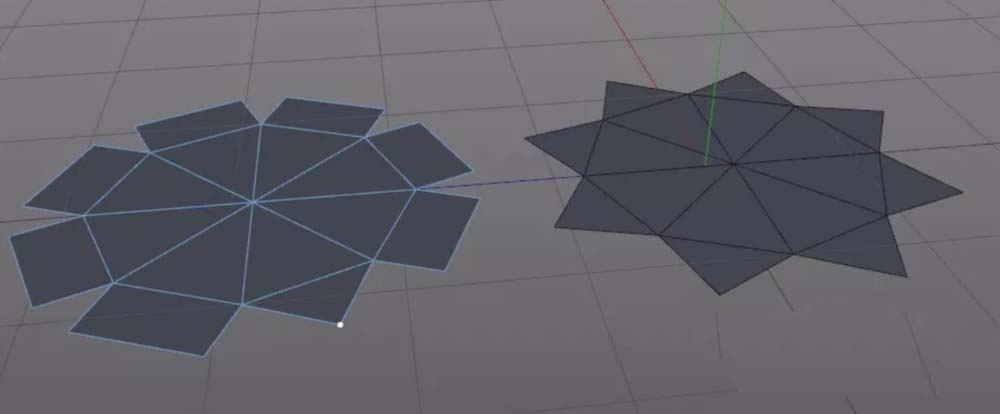
挤压出新的边后,你会看到相邻的两条线在顶端形成了两个顶点。
现在需要把它们“缝合”起来:分别选择这两两对应的点,右键使用“焊接”命令,将它们合并为一个顶点。
沿着模型一圈,重复这个操作。这个过程就好比把帐篷的支杆顶端收拢固定,钻石的顶部开始显现。
4. 下拉底部点并进行桥接

顶部收拢后,钻石的“亭部”(即下半部分)需要被“拉”出来。
选中模型底部一圈的顶点,沿着Y轴向下移动,初步形成深度。
紧接着,在底部边缘选择对应的两条线,使用“桥接”工具,在它们之间生成新的多边形面,从而将钻石的侧面封闭起来。这一步,模型的立体感就基本建立了。
5. 缩放中心点,分离切面

准备制作更为复杂的切面?这里有个实用技巧。
选中模型顶部的中心点,稍微进行一点缩放操作。这么做的目的其实很巧妙:它能让聚集在中心点周围的面向外“松”开一点缝隙。
这么一来,在下一步进行面挤压时,每个相邻的面就能清晰、独立地分离开,避免粘连,保证切面干净利落。
6. 挤压、焊接与整体缩放

技巧应用时刻:现在可以开始挤压新的切面了。
选择需要增加细节的边,执行挤压并适当拖动。然后,重复我们前面用过的“焊接”大法,将挤压产生的新顶点合并到目标位置。
当一轮新的顶点就位后,不妨试试全选这些点,进行一次整体的缩放。这能帮你快速调整局部结构的张弛度,让模型形态更加饱满可控。
7. 焊接分散点,精简结构
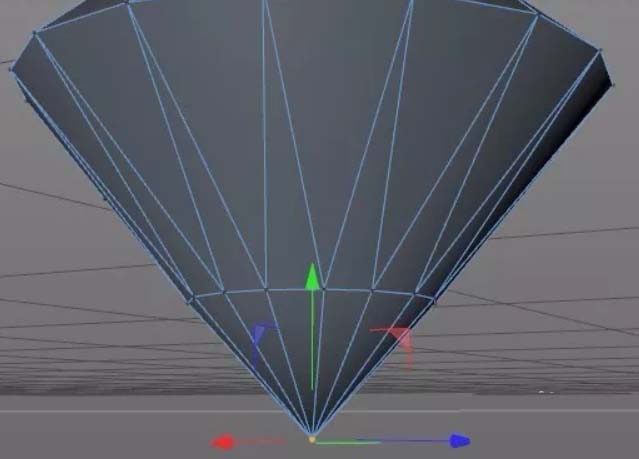
随着制作深入,模型上的顶点可能会增多。为了保持结构简洁精准,需要在适当的时候做“减法”。
在完成一系列面的挤压塑造后,检查那些属于同一结构位置的分散顶点。
再次使用“焊接”命令,将它们合并为单个点。这个操作是保证模型拓扑清晰、不混乱的关键一步。
8. 倒角,完成最终棱线
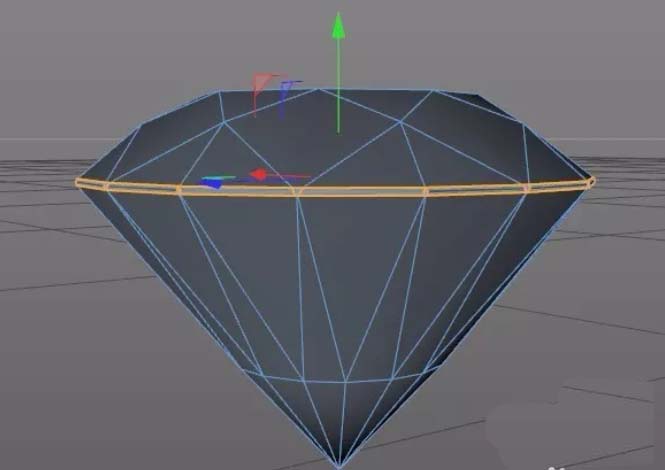
最后一步,也是画龙点睛之笔:倒角。
钻石之所以闪耀,离不开其锐利而又精致的棱线。选中模型上那些关键的边缘线,应用倒角命令。
通过微调倒角的细分和深度,你可以让坚硬的棱角处产生细腻的高光反射带。
至此,一颗棱角分明、结构扎实的钻石模型就诞生了。接下来只需赋予它闪亮的材质,便可熠熠生辉。

来源:整理自互联网
免责声明:文中图文均来自网络,如有侵权请联系删除,心愿游戏发布此文仅为传递信息,不代表心愿游戏认同其观点或证实其描述。
相关文章
更多-
- C4D怎么偏移模型的面
- 时间:2026-04-23
-
- C4d融球命令怎么使用
- 时间:2026-04-17
-
- c4d对象怎么改变坐标
- 时间:2026-04-17
-
- C4D简怎么做彩色的套环
- 时间:2026-04-17
-
- Cinema 4D怎么做山体模型
- 时间:2026-04-17
-
- Cinema 4D怎么建模立体的小石凳模型
- 时间:2026-04-17
-

- Cinema 4D放样工具怎么使用
- 时间:2026-04-17
-
- Cinema 4D怎么使用断开连接抠出模型中的一个面
- 时间:2026-04-17
精选合集
更多大家都在玩
热门话题




大家都在看
更多-

- 蛋仔派对营地系统怎么玩-蛋仔派对营地系统玩法攻略
- 时间:2026-05-01
-

- 境界刀鸣翻转奇遇是什么-境界刀鸣翻转奇遇的介绍
- 时间:2026-05-01
-

- 战神新世纪传奇游戏攻略是什么-战神新世纪传奇游戏攻略有哪些
- 时间:2026-05-01
-

- 末世避难所手游新手入门指南
- 时间:2026-05-01
-

- 赛马娘台服黄金船养成攻略
- 时间:2026-05-01
-

- 赛马娘台服添加好友攻略
- 时间:2026-05-01
-

- 藏起来旅游时拿一句朋友圈会被赞爆
- 时间:2026-05-01
-

- 赛马娘台服切换账号攻略
- 时间:2026-05-01