C4D怎么设计立体的金属字体
时间:2026-04-04 | 作者:318050 | 阅读:0C4D怎么设计立体的金属字体
想在C4D里做出质感扎实的立体金属字?核心流程很清晰。我们一步一步来,把每个环节都理透。
第一步:在AI中准备路径
首先,在AI里打好基础。
使用钢笔工具勾勒出文字的完整路径。关键点:必须是可编辑的路径,而不是描边或轮廓化后的形状。这决定了后期在C4D里调整的灵活性。

保存时需特别注意版本选择。经验表明,“Illustrator 8”是C4D识别度最高、最稳妥的版本。选对了,后续导入基本一路绿灯。
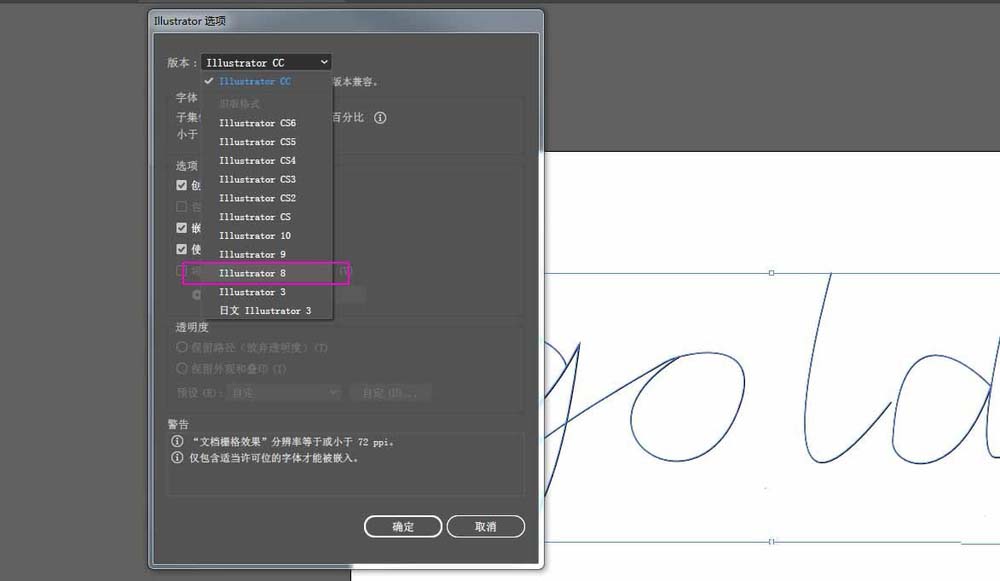
第二步:导入C4D并生成基础模型
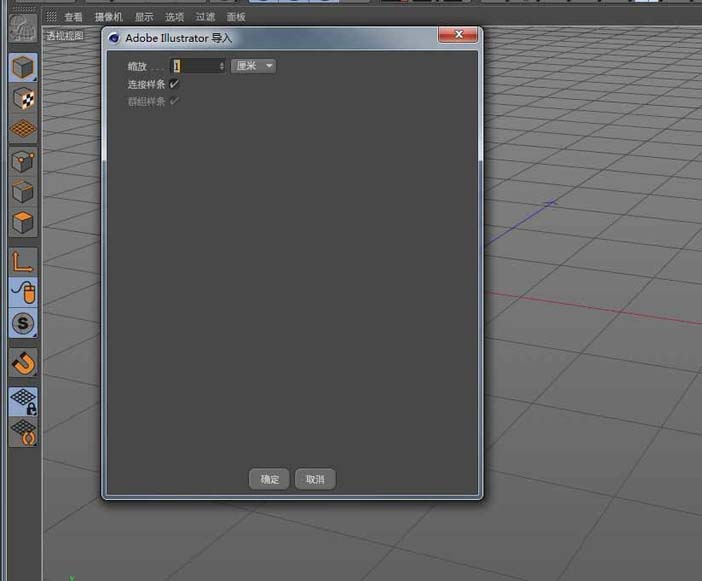
打开C4D,直接导入保存的AI文件。
导入后,文字的路径会作为样条出现在对象面板里。这意味着矢量软件到三维软件的桥梁已经搭好。
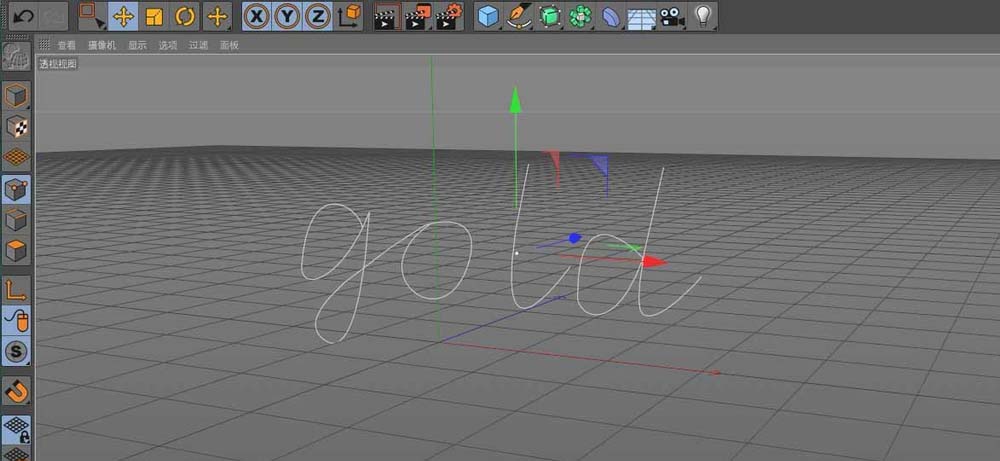
立体结构的成型依赖于几个核心对象配合。
- 新建“细分曲面”、“扫描”和“圆环”三个对象。
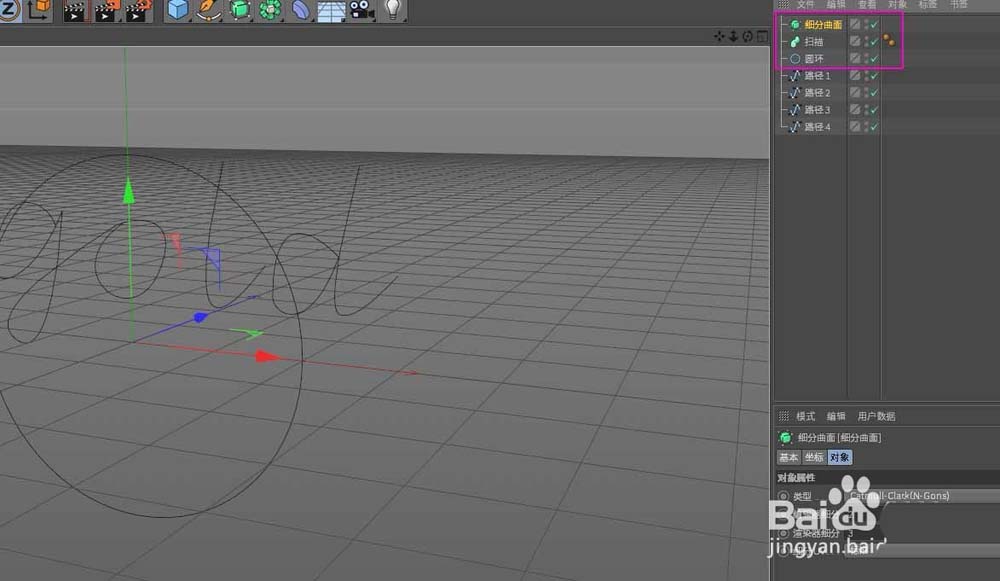
第三步:调整对象层级与封顶
对象建好不代表万事大吉,层级关系才是驱动造型的关键。
重新排列:让“圆环”和文字样条,都成为“扫描”的子级。然后把“扫描”拖到“细分曲面”之下。顺序对了,立体感雏形就出来了。
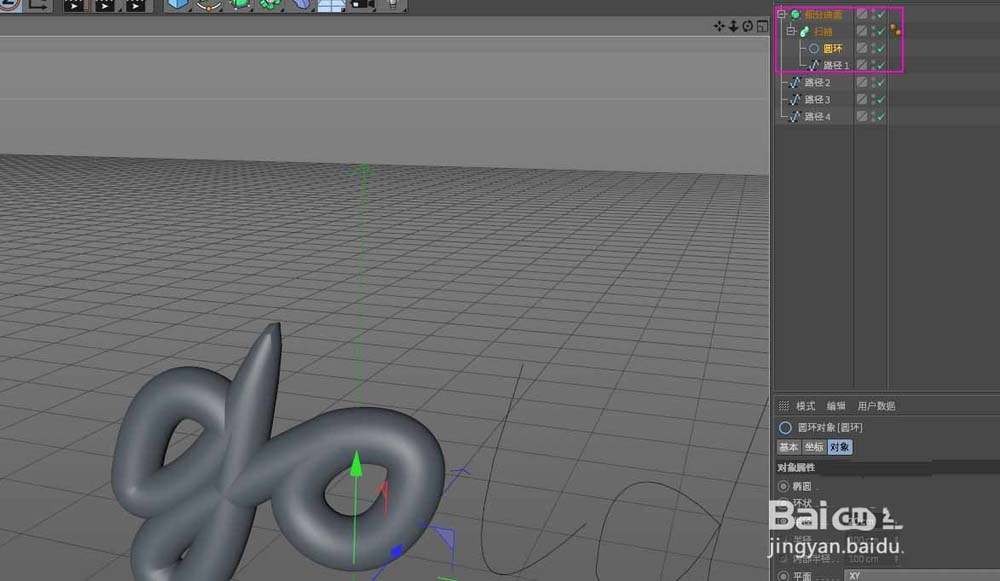
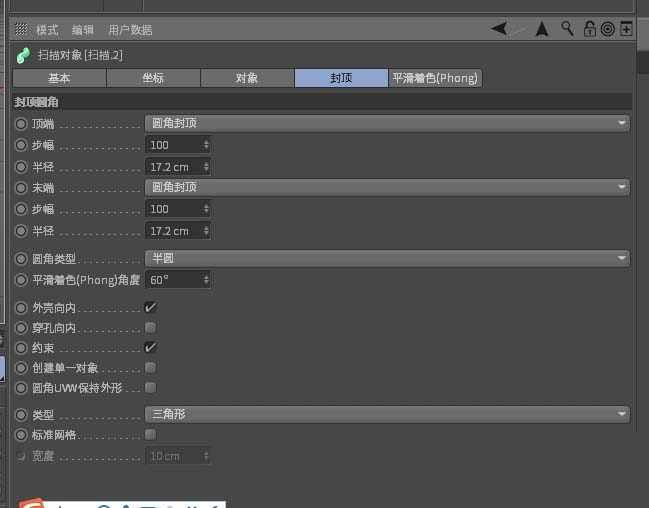
想让字体起点和终点过渡圆滑?调整扫描对象的“封顶”属性即可。
勾选“约束”,选择“圆角封顶”,适当调整半径和步幅。生硬的断面感就会消失。
第四步:路径细节调整技巧
如果不满意文字样条形状,可以随时微调。
从扫描对象中提取样条,切换到正视图模式,进入点级别进行调整。非常直观方便。
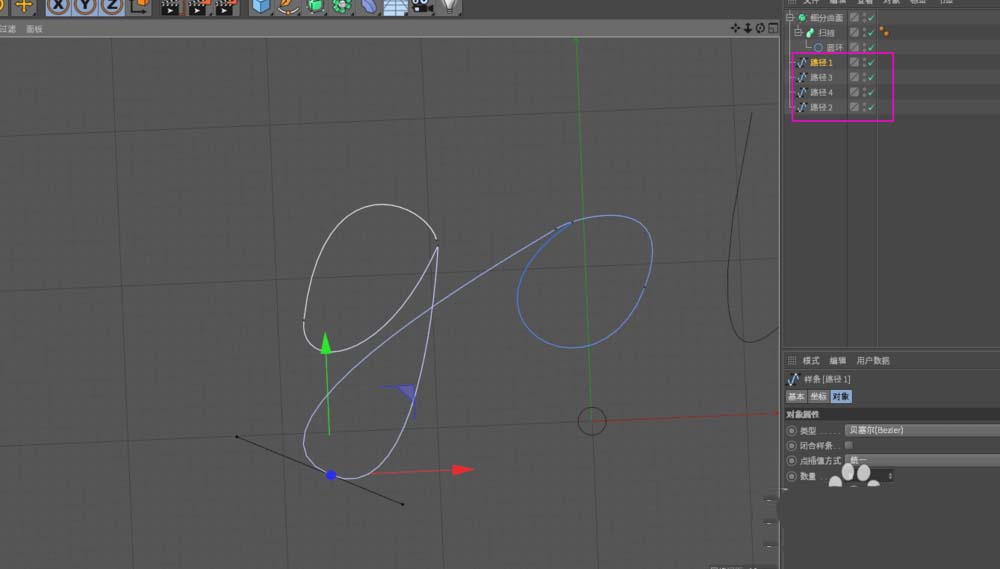
一个字调整满意后,制作多个字很简单。
复制调整好的“细分曲面”组,然后把新的文字路径样条,替换进对应的扫描对象里即可。效率很高。
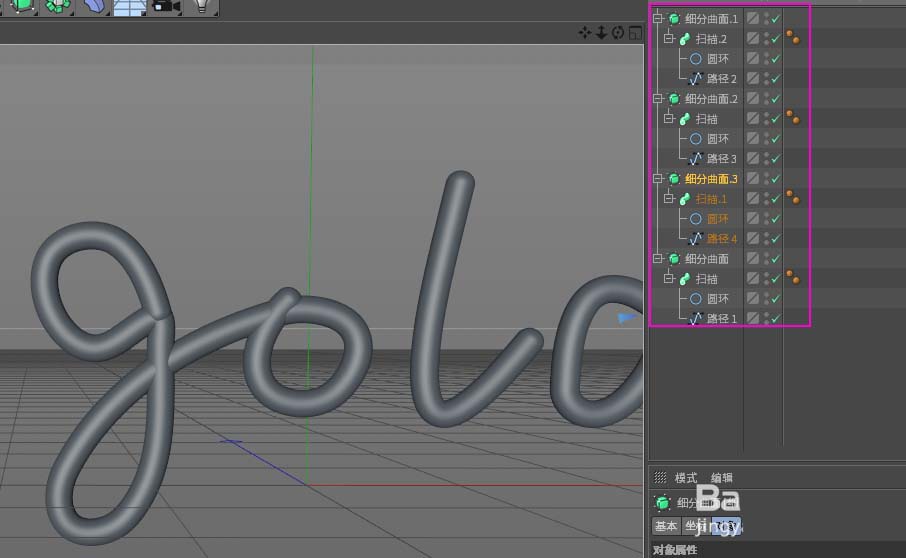
第五步:处理复杂路径交叉
遇到连笔字或路径交叉复杂的情况,需要一点技巧。
选中细分曲面,在基本属性中勾选“透显”。这样能透过模型看到内部的样条结构,方便后续操作。
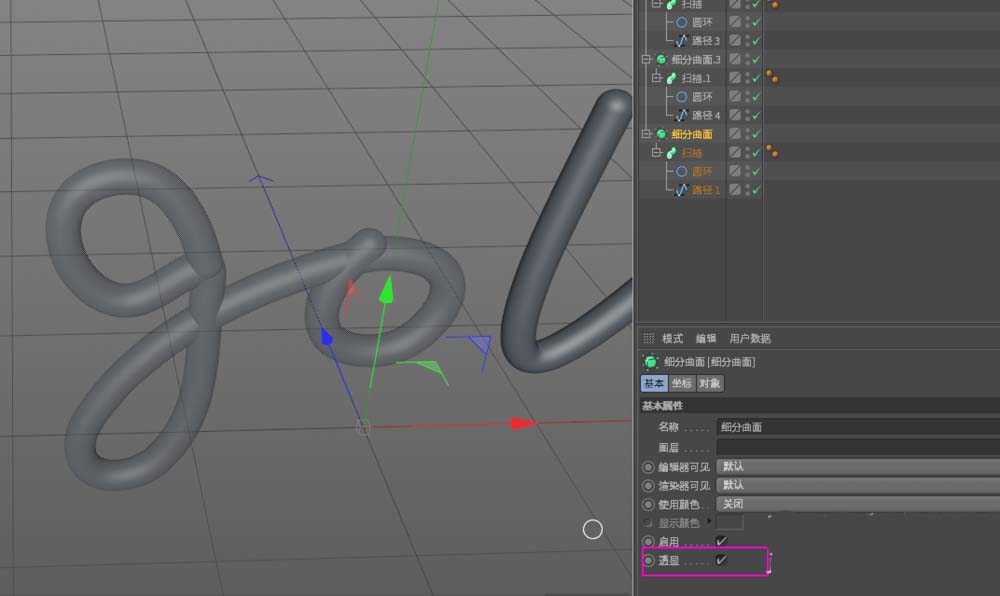
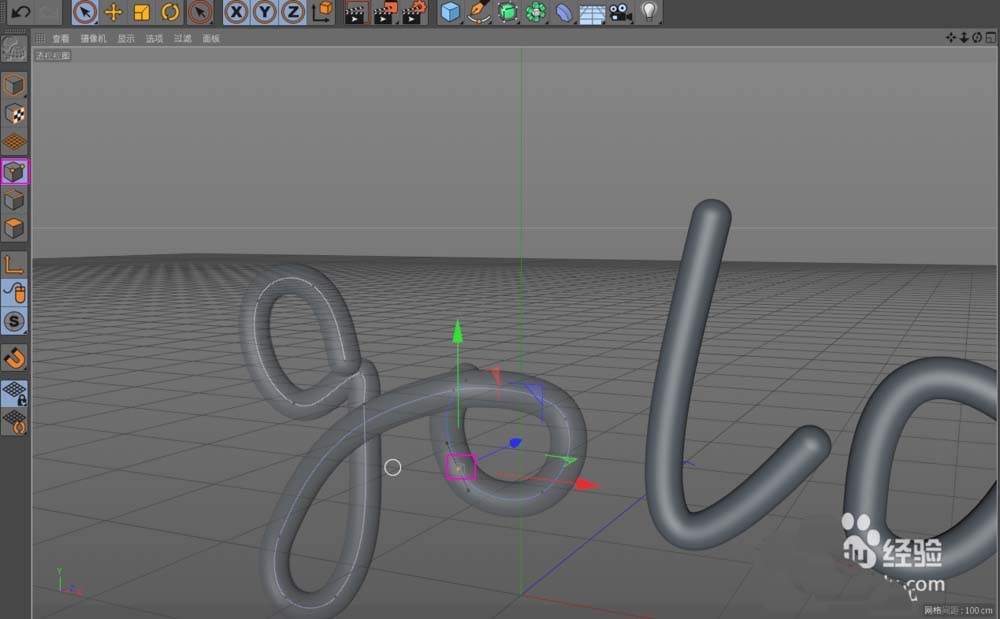
在点模式下,选中需要调整的“路径”对象。由于开启了透显,内部的锚点清晰可见。
直接拖动锚点微调,外部的三维模型会实时更新,真正做到所见即所得。
第六步:赋予金属材质
模型搞定,接下来赋予灵魂——材质。
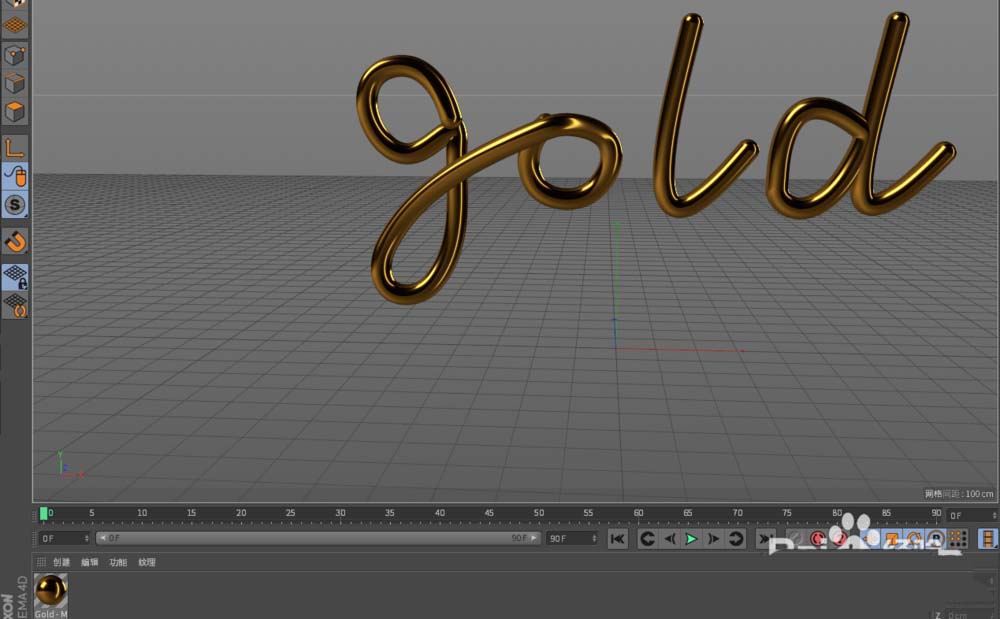
从C4D的内容浏览器预置里,找一个金属质感明显的材质球,直接拖到模型上。高光、反射一上,冰冷的金属感立刻就出来了。
第七步:渲染与后期合成
准备输出最终效果图。
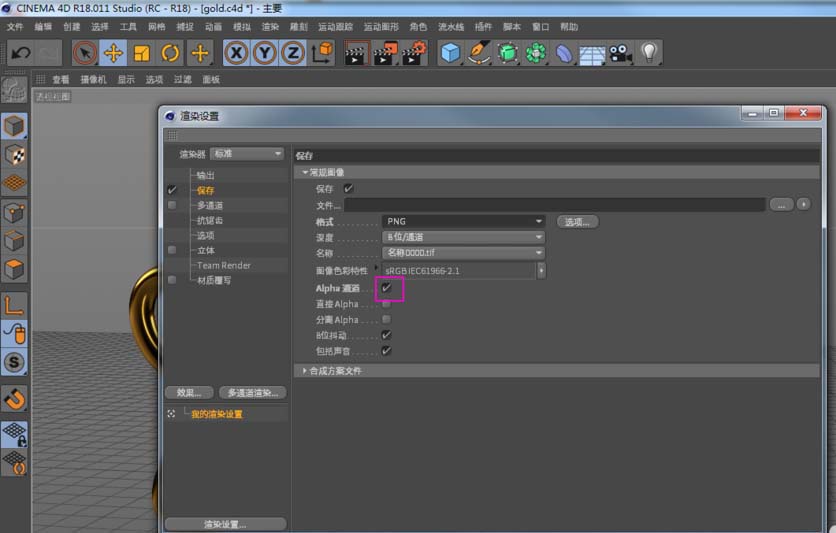
在渲染设置的“保存”选项中,格式建议选择“PNG”,并务必勾选“Alpha通道”。这能保留透明背景,后期在PS里合成会灵活得多。
最后,将带透明通道的PNG图导入Photoshop。你可以调整曲线、色相/饱和度,或添加背景、光效,让金属字的最终视觉冲击力提升一个档次。

总结
至此,一个从矢量准备到三维成型,再到后期润色的立体金属字工作流就完整走通了。
关键在于每个环节的精准对接,特别是路径的规范与对象的层级逻辑。多试几次,手感自然就来了。

来源:整理自互联网
免责声明:文中图文均来自网络,如有侵权请联系删除,心愿游戏发布此文仅为传递信息,不代表心愿游戏认同其观点或证实其描述。
相关文章
更多-
- C4D怎么偏移模型的面
- 时间:2026-04-23
-
- C4d融球命令怎么使用
- 时间:2026-04-17
-
- c4d对象怎么改变坐标
- 时间:2026-04-17
-
- C4D简怎么做彩色的套环
- 时间:2026-04-17
-

- Cinema 4D怎么做山体模型
- 时间:2026-04-17
-
- Cinema 4D怎么建模立体的小石凳模型
- 时间:2026-04-17
-

- Cinema 4D放样工具怎么使用
- 时间:2026-04-17
-
- Cinema 4D怎么使用断开连接抠出模型中的一个面
- 时间:2026-04-17
精选合集
更多大家都在玩
热门话题




大家都在看
更多-

- 蛋仔派对营地系统怎么玩-蛋仔派对营地系统玩法攻略
- 时间:2026-05-01
-

- 境界刀鸣翻转奇遇是什么-境界刀鸣翻转奇遇的介绍
- 时间:2026-05-01
-

- 战神新世纪传奇游戏攻略是什么-战神新世纪传奇游戏攻略有哪些
- 时间:2026-05-01
-

- 末世避难所手游新手入门指南
- 时间:2026-05-01
-

- 赛马娘台服黄金船养成攻略
- 时间:2026-05-01
-

- 赛马娘台服添加好友攻略
- 时间:2026-05-01
-

- 藏起来旅游时拿一句朋友圈会被赞爆
- 时间:2026-05-01
-

- 赛马娘台服切换账号攻略
- 时间:2026-05-01