Cinema 4D怎么绘制发光小球并渲染GI
时间:2026-04-04 | 作者:318050 | 阅读:0Cinema 4D绘制发光小球并渲染GI
说到渲染的真实感,Global Illumination(全局光照,简称GI)是“氛围感”的终极推手。它的核心是模拟光线在真实世界中的行为。
光线不仅直来直去,还会在物体表面反复弹射。这让那些被光源“遗忘”的角落,也被“间接光照”点亮。
最终,画面告别死气沉沉的黑色块,获得接近现实的光影层次。
全局光照的流程角色
在渲染流程里,全局光照引擎通常压轴出场。当直射光及其特效计算完成后,GI才会上场。
渲染器会诊断每个像素点的漫反射信息。一旦发现某个区域“缺光”,它就自动补上环境反弹的漫反射光值。
这样便实现了细腻的光照过渡。
一、模型建模
第一步,搭建主体结构。
创建一个基础球体,在面模式下选中其中6x6的面,使用分裂命令(快捷键U+P)将其独立出来,另一半直接删除。
选中分裂后球体上方的三角面,执行溶解命令(快捷键U+Z),让模型更规整。
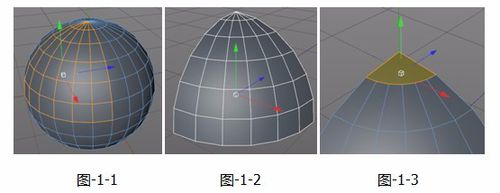
接下来,全选所有面(Ctrl+A),执行挤压命令(快捷键M+T)。
参数保持默认,记得勾选“创建封顶”。然后,单独选择模型两侧的面再次挤压。
这次将偏移值设为-5,同样勾选封顶。完成后,删除内部多余的面,保持模型干净。
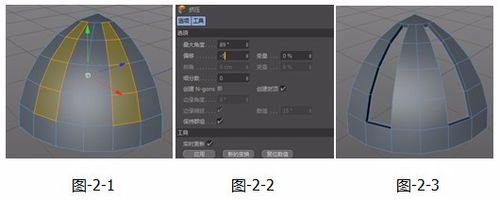
关键一步:选中处理好的模型,按住Ctrl键的同时进行旋转操作,实现高效的旋转复制,快速生成一圈结构。
完成后,在中心位置新建一个标准球体,作为核心发光球。再新建一个圆盘,当作地面。
最后,将所有球体模型选中并打组(快捷键Alt+G),为整个组添加“细分曲面”效果器,并将细分数值调整到3,让棱角变得圆润平滑。
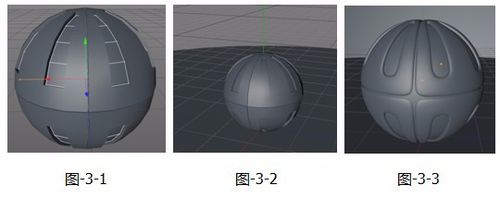
二、材质与灯光
想让场景亮起来,灯光和材质是关键。
1. 创建地面反射板与照明环境
首先,创建一个地面反射板。新建一个平面,为其添加“运动图形”菜单下的“克隆”效果器,并赋予它一个自发光材质。
在克隆属性中,将位置Y轴设为800,旋转Z轴设为20度。
接着,创建一个半径为1500的大型球体,包裹整个场景。同时选中球体和克隆平面,添加“合成标签”。
在标签属性中取消勾选“投射投影”和“摄像机可见”,让它们只负责照明,不在渲染图中“抢镜”。
2. 设定圆盘与外壳材质
圆盘材质需要技巧。双击材质面板创建新材质,先设置基础颜色。
在“基本”选项中勾选“Alpha”。切换到“Alpha”通道,在纹理选项里加载“渐变”贴图。
完成后,复制这个材质球,去掉Alpha和渐变,只保留颜色属性,将它赋予给最外面的大球体。

3. 制作核心发光球材质
处理核心发光球。新建一个材质,重点勾选“发光”选项。
将材质颜色和发光颜色都设置为充满未来感的“科技蓝”,核心光源就做好了。
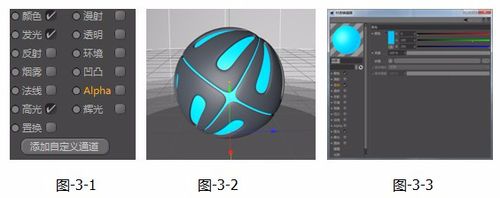
4. 制作外部金属框架材质
外部金属框架的质感很重要。新建材质,颜色设为深邃的黑色。
勾选“反射”,将亮度调到10%左右。然后在纹理选项里添加“菲涅尔”贴图,将混合强度调整到30%左右。
完成后,将这个材质赋予给之前打组的球体框架。
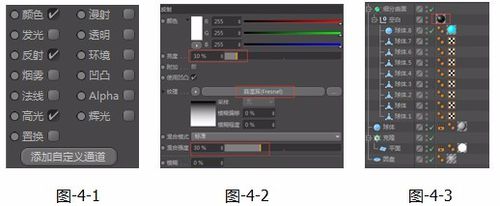
5. 开启全局光照
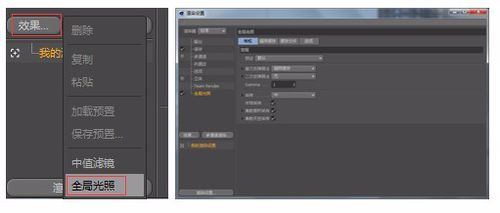
最后,是点亮整个场景的灵魂一步——开启全局光照。
在渲染设置中,找到全局光照选项,将其启用。具体参数设置可参考下图,这将决定间接光照的质量和最终渲染效果的真实度。

来源:整理自互联网
免责声明:文中图文均来自网络,如有侵权请联系删除,心愿游戏发布此文仅为传递信息,不代表心愿游戏认同其观点或证实其描述。
相关文章
更多-
- C4D怎么偏移模型的面
- 时间:2026-04-23
-
- C4d融球命令怎么使用
- 时间:2026-04-17
-
- c4d对象怎么改变坐标
- 时间:2026-04-17
-
- C4D简怎么做彩色的套环
- 时间:2026-04-17
-

- Cinema 4D怎么做山体模型
- 时间:2026-04-17
-
- Cinema 4D怎么建模立体的小石凳模型
- 时间:2026-04-17
-

- Cinema 4D放样工具怎么使用
- 时间:2026-04-17
-
- Cinema 4D怎么使用断开连接抠出模型中的一个面
- 时间:2026-04-17
精选合集
更多大家都在玩
热门话题




大家都在看
更多-

- 蛋仔派对营地系统怎么玩-蛋仔派对营地系统玩法攻略
- 时间:2026-05-01
-

- 境界刀鸣翻转奇遇是什么-境界刀鸣翻转奇遇的介绍
- 时间:2026-05-01
-

- 战神新世纪传奇游戏攻略是什么-战神新世纪传奇游戏攻略有哪些
- 时间:2026-05-01
-

- 末世避难所手游新手入门指南
- 时间:2026-05-01
-

- 赛马娘台服黄金船养成攻略
- 时间:2026-05-01
-

- 赛马娘台服添加好友攻略
- 时间:2026-05-01
-

- 藏起来旅游时拿一句朋友圈会被赞爆
- 时间:2026-05-01
-

- 赛马娘台服切换账号攻略
- 时间:2026-05-01