sketchup草图大师怎么设计立体的三维文字
时间:2026-04-04 | 作者:半糖攻略君 | 阅读:0SketchUp草图大师怎么设计立体的三维文字
想在SketchUp里给模型加上醒目的立体字标?操作其实比想象中简单。跟紧以下几个步骤,几分钟就能让平面文字“站”起来。

第一步:准备场景
打开你需要添加文字的场景文件,或直接新建一个模型作为练习。这是所有操作的基础。
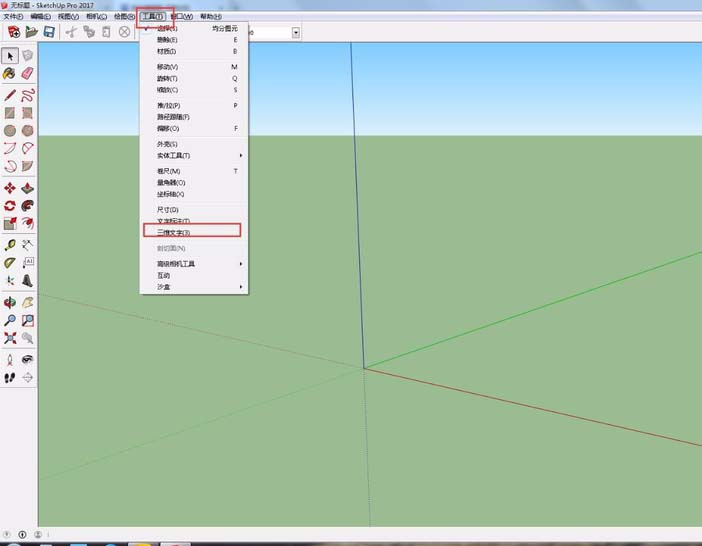
第二步:找到三维文字工具
前往顶部菜单栏,点击“工具”选项。在下拉菜单中,找到并点击“三维文字”功能,启动编辑窗口。
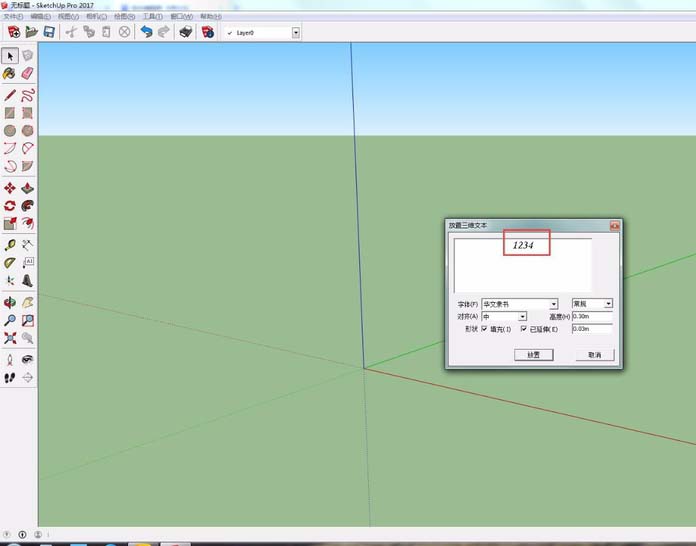
第三步:输入文本内容
在弹出的编辑窗口中,输入你想创建的文本。例如,可以输入“1234”作为示例。
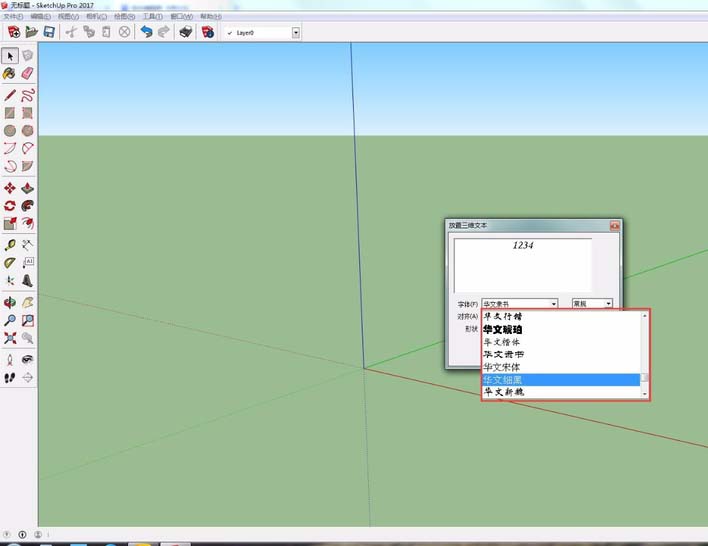
第四步:设置字体与样式
在窗口中选择字体。请注意一个细节:若使用中文字体,通常只有“常规”样式,加粗、倾斜等效果可能不可用。设计时需提前考虑这一点。
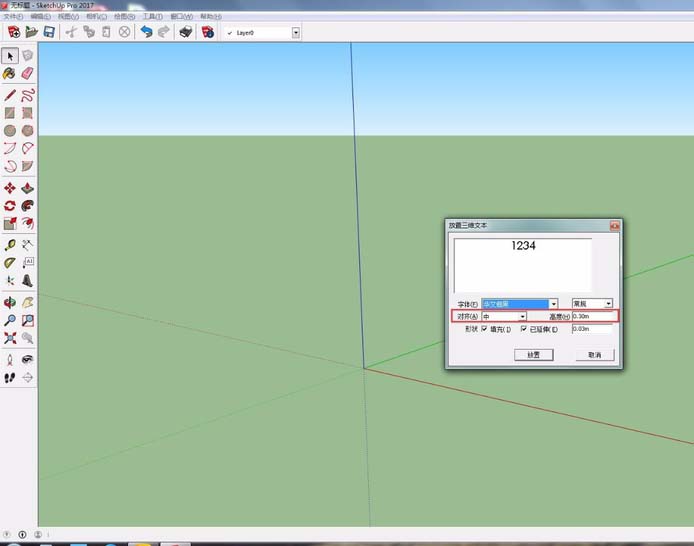
第五步:调整对齐与大小
接着调整对齐方式和文字大小。对齐方式决定了文字生成的基准点,大小则影响模型的视觉比重。
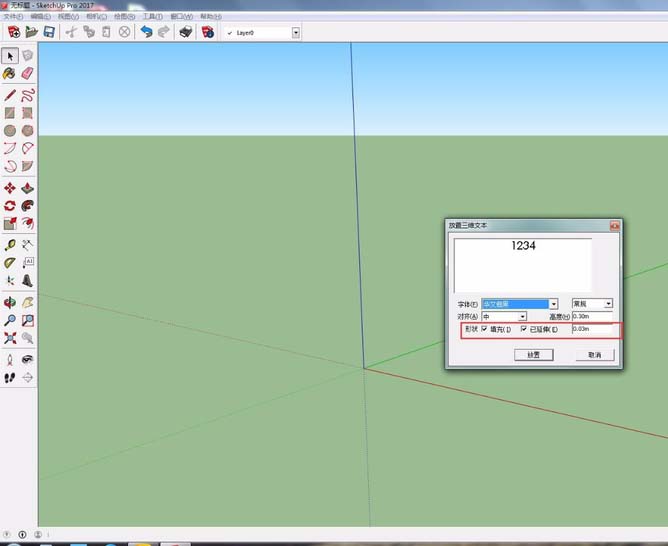
第六步:关键——创建立体效果
此步是关键。在参数下方,务必勾选以下两个选项:
- “填充”:让文字具有面。
- “已延伸”:赋予文字厚度。
两者结合,平面文字即可转变为立体模型。

第七步:放置文字模型
点击“放置”按钮。光标将携带生成的三维文字轮廓在空间移动,将其移至预设位置后,单击鼠标左键确认放置。
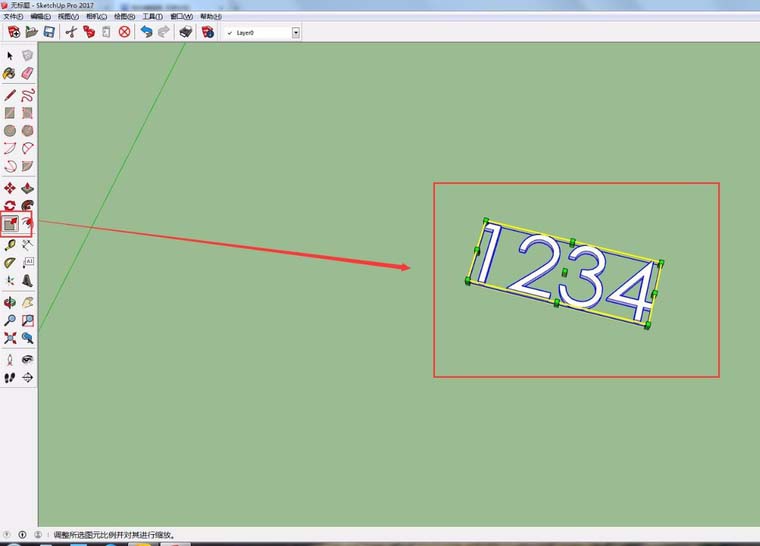
第八步:自由调整大小
放置后若对尺寸不满意,无需担心。使用左侧工具栏的“缩放”工具,选中文字模型进行拖拽,即可自由调整大小。此步骤灵活,可反复调整直至满意。
从输入文字到获得立体模型,整个过程清晰高效。掌握此功能,无论是制作标识、标牌还是装饰文字,效率都将大幅提升。

免责声明:文中图文均来自网络,如有侵权请联系删除,心愿游戏发布此文仅为传递信息,不代表心愿游戏认同其观点或证实其描述。
相关文章
更多-

- SketchUp怎么创建三维模型
- 时间:2026-10-20
-

- SketchUp图纸添加公司logo的详细教程
- 时间:2026-07-28
-

- SketchUp2018如何显示隐藏的嵌套组件
- 时间:2026-07-27
-

- SketchUp水池凹面建模教程
- 时间:2026-07-27
-

- SketchUp Pro 2022中文版安装教程
- 时间:2026-07-23
-

- SketchUp封面失败解决方法与实用技巧
- 时间:2026-07-16
-

- SketchUp2019工具栏不见了怎么找回快速入门工具
- 时间:2026-07-16
-

- SketchUp曲线坡道建模步骤详解
- 时间:2026-07-16
精选合集
更多大家都在玩
大家都在看
更多-

- 蚂蚁新村小课堂今日答案10月23日 江苏溧阳的跳幡神是一种
- 时间:2026-10-23
-
- 蚂蚁新村2026年10月23日答案最新
- 时间:2026-10-23
-
- 蚂蚁庄园答案2026年10月24日
- 时间:2026-10-23
-
- 蚂蚁庄园今天答题答案2026年10月24日
- 时间:2026-10-23
-
- 蚂蚁庄园今日答案2026年10月24日
- 时间:2026-10-23
-
- 秦始皇陵地宫至今未发掘,主要原因是 蚂蚁庄园今日答案10.24
- 时间:2026-10-23
-
- 小鸡答题今天的答案是什么2026年10月24日
- 时间:2026-10-23
-
- 蚂蚁庄园每日答题答案2026年10月24日
- 时间:2026-10-23