SketchUp模型怎么贴材质
时间:2026-04-04 | 作者:宇宙开黑者 | 阅读:0SketchUp模型怎么贴材质
今天咱们就以一个吧台模型为例,完整走一遍SketchUp贴材质的流程。打开你的模型文件,我们先从最基础的平面开始操作。
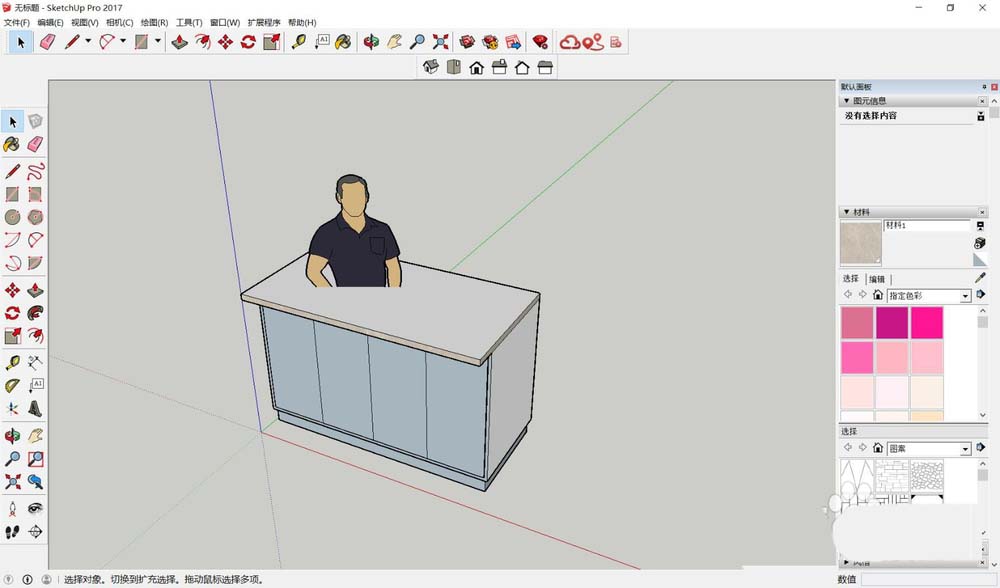
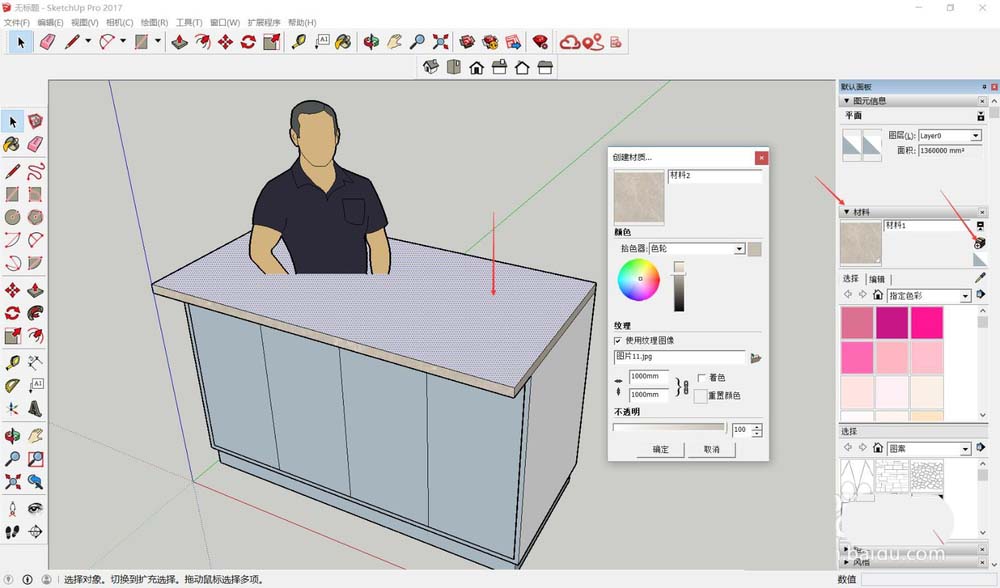
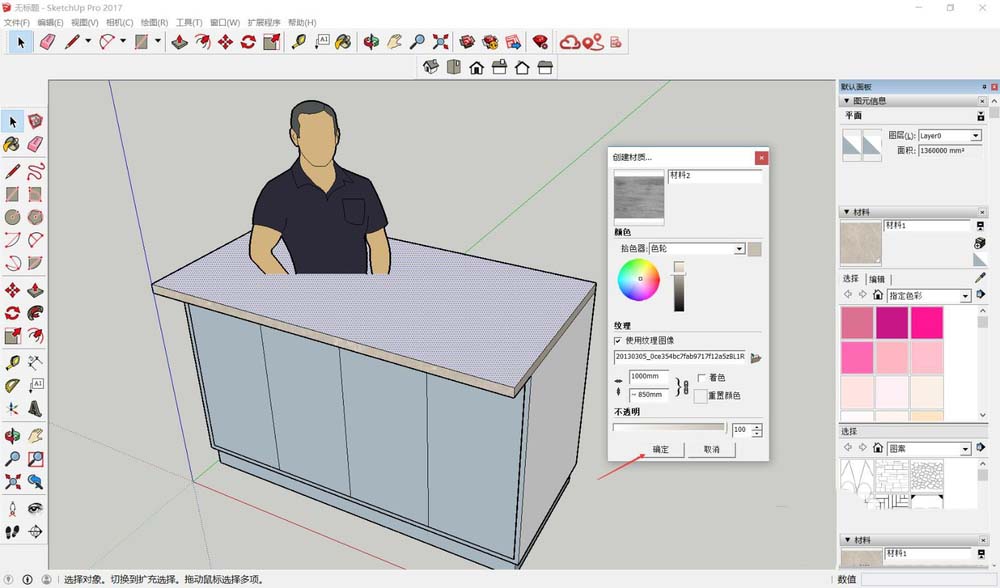
第一步很关键:选中需要贴材质的平面。比如这个吧台台面,单击选中后,直接点击右侧“材料”面板下方的“创建材质...”按钮。这时候会弹出一个创建材质的对话框,这是所有操作的起点。
接下来要选择具体的材质图案。点击“浏览材质图像文件”,系统会引导你打开本地的材质库。建议平时就整理好常用的材质文件夹,这样挑选起来效率更高。找到合适的大理石纹理后,点击“打开”确认。
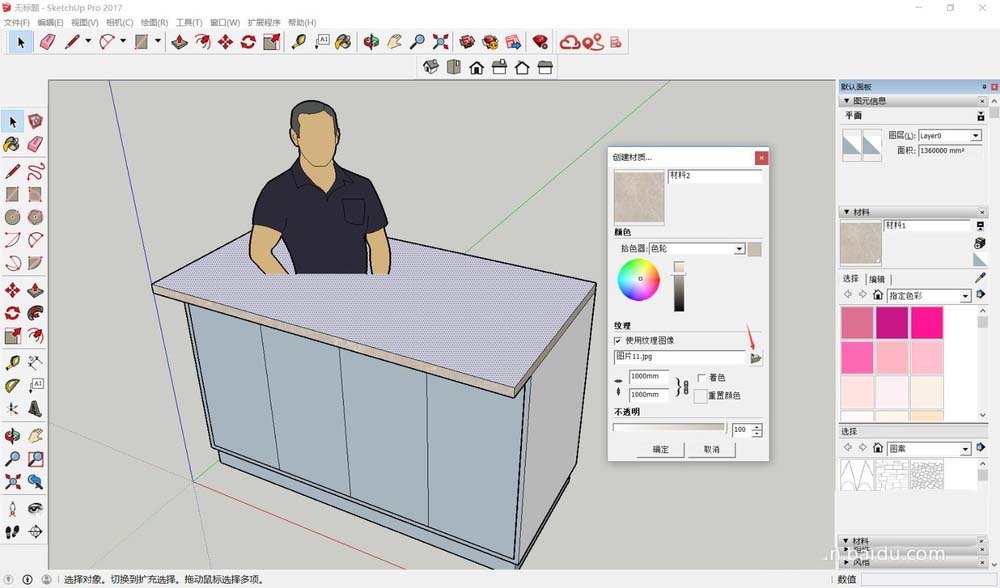
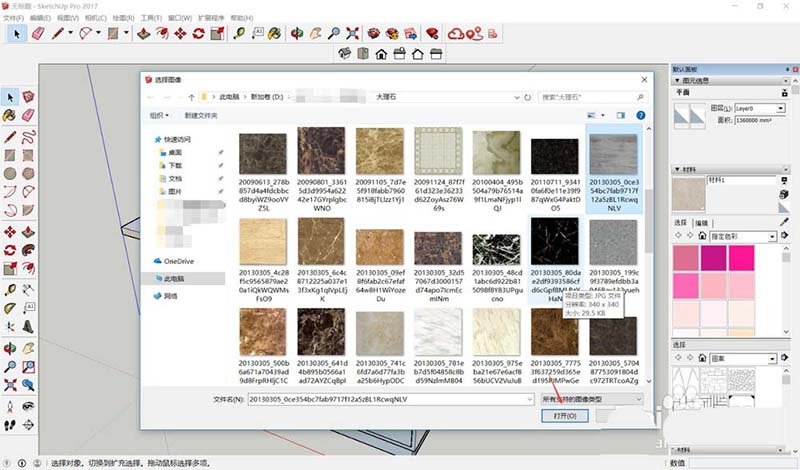
回到创建材质对话框,点击“确定”完成材质创建。这时候如果把鼠标悬停在材质缩略图上,会看到“点按开始使用这种颜料绘画”的提示——这个交互设计很直观,说明接下来就可以开始涂抹材质了。
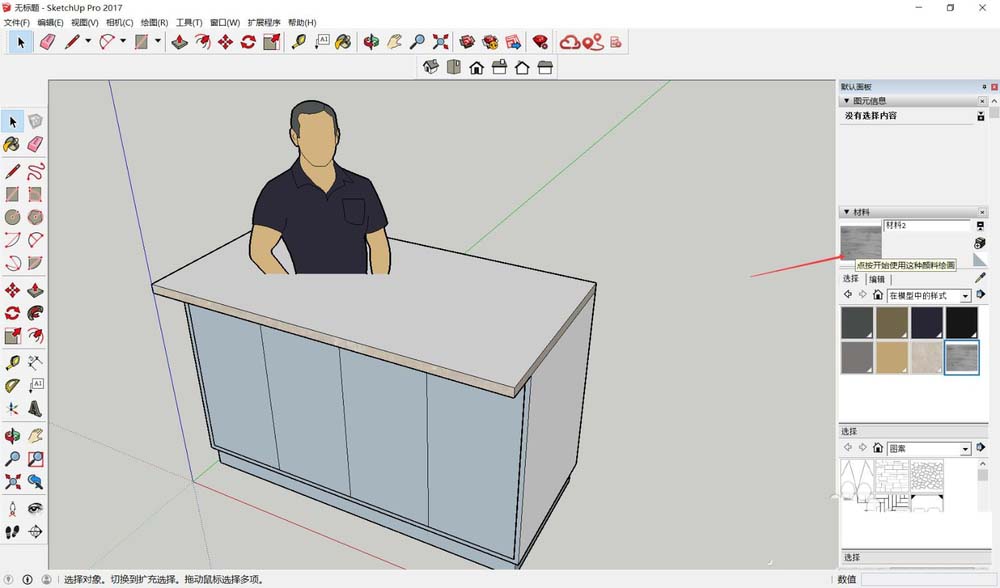
点击材质缩略图,光标会变成油漆桶形状。在台面上单击,材质就贴上去了。但问题来了:初次贴图往往比例失调,要么纹理太大显得粗糙,要么太小失去质感。别急,这才是调整的开始。

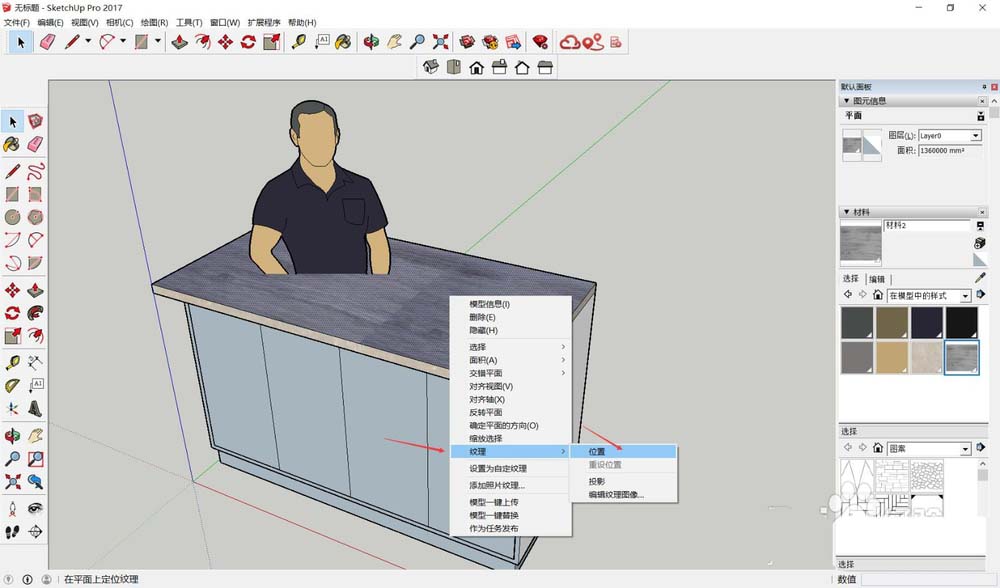
右键点击已贴材质,选择“纹理”—“位置”,会弹出四色调整轴。这里有个实用技巧:拖动绿轴主要控制材质的长宽比例,而黄轴和蓝轴容易导致材质扭曲变形,新手建议优先使用绿轴调整。
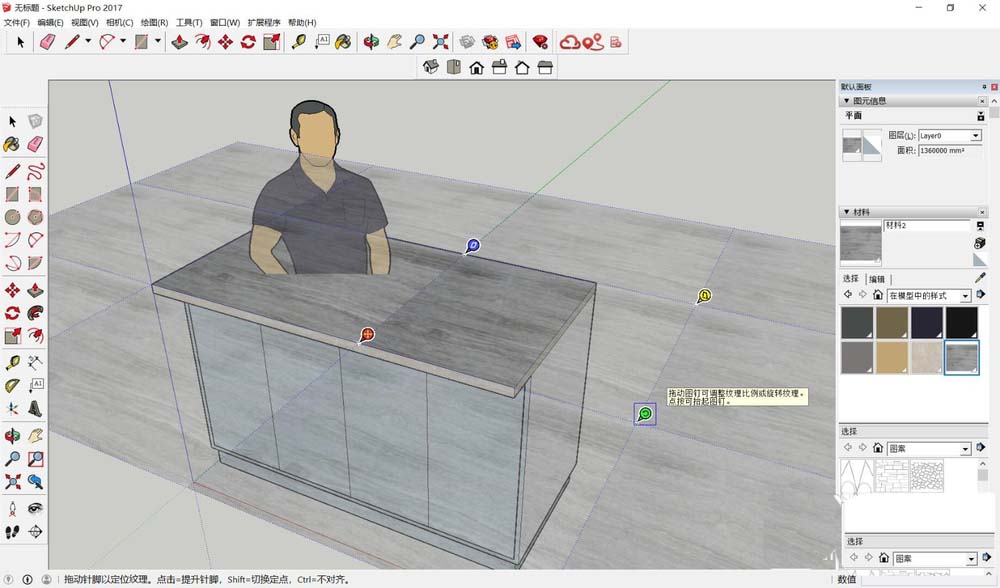
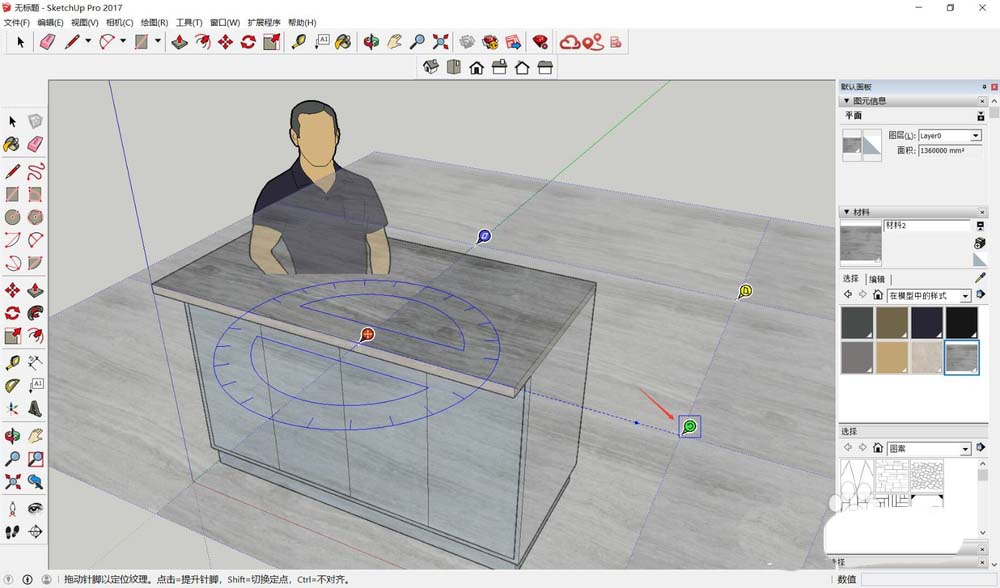
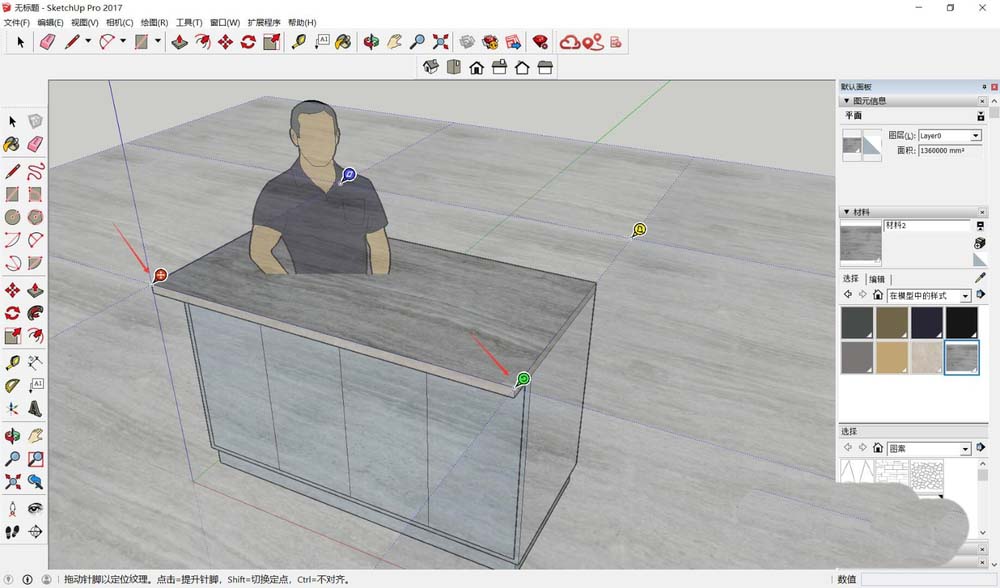
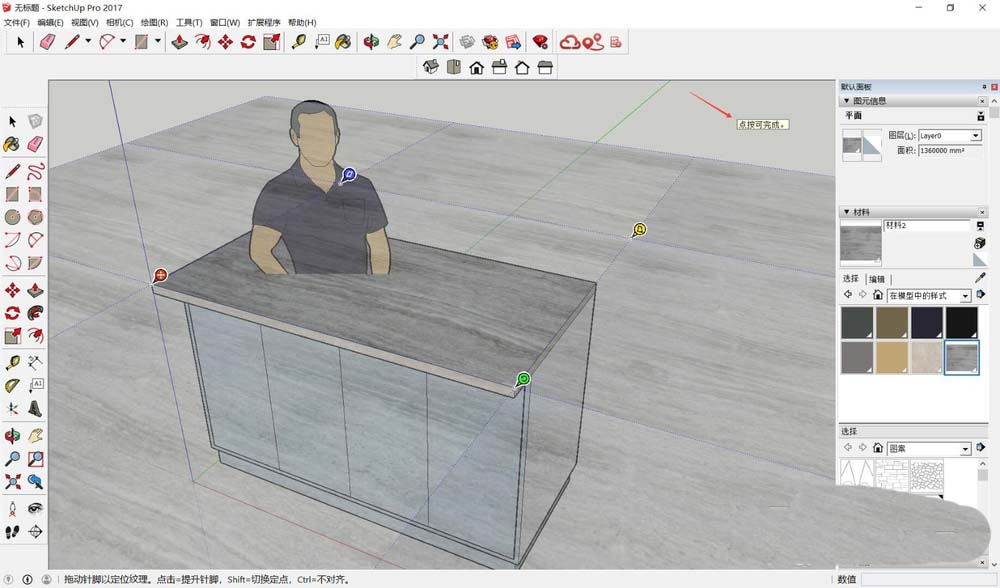
调整到理想状态后,记得重新定义起铺点:把红轴移动到台面的某个端点,然后拖动绿轴让材质刚好铺满红绿轴之间的区域。这个操作能确保材质图案从特定位置开始铺设,保持整体一致性。完成后在空白处点击,退出调整模式。
同一个材质想要应用到其他面?简单。直接点击材质缩略图,然后在其他需要贴图的面上单击即可。这种方法特别适合需要统一材质的多个表面。
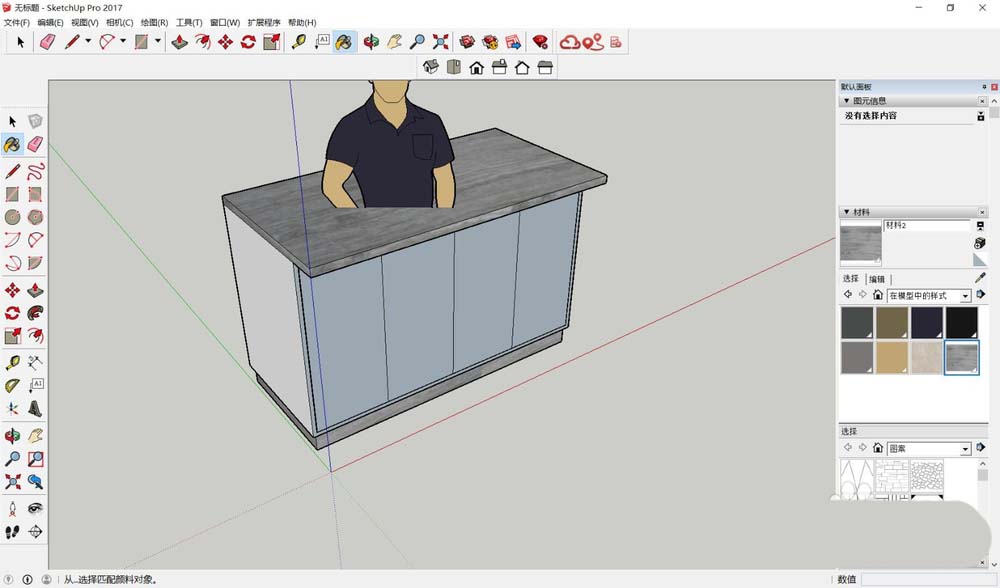
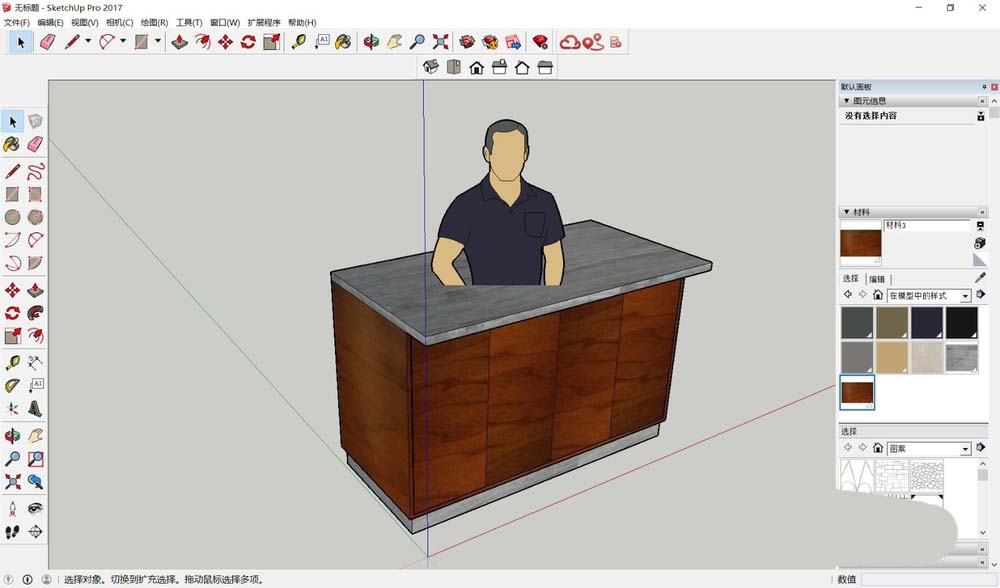
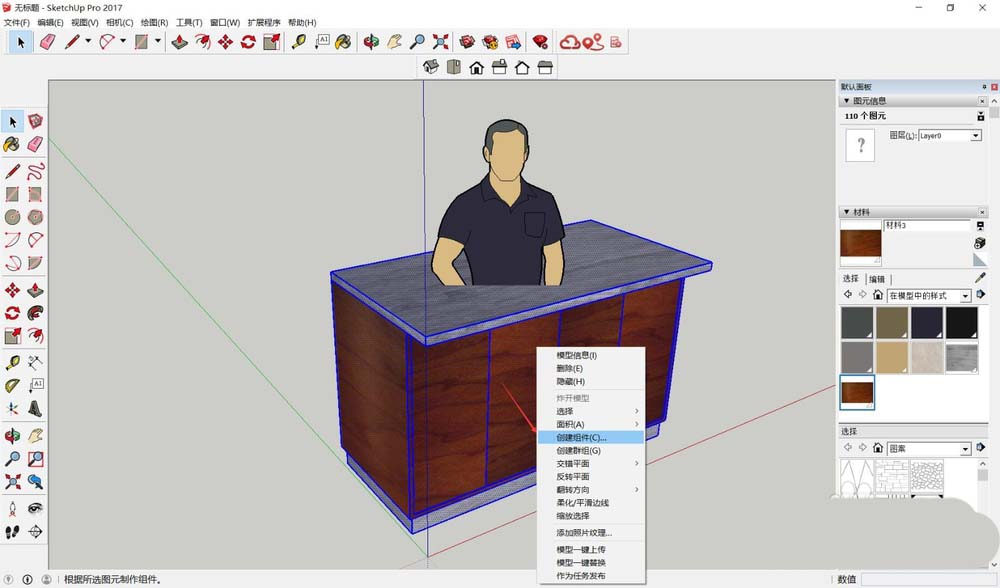
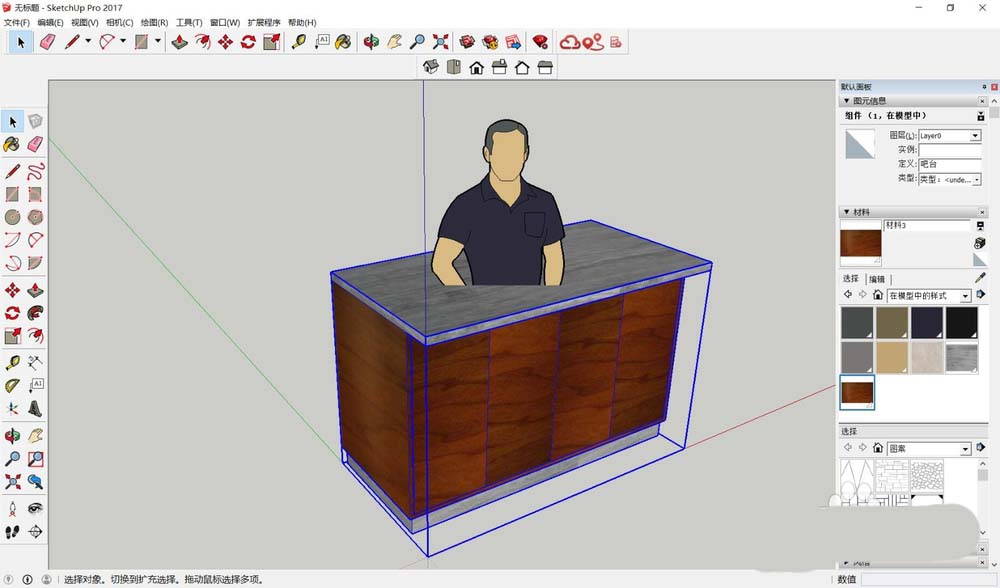
接下来用同样的方法给柜体贴上木饰面。创建新材质时,注意木纹的方向性——横向木纹和竖向木纹呈现的效果完全不同。所有材质贴完后,建议全选模型创建组,这样既方便后续编辑,也利于整体调用。

免责声明:文中图文均来自网络,如有侵权请联系删除,心愿游戏发布此文仅为传递信息,不代表心愿游戏认同其观点或证实其描述。
相关文章
更多-

- SketchUp怎么创建三维模型
- 时间:2026-10-20
-

- SketchUp图纸添加公司logo的详细教程
- 时间:2026-07-28
-

- SketchUp2018如何显示隐藏的嵌套组件
- 时间:2026-07-27
-

- SketchUp水池凹面建模教程
- 时间:2026-07-27
-

- SketchUp Pro 2022中文版安装教程
- 时间:2026-07-23
-

- SketchUp封面失败解决方法与实用技巧
- 时间:2026-07-16
-

- SketchUp2019工具栏不见了怎么找回快速入门工具
- 时间:2026-07-16
-

- SketchUp曲线坡道建模步骤详解
- 时间:2026-07-16
精选合集
更多大家都在玩
大家都在看
更多-

- 蚂蚁新村小课堂今日答案10月23日 江苏溧阳的跳幡神是一种
- 时间:2026-10-23
-
- 蚂蚁新村2026年10月23日答案最新
- 时间:2026-10-23
-
- 蚂蚁庄园答案2026年10月24日
- 时间:2026-10-23
-
- 蚂蚁庄园今天答题答案2026年10月24日
- 时间:2026-10-23
-
- 蚂蚁庄园今日答案2026年10月24日
- 时间:2026-10-23
-
- 秦始皇陵地宫至今未发掘,主要原因是 蚂蚁庄园今日答案10.24
- 时间:2026-10-23
-
- 小鸡答题今天的答案是什么2026年10月24日
- 时间:2026-10-23
-
- 蚂蚁庄园每日答题答案2026年10月24日
- 时间:2026-10-23