Sketchup草图大师无法访问3D模型库怎么办
时间:2026-04-04 | 作者:怪兽小助手 | 阅读:0SketchUp草图大师无法访问3D模型库怎么办
遇到SketchUp的3D模型库打不开,其实挺常见。别急,这事儿有办法解决。核心操作就几步,跟着走一遍,通常就能搞定。
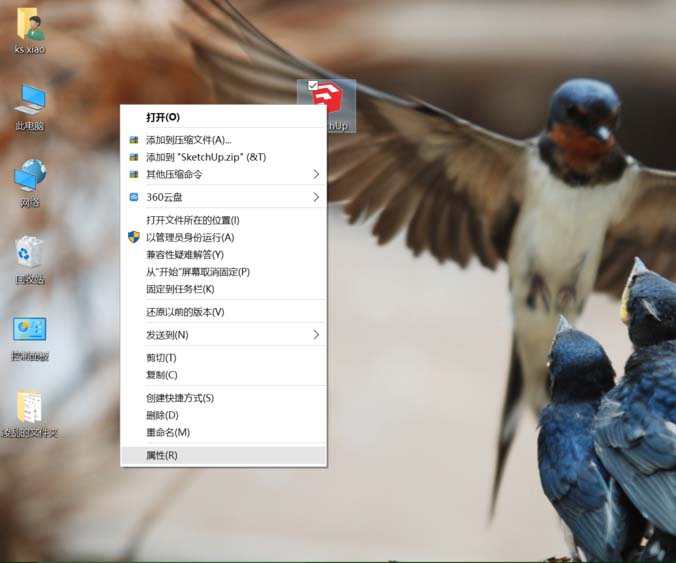
首先,我们得定位到一个关键文件。在桌面找到SketchUp的快捷图标,右键点击它,选择“属性”。这一步主要是为了快速找到软件的安装位置。当然,如果你清楚软件装在哪儿,也可以直接跳过去。
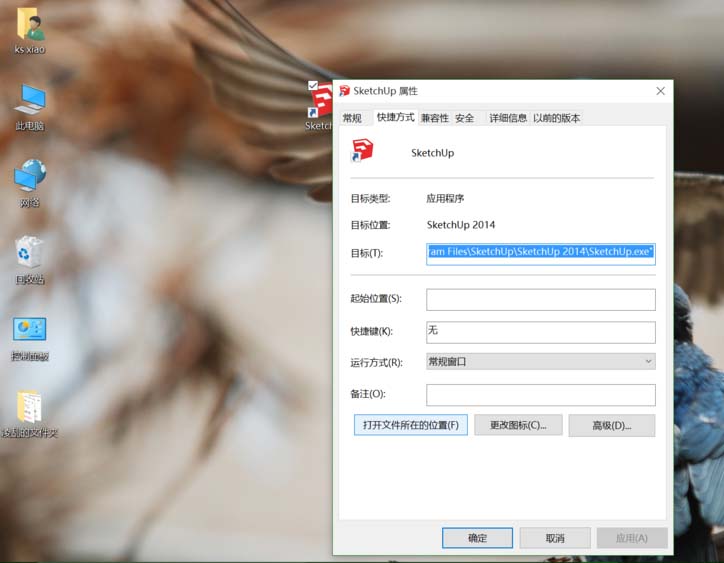
接下来,在弹出的属性窗口里,点击“打开文件所在的位置”。这个操作会直接带你进入SketchUp的安装根目录,省去了手动寻找的麻烦。
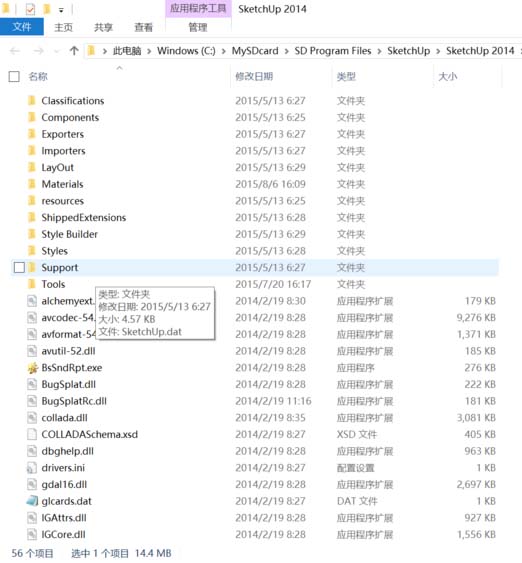
进入安装目录后,一眼就能看到许多文件夹。咱们的目标很明确:找到那个名为“Support”的文件夹。找到后,直接双击打开它。
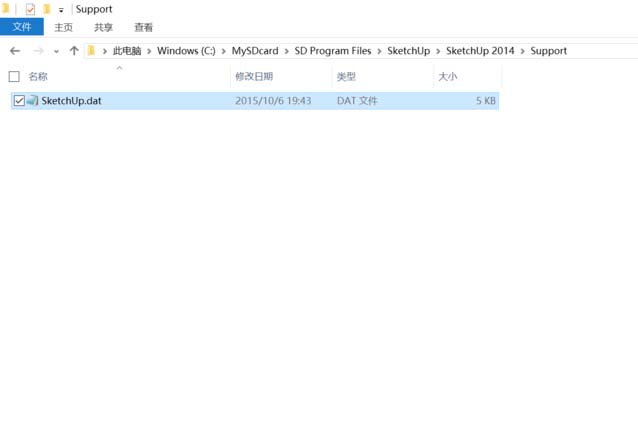
现在,你已经在“Support”文件夹里了。接下来,需要从文件列表里找到一个名为“SketchUp.dat”的文件。这个文件本身是个数据文件,但我们只需要用文本编辑器来修改它。
最便捷的方法是:直接在这个“SketchUp.dat”文件上右键,选择“编辑”。这样系统会默认用记事本打开它。文件打开后,按下键盘上的 Ctrl+F 键,调出查找框,输入关键词“online”进行搜索。
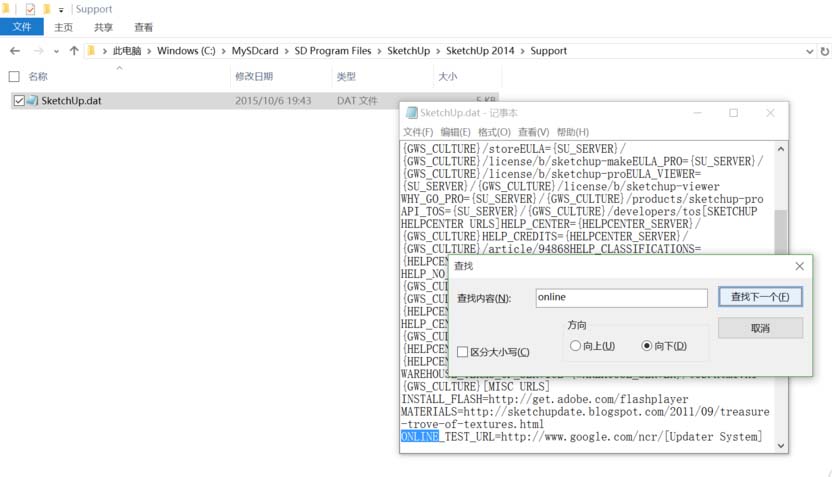
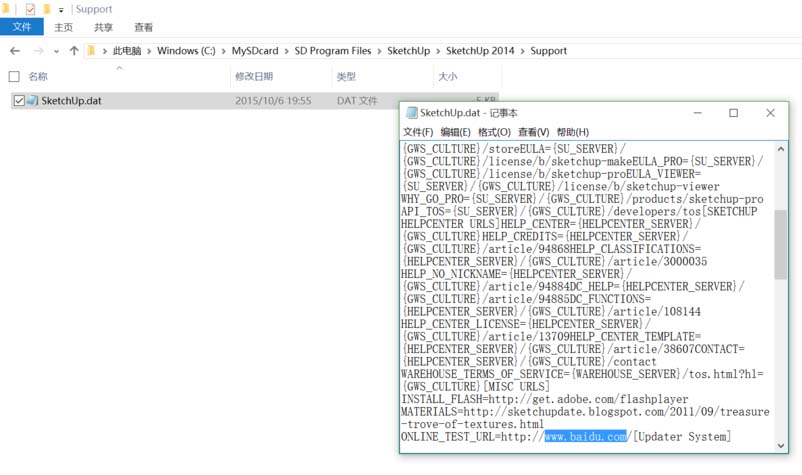
找到包含“online”的相关网址后,将其修改为图中所示的样子。修改的核心,其实就是将其指向一个可访问的地址。完成修改后,务必记得保存文件,然后关闭编辑器。
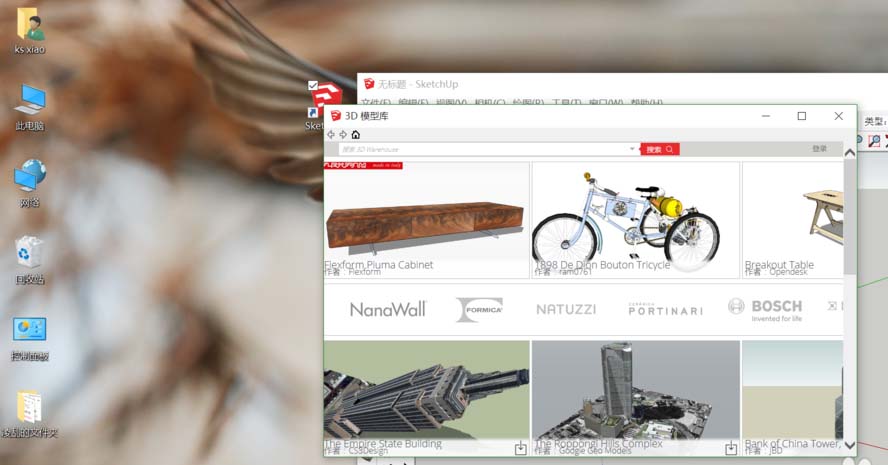
好了,大功告成。现在,重新启动你的SketchUp软件。再试试访问3D模型库,是不是已经恢复正常了?只要库里能搜索到的模型,现在都可以顺畅地预览和下载了。

免责声明:文中图文均来自网络,如有侵权请联系删除,心愿游戏发布此文仅为传递信息,不代表心愿游戏认同其观点或证实其描述。
相关文章
更多-

- SketchUp怎么创建三维模型
- 时间:2026-10-20
-

- SketchUp图纸添加公司logo的详细教程
- 时间:2026-07-28
-

- SketchUp2018如何显示隐藏的嵌套组件
- 时间:2026-07-27
-

- SketchUp水池凹面建模教程
- 时间:2026-07-27
-

- SketchUp Pro 2022中文版安装教程
- 时间:2026-07-23
-

- SketchUp封面失败解决方法与实用技巧
- 时间:2026-07-16
-

- SketchUp2019工具栏不见了怎么找回快速入门工具
- 时间:2026-07-16
-

- SketchUp曲线坡道建模步骤详解
- 时间:2026-07-16
精选合集
更多大家都在玩
大家都在看
更多-

- 蚂蚁新村小课堂今日答案10月23日 江苏溧阳的跳幡神是一种
- 时间:2026-10-23
-
- 蚂蚁新村2026年10月23日答案最新
- 时间:2026-10-23
-
- 蚂蚁庄园答案2026年10月24日
- 时间:2026-10-23
-
- 蚂蚁庄园今天答题答案2026年10月24日
- 时间:2026-10-23
-
- 蚂蚁庄园今日答案2026年10月24日
- 时间:2026-10-23
-
- 秦始皇陵地宫至今未发掘,主要原因是 蚂蚁庄园今日答案10.24
- 时间:2026-10-23
-
- 小鸡答题今天的答案是什么2026年10月24日
- 时间:2026-10-23
-
- 蚂蚁庄园每日答题答案2026年10月24日
- 时间:2026-10-23