sketchup怎么绘制圆边立方体模型
时间:2026-04-04 | 作者:风起客 | 阅读:0sketchup怎么绘制圆边立方体模型
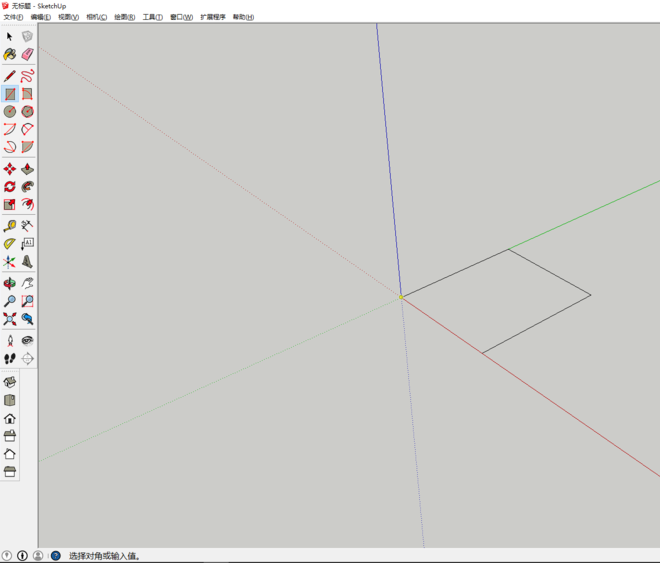
我们一步步来看。首先,打开矩形工具,在绘图区任意位置点一下作为起点,随后在尺寸框中输入“2000,2000”并回车,一个标准的正方形底面就确定了。
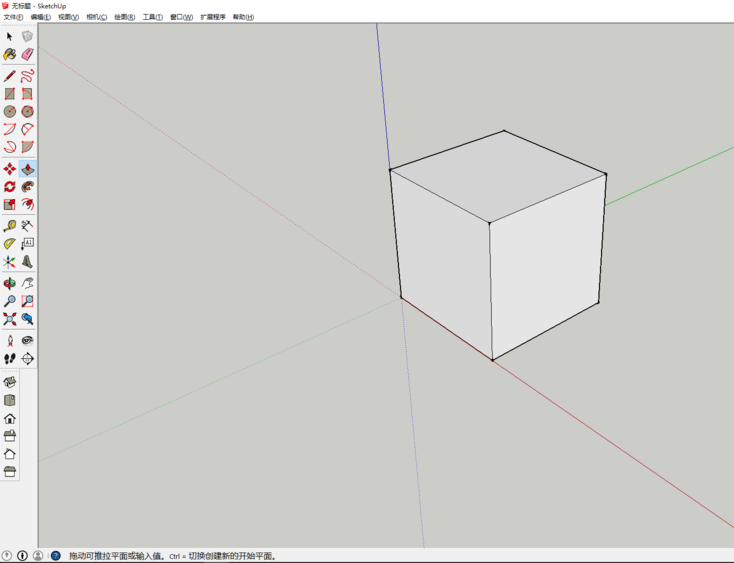
有了底面,接下来就是赋予它高度。切换到推拉工具,点击刚才画好的正方形面,向上拖动,同样在数值框输入“2000”后回车。看,一个规整的立方体雏形已经出来了。
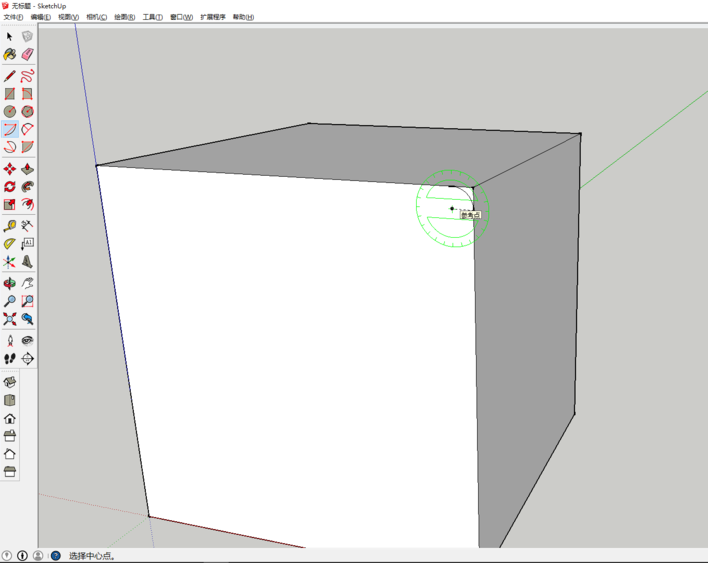
关键步骤来了,我们要处理边角的圆滑过渡。使用卷尺工具,从立方体顶面的一个角点出发,沿相邻两边分别拉出参考线,交点就是绘制圆弧的圆心。接着选用圆弧工具,以这个交点为圆心,向两边端点画弧,一个完美的四分之一圆轮廓就出现在顶角上了。
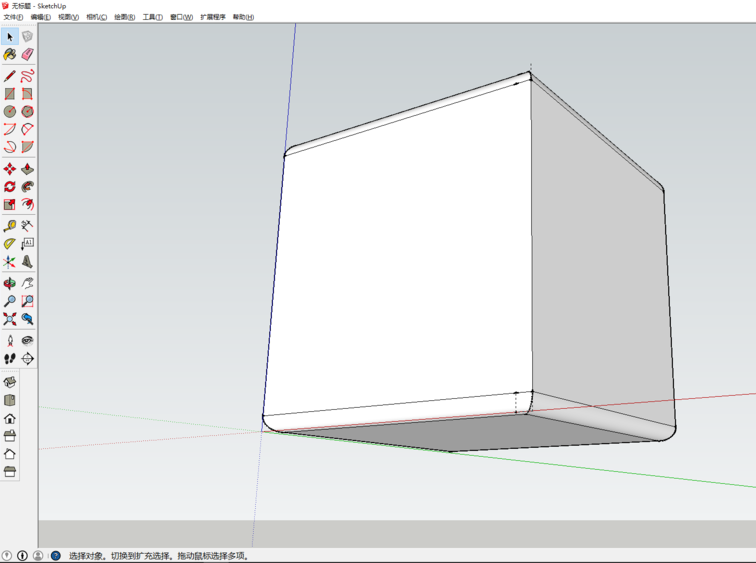
真正的魔法在于“路径跟随”工具。先选中刚刚画好的四分之一圆截面,然后激活路径跟随工具,接着用鼠标沿着立方体顶面的边缘走一圈。瞧,截面会跟随你的鼠标路径,瞬间生成了一个圆滑的倒角顶边。
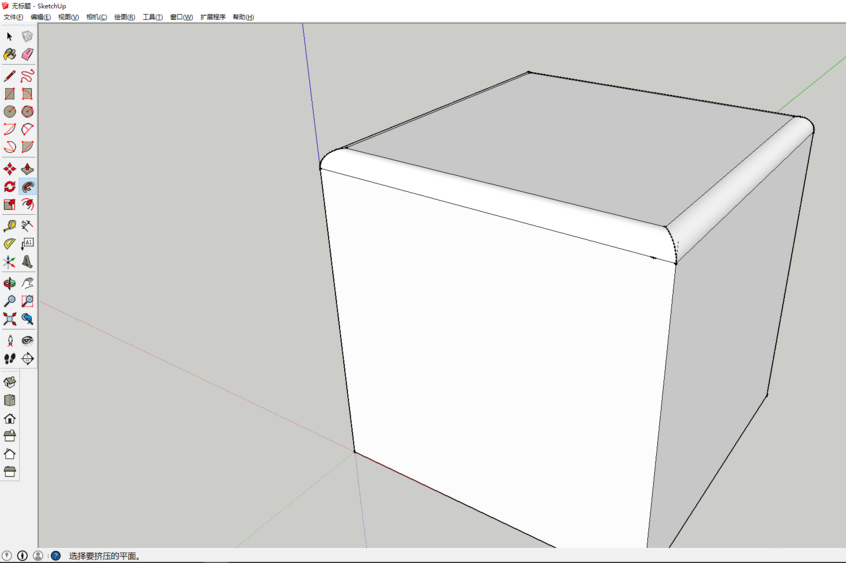
顶面处理好了,剩下的就简单了。底面和四个竖直棱边的圆角化,方法完全一样:在相应位置拉参考线定位、画四分之一圆截面、再用路径跟随工具走一圈即可。一通百通,整个圆边立方体模型就此大功告成。

免责声明:文中图文均来自网络,如有侵权请联系删除,心愿游戏发布此文仅为传递信息,不代表心愿游戏认同其观点或证实其描述。
相关文章
更多-

- SketchUp怎么创建三维模型
- 时间:2026-10-20
-

- SketchUp图纸添加公司logo的详细教程
- 时间:2026-07-28
-

- SketchUp2018如何显示隐藏的嵌套组件
- 时间:2026-07-27
-

- SketchUp水池凹面建模教程
- 时间:2026-07-27
-

- SketchUp Pro 2022中文版安装教程
- 时间:2026-07-23
-

- SketchUp封面失败解决方法与实用技巧
- 时间:2026-07-16
-

- SketchUp2019工具栏不见了怎么找回快速入门工具
- 时间:2026-07-16
-

- SketchUp曲线坡道建模步骤详解
- 时间:2026-07-16
精选合集
更多大家都在玩
大家都在看
更多-

- 闪烁之光法师及坦克符文推荐
- 时间:2026-10-21
-

- 闪烁之光三灵系玩法解析
- 时间:2026-10-21
-

- 闪烁之光高速爆发流攻略
- 时间:2026-10-21
-

- 闪烁之光食魇天马和金羽鸾适配场景
- 时间:2026-10-21
-

- 闪烁之光永恒纪元钟效果解析
- 时间:2026-10-21
-

- 闪烁之光神装选择思路
- 时间:2026-10-21
-

- PS怎么用魔棒抠图
- 时间:2026-10-21
-

- OBS Studio怎么设置音频输入源
- 时间:2026-10-21