c4d网格平面模型怎么建模
时间:2026-04-04 | 作者:318050 | 阅读:0c4d网格平面模型怎么建模
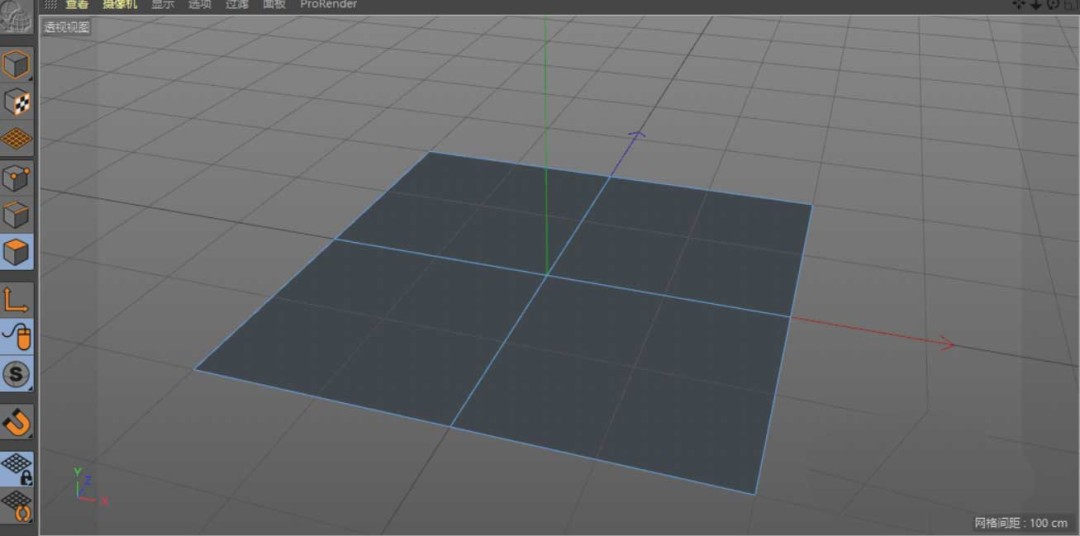
第一步,咱们先创建一个平面。为了方便讲解,这里就直接用一个400*400的正方形来演示。记住,创建完后把长和宽的分段数都设为2,然后立刻把它“C掉”——也就是转化为可编辑多边形。这是所有精细操作的基础,如图1所示。
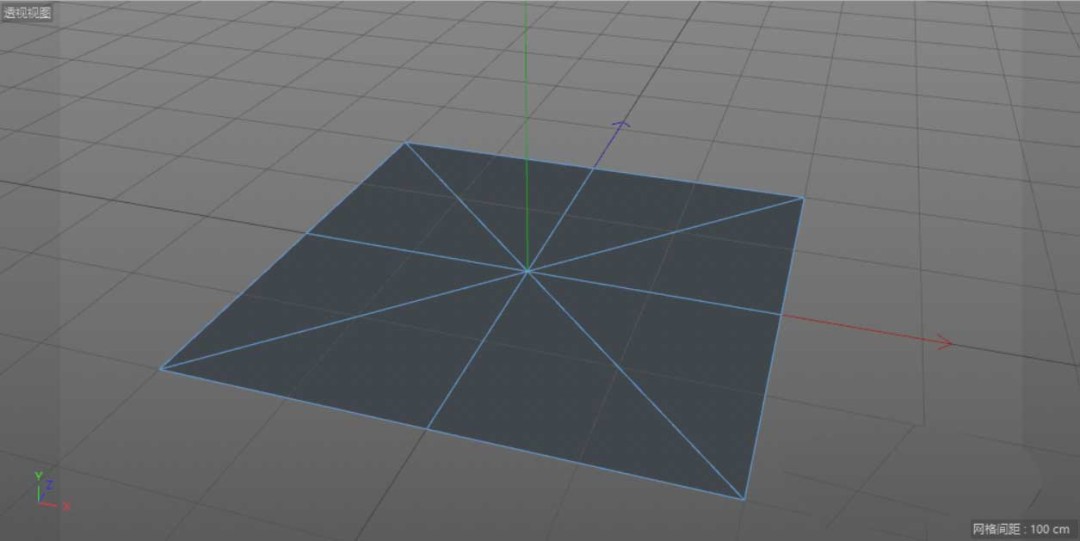
接下来进入核心的切割环节。在顶部的“网格”菜单里找到“线性切割”工具。这里有个小技巧:务必启用“顶点捕捉”功能,它能确保你切割得横平竖直。用这个工具,把原本简单的正方形,切割成一个标准的“米”字格形状。然后,选中正中心的那个点,右键菜单,选择“倒角”命令。这一步非常关键,它会在平面中央生成一个精致的八边形结构,为后续的网格阵列打下基础,具体效果如图2和图3所示。
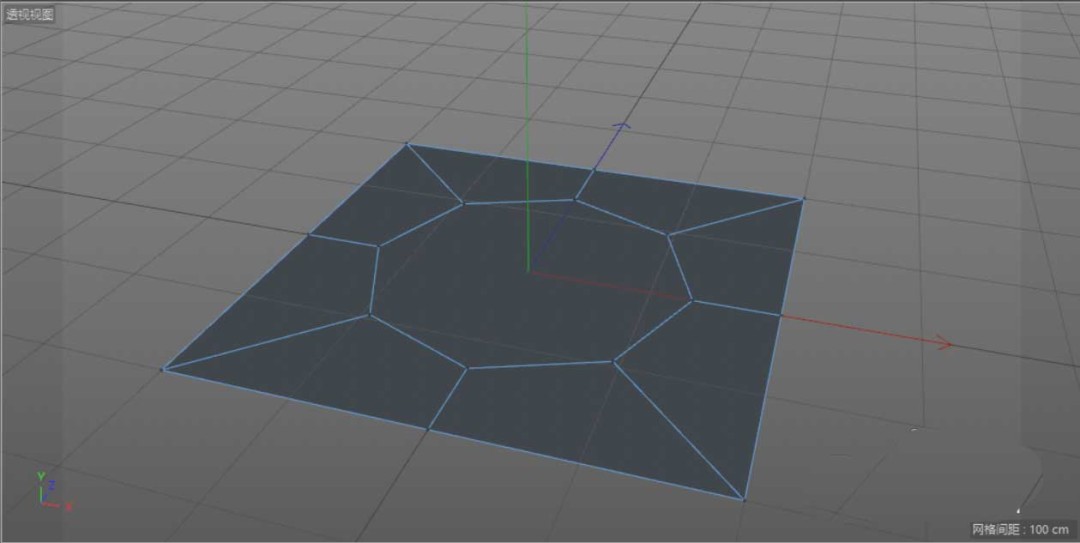
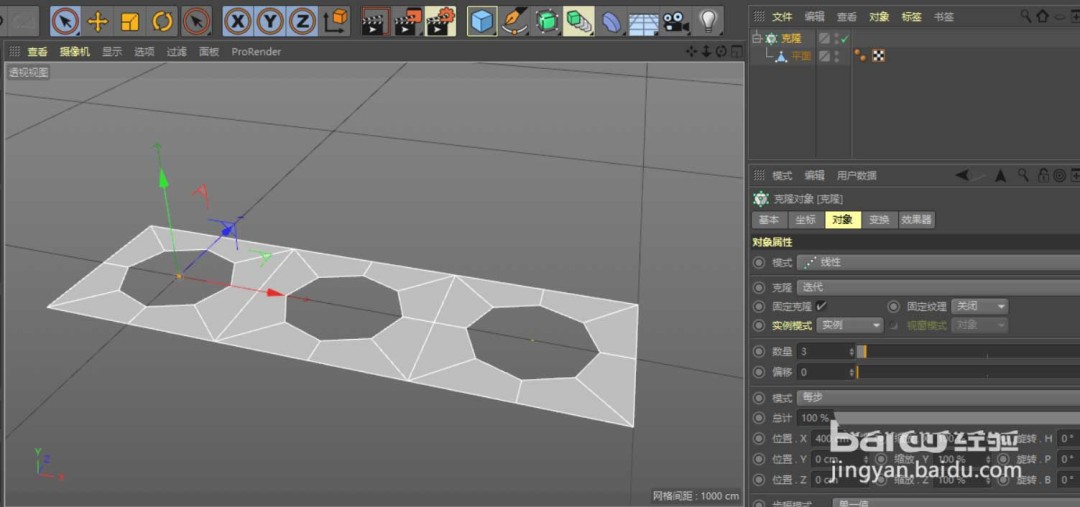
现在,大胆地把中央那个八边形的面删掉。我们需要的只是它的边框结构。删完后,选中这个边框,为它添加一个“克隆”效果器。在克隆的面板里,调整好副本的数量和排列的坐标,让第一个克隆体能严丝合缝地紧挨着原始图形复制出来,效果如图4。
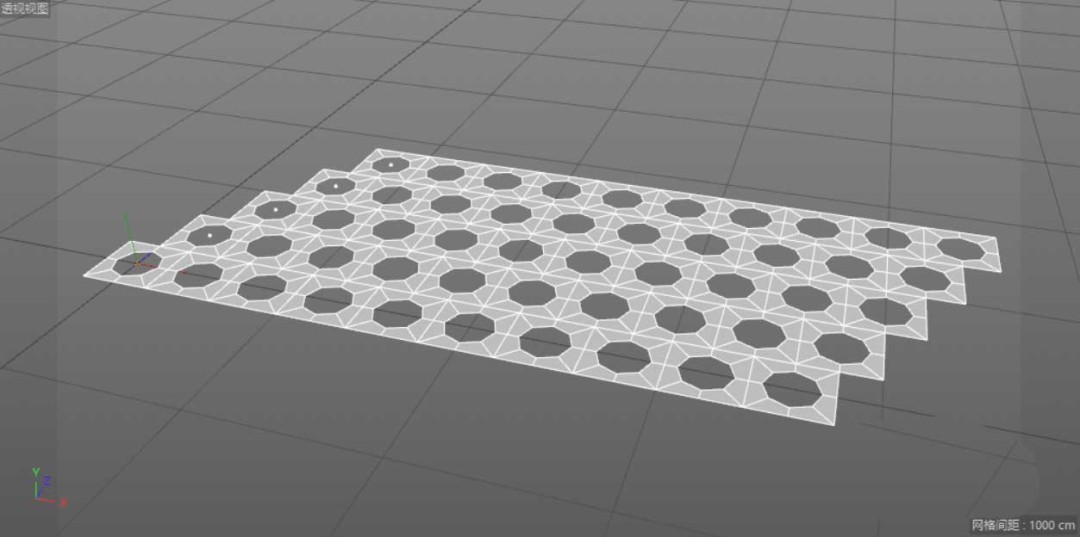
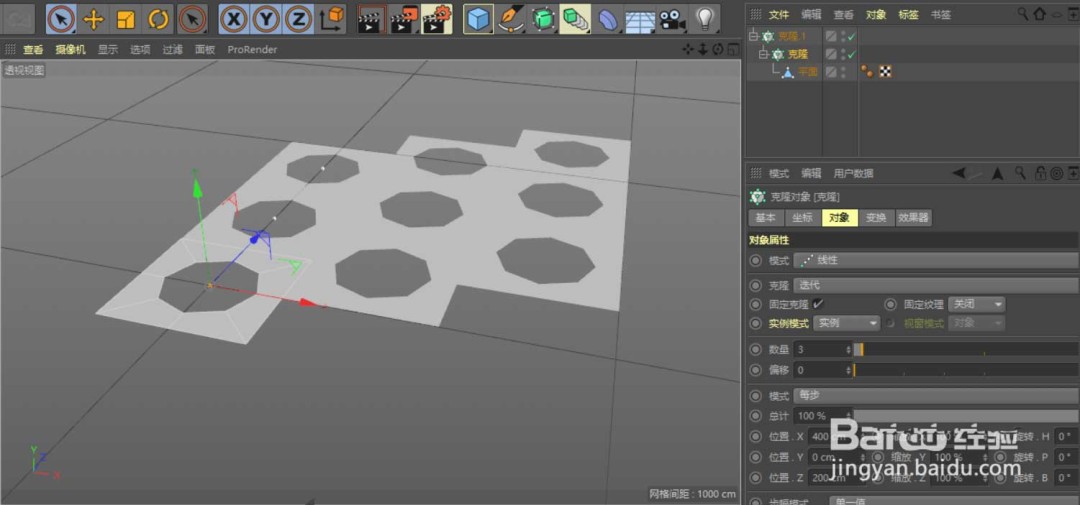
最后一步,也是容易出错的一步:我们需要再次添加一个克隆效果器。但千万注意顺序!你得在第二次克隆这个整体之前,先调整好克隆的轴向和方向。比如,是想要横向阵列还是纵向延伸?这个方向必须在“执行第二次克隆”之前就设定准确。设置妥当之后,再执行克隆,一个规整的网格平面模型就跃然眼前了,最终效果可以参考图5。

来源:整理自互联网
免责声明:文中图文均来自网络,如有侵权请联系删除,心愿游戏发布此文仅为传递信息,不代表心愿游戏认同其观点或证实其描述。
相关文章
更多-
- C4D怎么偏移模型的面
- 时间:2026-04-23
-
- C4d融球命令怎么使用
- 时间:2026-04-17
-
- c4d对象怎么改变坐标
- 时间:2026-04-17
-
- C4D简怎么做彩色的套环
- 时间:2026-04-17
-

- Cinema 4D怎么做山体模型
- 时间:2026-04-17
-
- Cinema 4D怎么建模立体的小石凳模型
- 时间:2026-04-17
-

- Cinema 4D放样工具怎么使用
- 时间:2026-04-17
-
- Cinema 4D怎么使用断开连接抠出模型中的一个面
- 时间:2026-04-17
精选合集
更多大家都在玩
热门话题




大家都在看
更多-

- 蛋仔派对营地系统怎么玩-蛋仔派对营地系统玩法攻略
- 时间:2026-05-01
-

- 境界刀鸣翻转奇遇是什么-境界刀鸣翻转奇遇的介绍
- 时间:2026-05-01
-

- 战神新世纪传奇游戏攻略是什么-战神新世纪传奇游戏攻略有哪些
- 时间:2026-05-01
-

- 末世避难所手游新手入门指南
- 时间:2026-05-01
-

- 赛马娘台服黄金船养成攻略
- 时间:2026-05-01
-

- 赛马娘台服添加好友攻略
- 时间:2026-05-01
-

- 藏起来旅游时拿一句朋友圈会被赞爆
- 时间:2026-05-01
-

- 赛马娘台服切换账号攻略
- 时间:2026-05-01