SketchUp怎么绘制曲线坡道
时间:2026-04-04 | 作者:清风无痕 | 阅读:0SketchUp怎么绘制曲线坡道
在SketchUp里创建曲线坡道,听上去有点复杂?其实只要用好几个建模工具,整个过程清晰又直观。接下来,我们把步骤一步步拆解。
第一步:启动与准备
打开SketchUp软件,准备建模环境。

第二步:绘制基础轮廓
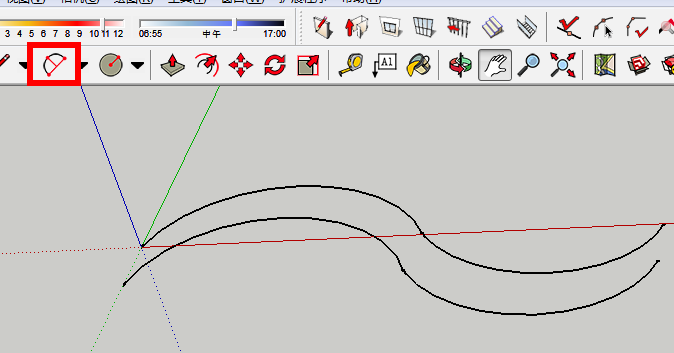
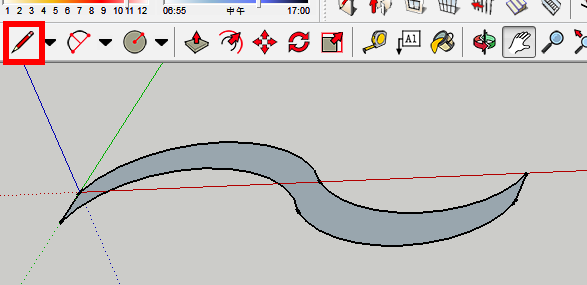
使用“圆弧”工具,勾勒两条相向的平滑曲线。关键在于将线条首尾相连,形成一个封闭平面。这个平面就是坡道的基本路径。
第三步:创建基础体块
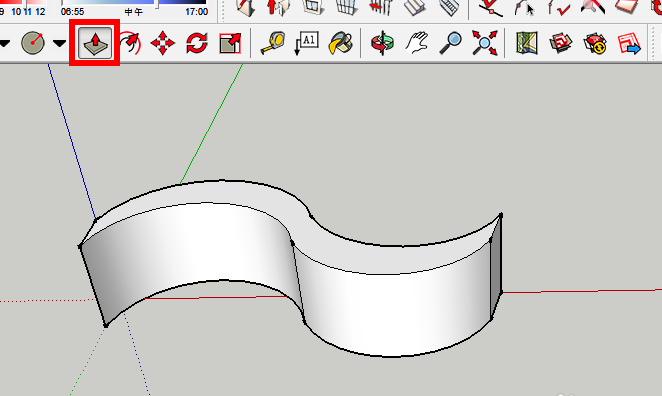
使用“推拉”工具,将上一步绘制的曲线平面向上拉伸,得到一个实心的曲线体块。此时,坡道的雏形就出现了。
第四步:制作斜面参考体
这一步非常关键,需要借助一个辅助体块。
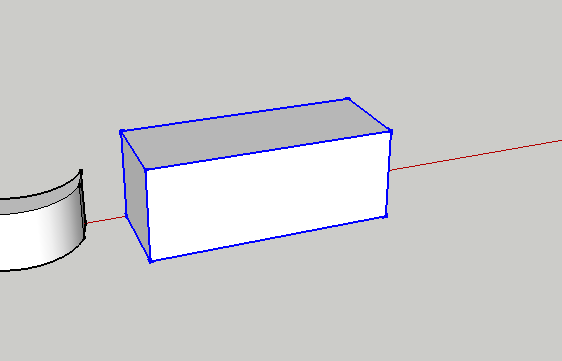
- 在曲线体旁,创建一个规整的长方体。
- 使用“旋转”工具,将长方体倾斜到合适的角度。角度没有固定标准,完全取决于你的设计需求。
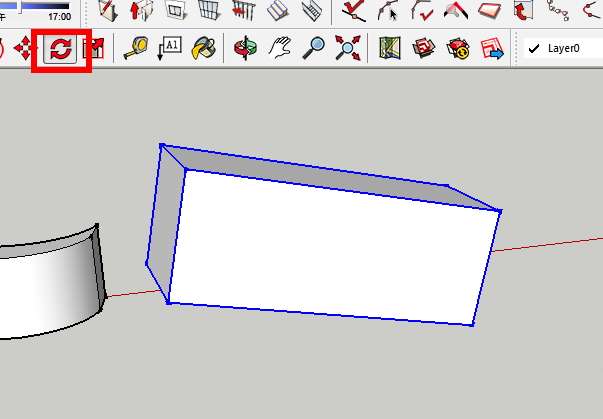
第五步:模型相交定位
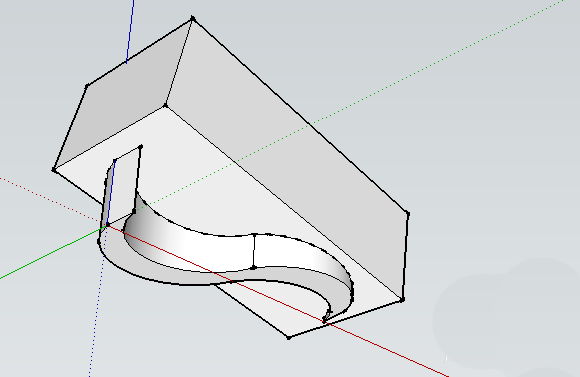
移动倾斜的长方体,让它精准地与曲线体相交。
摆放诀窍:确保曲线体的横截面完全位于长方体内部。这样,长方体才能像一把精准的“刀”,完整地“切割”曲线体。
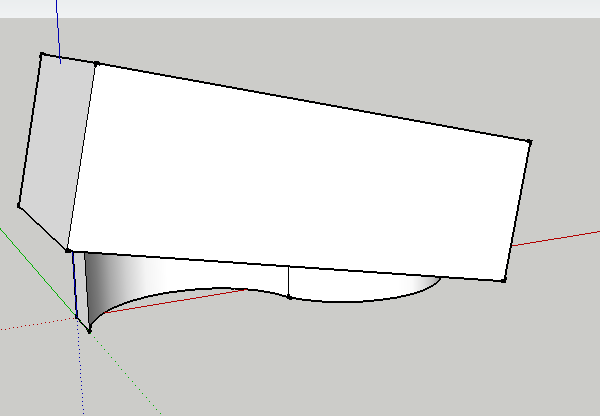
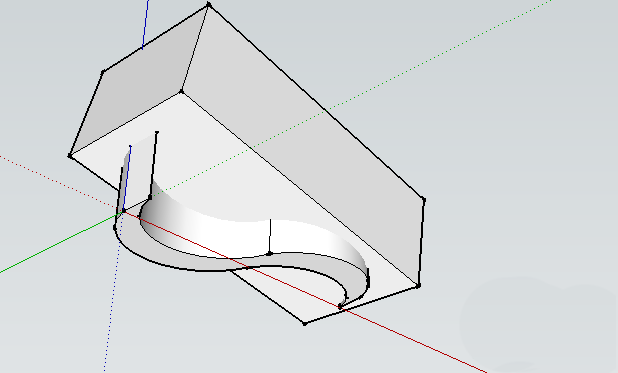
第六步:生成坡道轮廓线
同时选中两个相交的模型,右键选择“模型交错”。这个命令会在两个模型的交集处生成清晰的边线,这些线条就是坡道斜面的准确边界。
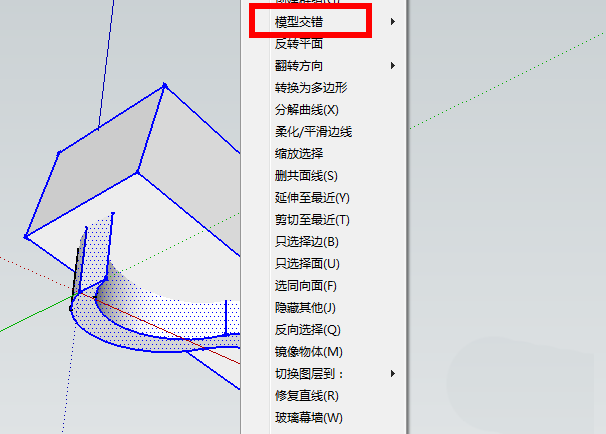
第七步:清理多余部分
最后一步,使用“橡皮擦”工具。
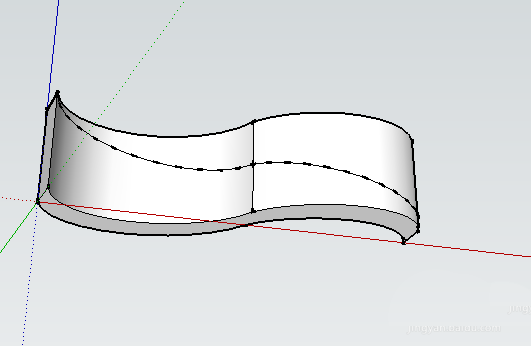
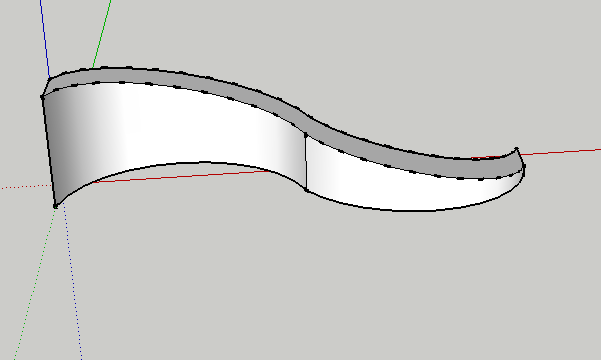
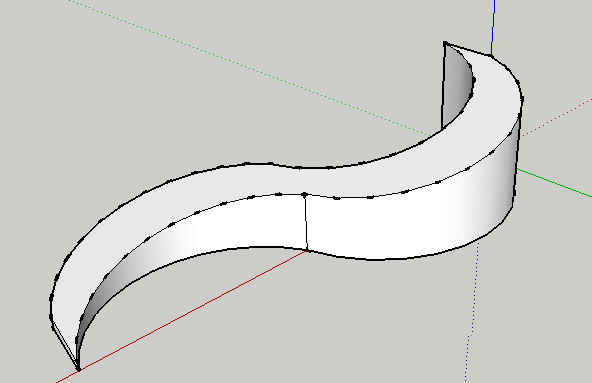
耐心擦除长方体以及曲线体位于斜面上方的多余部分。随着多余线条和面片消失,一条干净利落的曲线坡道便完整地显现出来。

免责声明:文中图文均来自网络,如有侵权请联系删除,心愿游戏发布此文仅为传递信息,不代表心愿游戏认同其观点或证实其描述。
相关文章
更多-

- SketchUp怎么创建三维模型
- 时间:2026-10-20
-

- SketchUp图纸添加公司logo的详细教程
- 时间:2026-07-28
-

- SketchUp2018如何显示隐藏的嵌套组件
- 时间:2026-07-27
-

- SketchUp水池凹面建模教程
- 时间:2026-07-27
-

- SketchUp Pro 2022中文版安装教程
- 时间:2026-07-23
-

- SketchUp封面失败解决方法与实用技巧
- 时间:2026-07-16
-

- SketchUp2019工具栏不见了怎么找回快速入门工具
- 时间:2026-07-16
-

- SketchUp曲线坡道建模步骤详解
- 时间:2026-07-16
精选合集
更多大家都在玩
大家都在看
更多-

- 闪烁之光法师及坦克符文推荐
- 时间:2026-10-21
-

- 闪烁之光三灵系玩法解析
- 时间:2026-10-21
-

- 闪烁之光高速爆发流攻略
- 时间:2026-10-21
-

- 闪烁之光食魇天马和金羽鸾适配场景
- 时间:2026-10-21
-

- 闪烁之光永恒纪元钟效果解析
- 时间:2026-10-21
-

- 闪烁之光神装选择思路
- 时间:2026-10-21
-

- PS怎么用魔棒抠图
- 时间:2026-10-21
-

- OBS Studio怎么设置音频输入源
- 时间:2026-10-21