SketchUp草图大师怎么制作一个漂亮的玻璃门
时间:2026-04-04 | 作者:骑光打字机 | 阅读:0SketchUp草图大师怎么制作一个漂亮的玻璃门
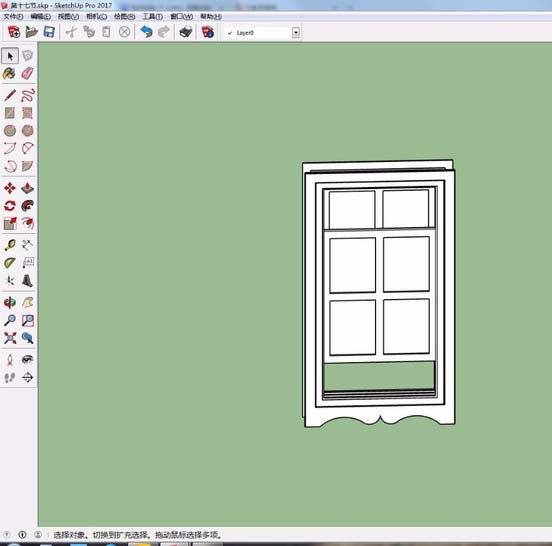
先打开一个已经准备好的模型窗口,我们就从这里开始操作。
第一步:使用材质工具
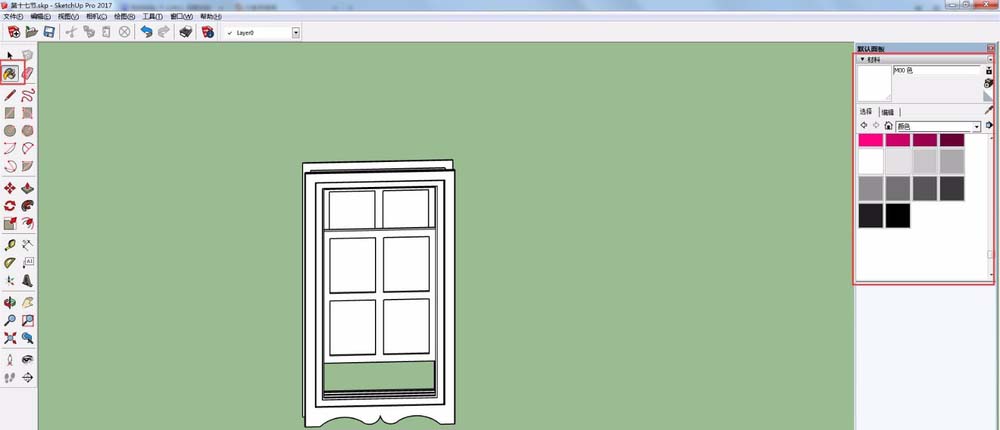
在工具栏里找到油漆桶图标,也就是材质工具,点击它。
这时,材料面板就会在侧边栏弹出来。
第二步:选择玻璃材质
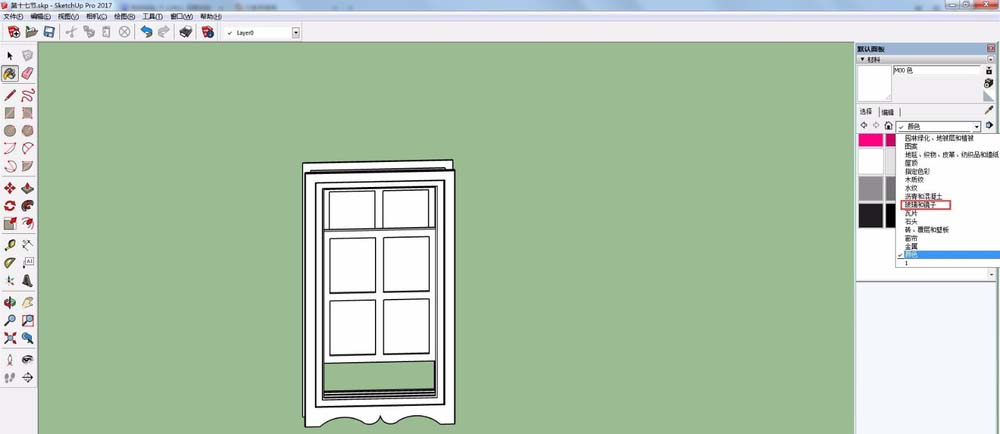
材料面板展开后,注意看顶部的下拉菜单。
点击它,从材质库中找到“玻璃和镜子”这个分类。
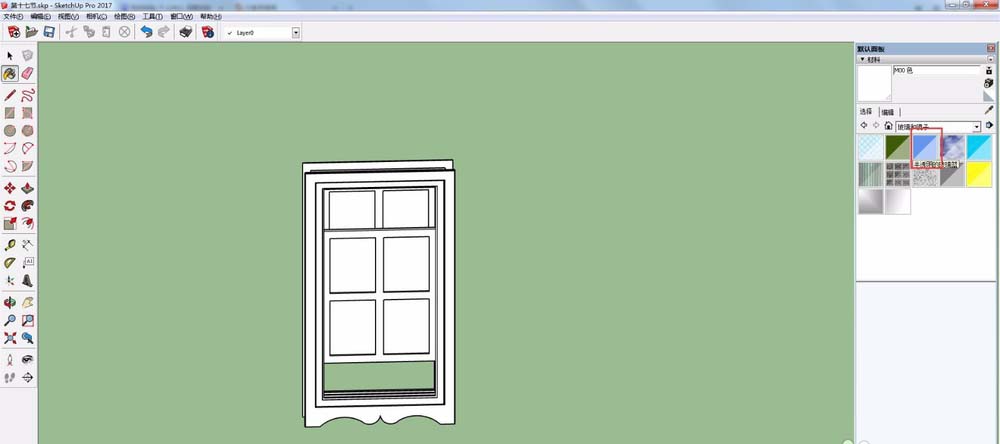
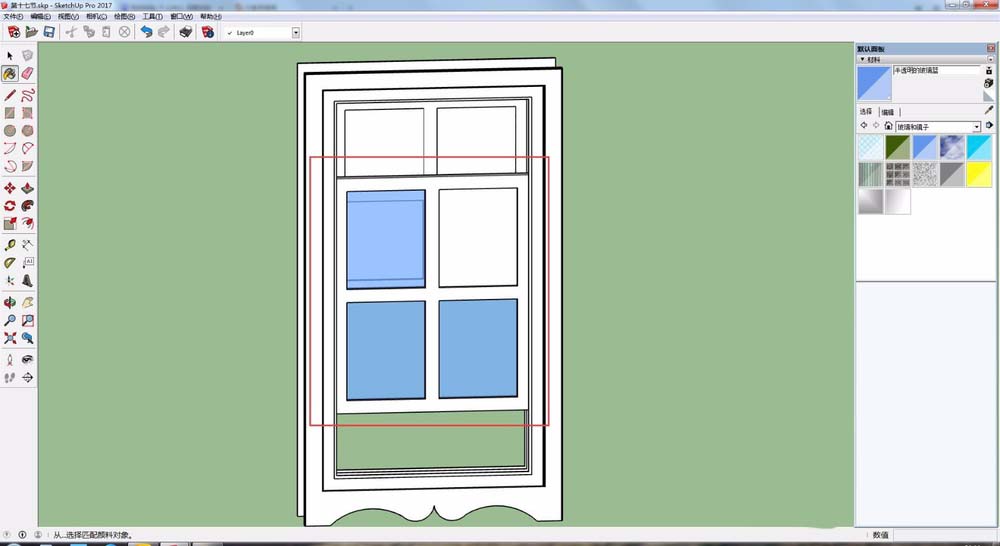
分类里有好几款玻璃材质,我们这次选择下图里这种泛着蓝光的半透明玻璃。
第三步:为门赋予材质
选好材质后,操作就简单了。
用鼠标逐个点击模型上的玻璃窗格,像填色一样把材质赋予上去。
看,通透的玻璃效果马上就能呈现。
第四步:调整玻璃透明度
完成上一步后,你可能会想调整玻璃的透明程度。
回到材料面板,把下拉菜单切换到“在模型中的样式”这一项。

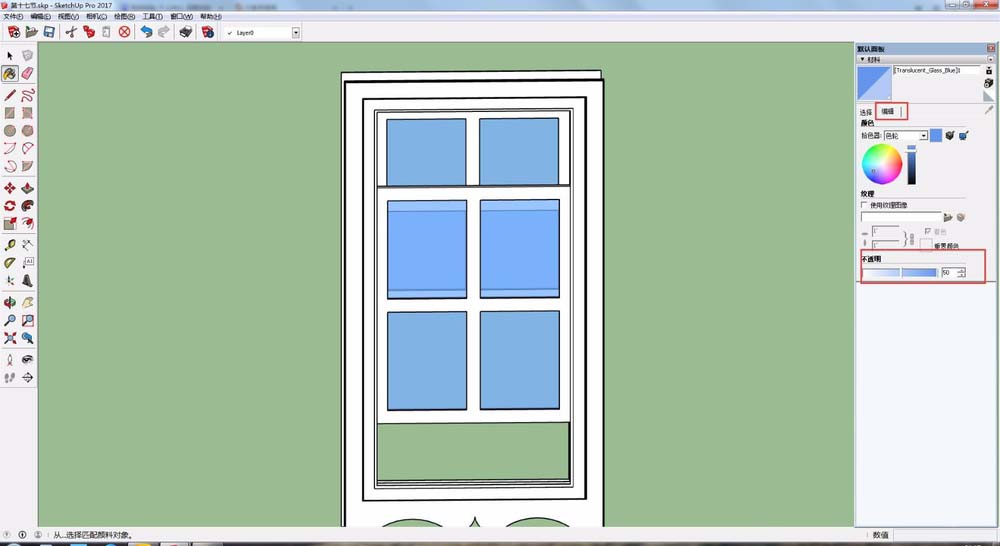
这里会列出当前模型中用到的所有材质。找到我们刚刚添加的那款半透明玻璃,选中它。

选中后,面板会切换到编辑选项卡。
这里有个关键参数——“不透明度”。
拖动滑块,就能实时看到玻璃从朦胧到清澈的变化。
调整到你满意的视觉状态即可。

免责声明:文中图文均来自网络,如有侵权请联系删除,心愿游戏发布此文仅为传递信息,不代表心愿游戏认同其观点或证实其描述。
相关文章
更多-

- SketchUp怎么创建三维模型
- 时间:2026-10-20
-

- SketchUp图纸添加公司logo的详细教程
- 时间:2026-07-28
-

- SketchUp2018如何显示隐藏的嵌套组件
- 时间:2026-07-27
-

- SketchUp水池凹面建模教程
- 时间:2026-07-27
-

- SketchUp Pro 2022中文版安装教程
- 时间:2026-07-23
-

- SketchUp封面失败解决方法与实用技巧
- 时间:2026-07-16
-

- SketchUp2019工具栏不见了怎么找回快速入门工具
- 时间:2026-07-16
-

- SketchUp曲线坡道建模步骤详解
- 时间:2026-07-16
精选合集
更多大家都在玩
大家都在看
更多-

- 闪烁之光法师及坦克符文推荐
- 时间:2026-10-21
-

- 闪烁之光三灵系玩法解析
- 时间:2026-10-21
-

- 闪烁之光高速爆发流攻略
- 时间:2026-10-21
-

- 闪烁之光食魇天马和金羽鸾适配场景
- 时间:2026-10-21
-

- 闪烁之光永恒纪元钟效果解析
- 时间:2026-10-21
-

- 闪烁之光神装选择思路
- 时间:2026-10-21
-

- PS怎么用魔棒抠图
- 时间:2026-10-21
-

- OBS Studio怎么设置音频输入源
- 时间:2026-10-21