SketchUp怎么给图纸加公司logo
时间:2026-04-04 | 作者:半糖攻略君 | 阅读:0SketchUp怎么给图纸加公司logo
开始之前,先明确一点:给图纸加上公司Logo或水印,不仅是声明版权、彰显专业性的常规操作,在SketchUp里其实也是个相当直观的过程。咱们这就一步步来,把这个小功能玩转。
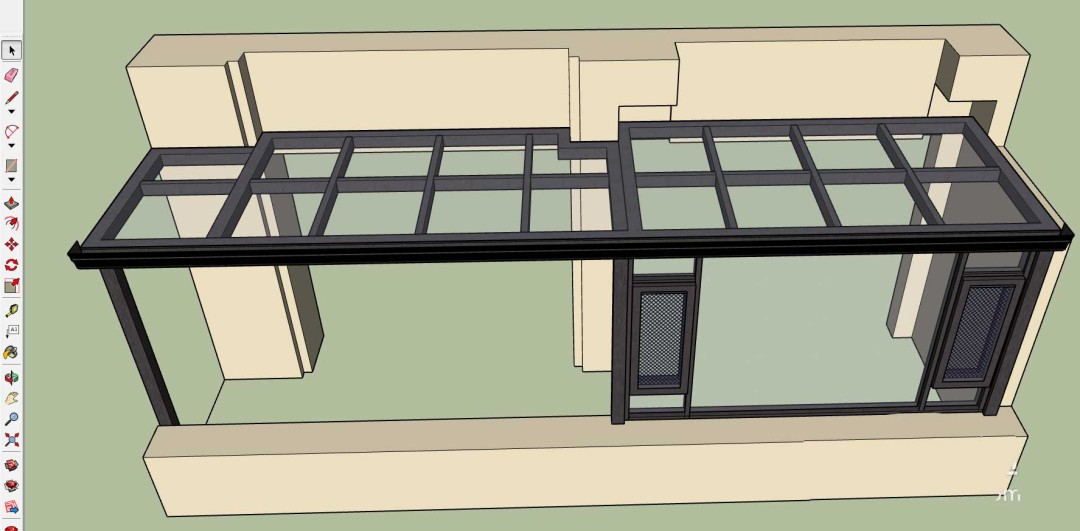
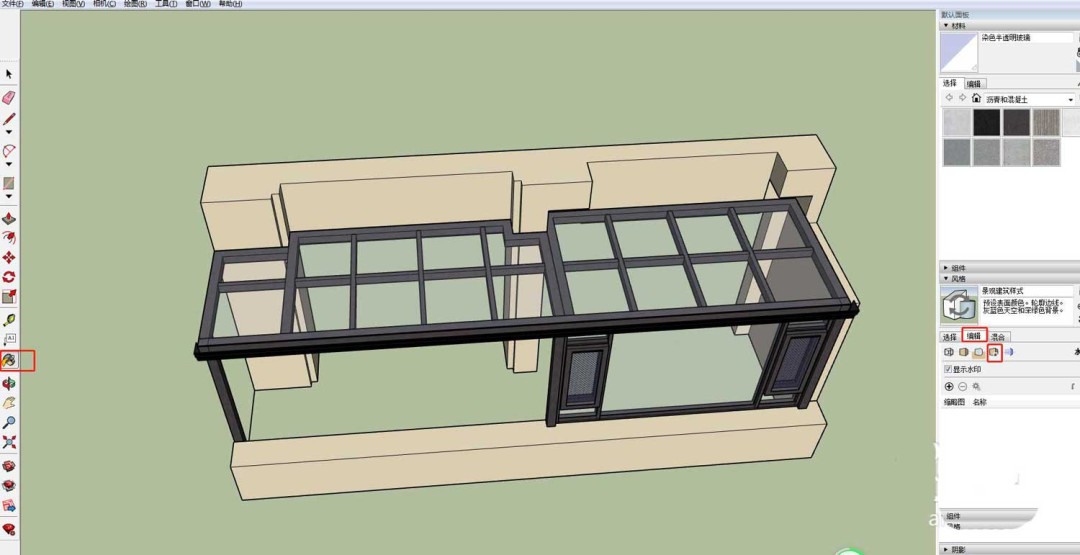
第一步,打开你需要添加水印的SketchUp模型文件。接着,把目光投向界面左侧的工具栏,找到并点击那个油漆桶形状的“材质”图标。点击之后,右侧通常会弹出一个面板,请将选项卡切换到“风格”那一栏。随后,依次点击“编辑” -> “水印设置”,核心的操作入口就在这里了。
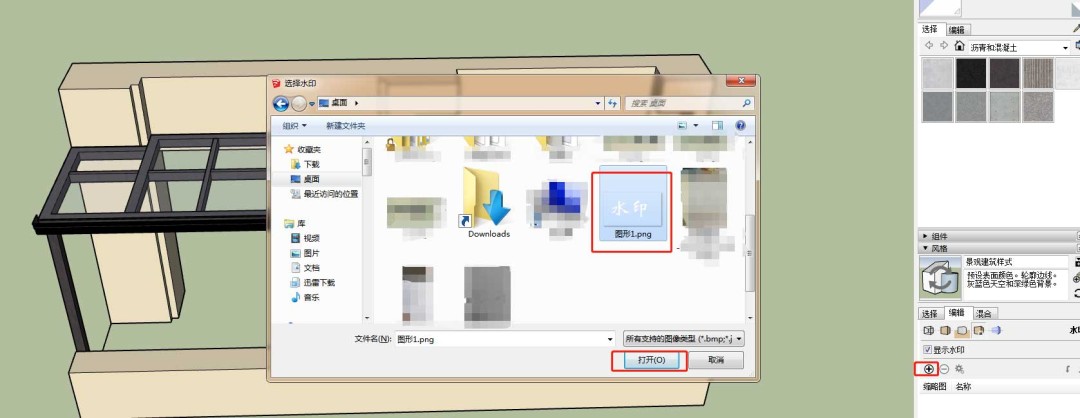
第二步,完成上一步后,你会看到水印设置的界面。点击那个醒目的“圆圈加号”按钮,也就是添加水印的功能键。这时,你需要从电脑中找到事先准备好的Logo文件——这里有个关键点,为了达到透明背景的效果,建议使用PNG格式的图片。选中文件,点击“打开”,紧接着会弹出一个“创建水印”的对话框。
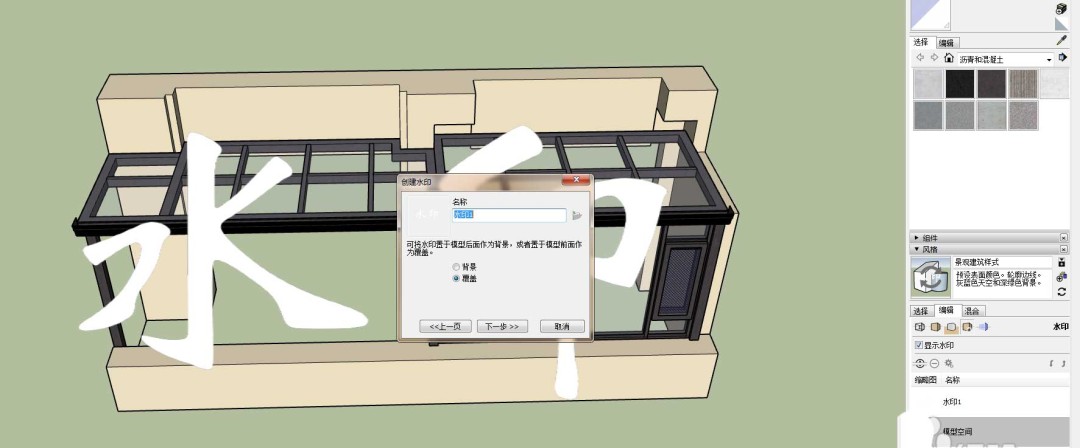
第三步,来到了关键的设置环节。首先,你需要决定Logo的“层级”:是作为背景衬在模型后面,还是作为覆盖层浮在模型前面?这个选择取决于你想达到的视觉效果。确定后,点击“下一步”。然后,你会看到一个透明度调节滑块,按住鼠标左键拖动它,直到Logo的深浅度恰到好处。调好了?别停,继续点击“下一步”。
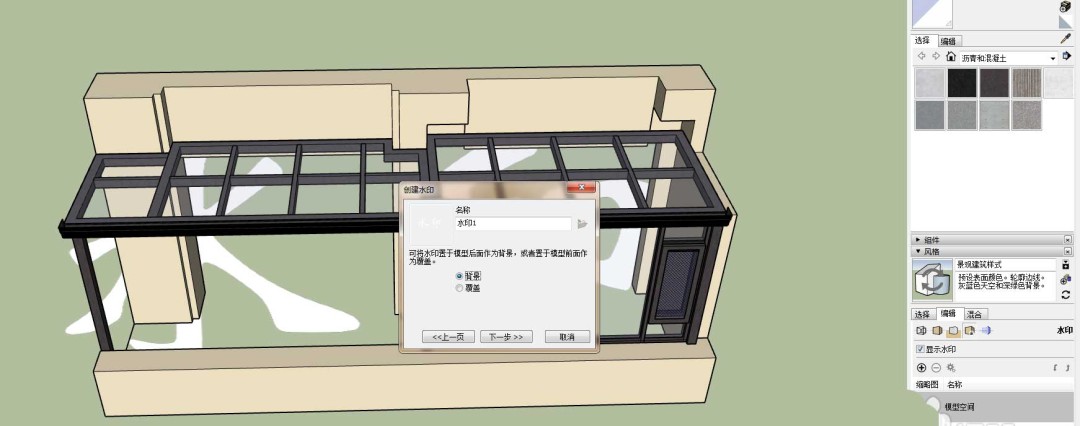
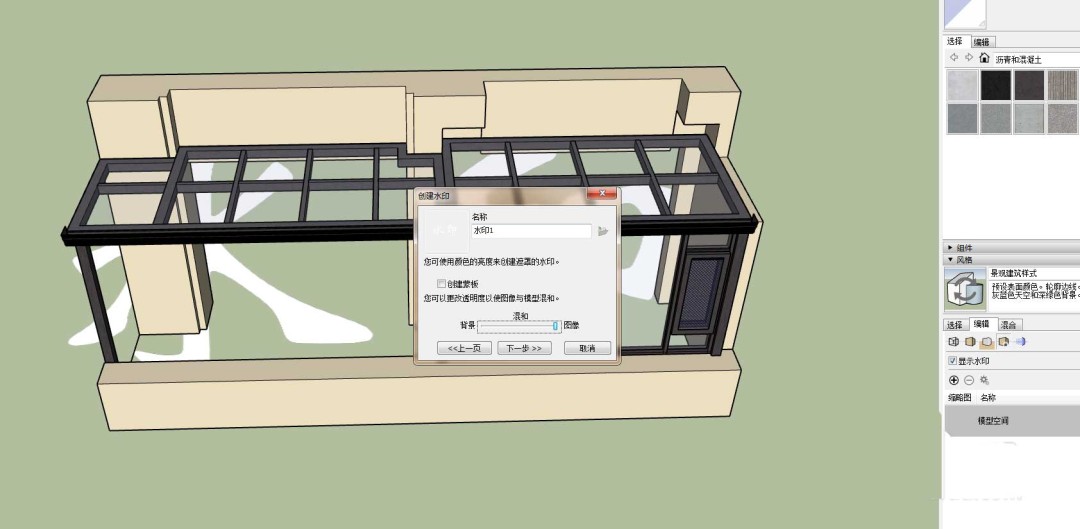
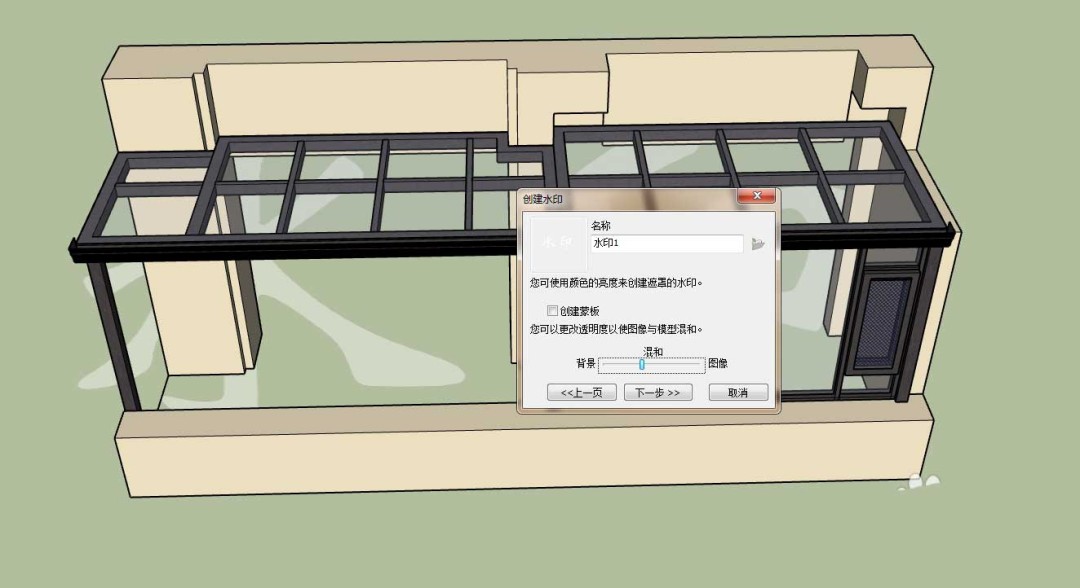
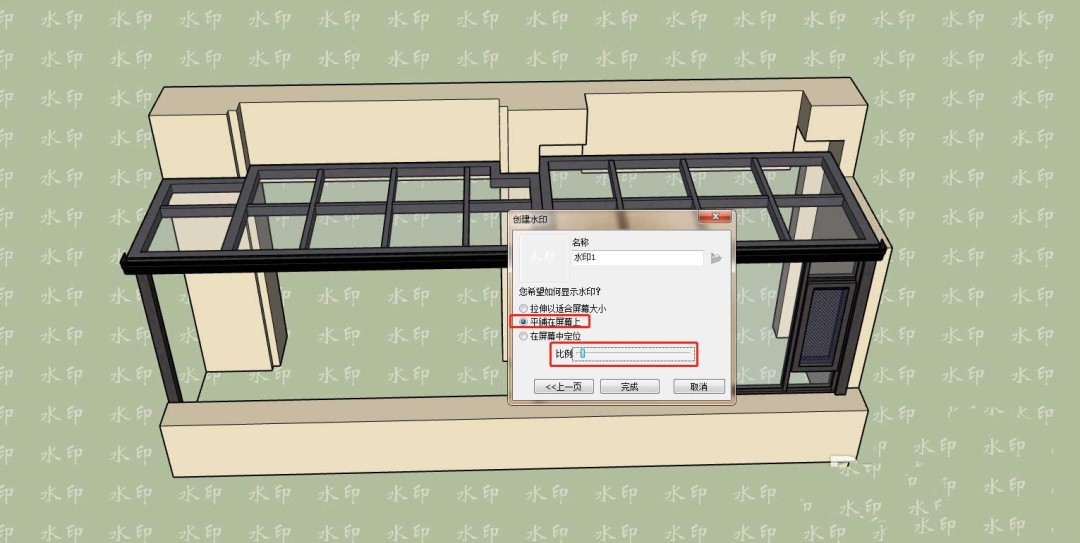
第四步,现在要设置Logo的显示方式了。简单来说,就是它怎么“躺”在你的图纸上:是像瓷砖一样平铺满屏幕?还是固定在屏幕的某个角落?或者是拉伸以适应整个屏幕?根据你的需求选择一项。之后,通常还有一个比例滑块需要调节,这决定了Logo显示的大小。全部设置妥当,点击“完成”。瞧,水印已经成功添加上了!
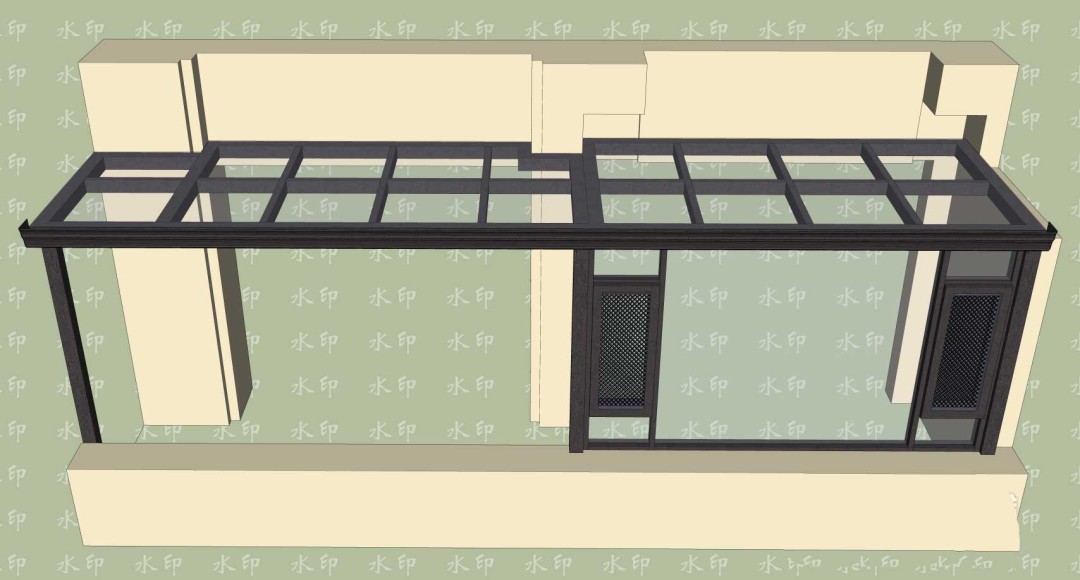
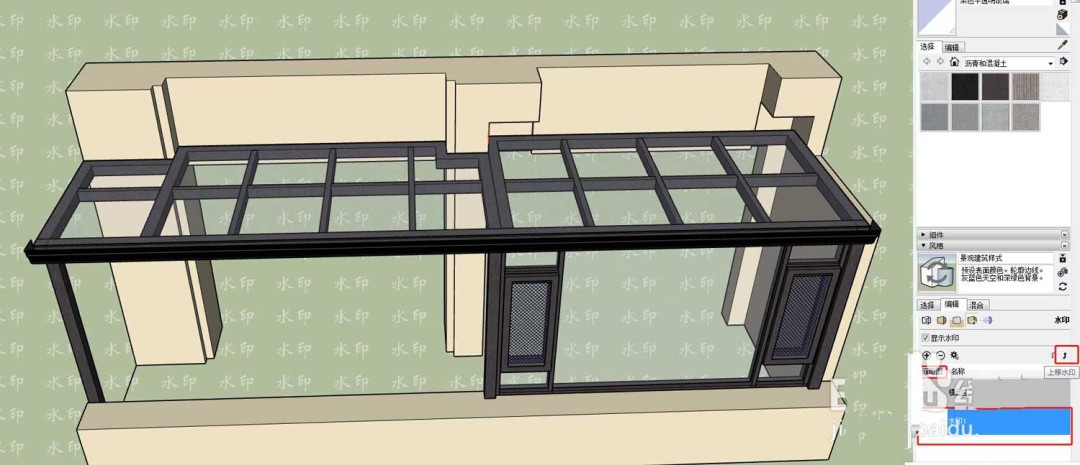
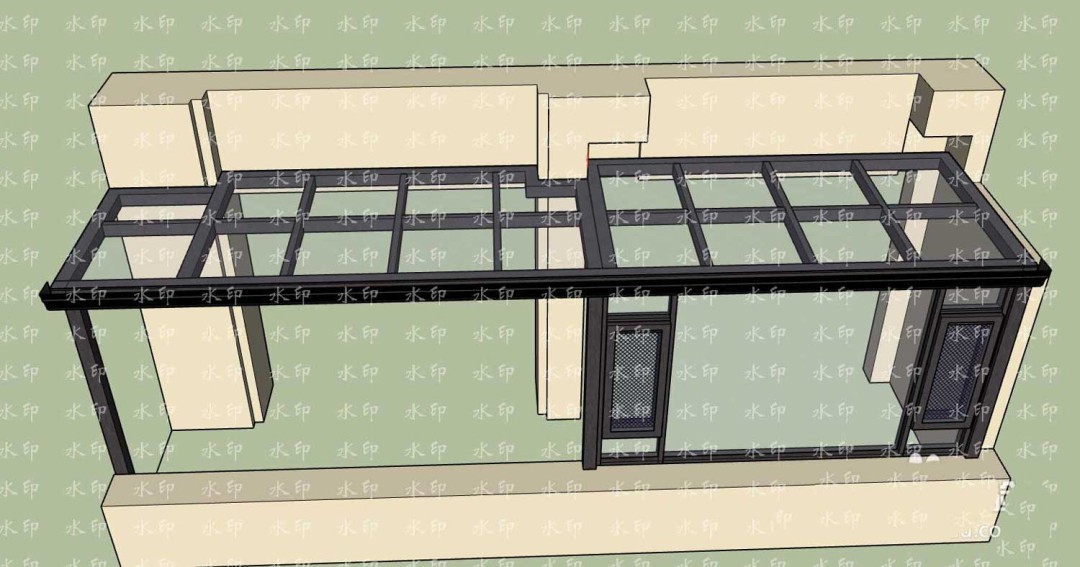
最后,还有一个非常实用的灵活性功能:如果你后来觉得Logo放在背景里不够突出,想把它移到模型前面来,该怎么办?很简单。回到水印设置界面,选中下方缩略图列表里对应的水印图层,然后点击“上移水印”按钮。这样一来,水印就会立刻按照你之前设置的样式,覆盖到模型的前景位置了。
整个流程就是这样,是不是既清晰又实用?从版权标识到品牌展示,这个功能都能轻松搞定。不妨现在就打开SketchUp,亲手尝试一遍吧!

免责声明:文中图文均来自网络,如有侵权请联系删除,心愿游戏发布此文仅为传递信息,不代表心愿游戏认同其观点或证实其描述。
相关文章
更多-

- SketchUp怎么创建三维模型
- 时间:2026-10-20
-

- SketchUp图纸添加公司logo的详细教程
- 时间:2026-07-28
-

- SketchUp2018如何显示隐藏的嵌套组件
- 时间:2026-07-27
-

- SketchUp水池凹面建模教程
- 时间:2026-07-27
-

- SketchUp Pro 2022中文版安装教程
- 时间:2026-07-23
-

- SketchUp封面失败解决方法与实用技巧
- 时间:2026-07-16
-

- SketchUp2019工具栏不见了怎么找回快速入门工具
- 时间:2026-07-16
-

- SketchUp曲线坡道建模步骤详解
- 时间:2026-07-16
精选合集
更多大家都在玩
大家都在看
更多-

- 闪烁之光法师及坦克符文推荐
- 时间:2026-10-21
-

- 闪烁之光三灵系玩法解析
- 时间:2026-10-21
-

- 闪烁之光高速爆发流攻略
- 时间:2026-10-21
-

- 闪烁之光食魇天马和金羽鸾适配场景
- 时间:2026-10-21
-

- 闪烁之光永恒纪元钟效果解析
- 时间:2026-10-21
-

- 闪烁之光神装选择思路
- 时间:2026-10-21
-

- PS怎么用魔棒抠图
- 时间:2026-10-21
-

- OBS Studio怎么设置音频输入源
- 时间:2026-10-21