Sketchup怎么做房屋吊顶部分的模型
时间:2026-04-04 | 作者:电竞小硕 | 阅读:0Sketchup怎么做房屋吊顶部分的模型
今天咱们来聊聊,怎么用SketchUp把CAD里的吊顶设计,又快又好地建出模型。方法其实挺巧的,核心思路就是“借力”CAD的精确轮廓,再用SU的推拉和路径跟随功能把它立体化。咱们用一个具体的吊顶区域来做示范,你只要掌握了这个流程,其他复杂的造型也都能举一反三。
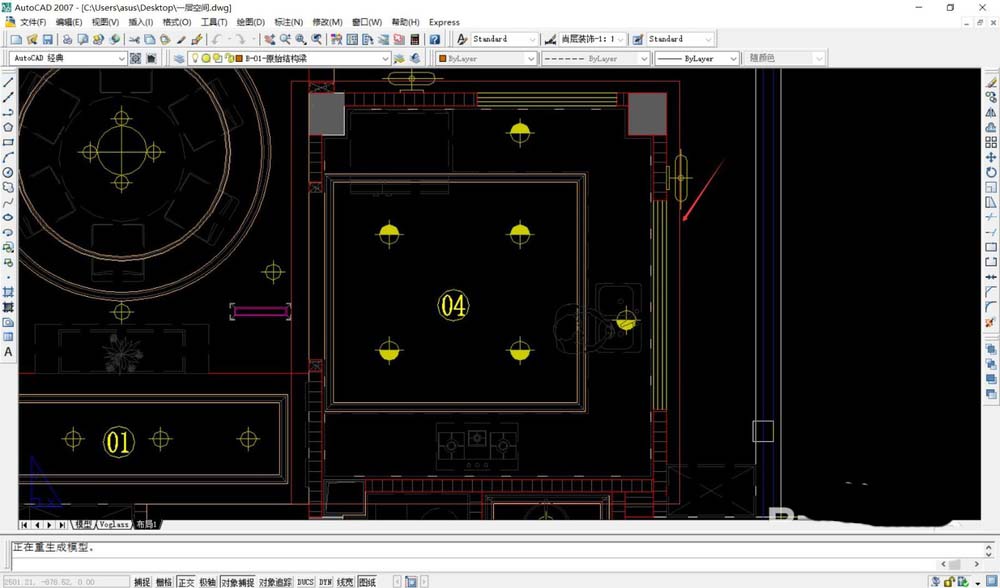
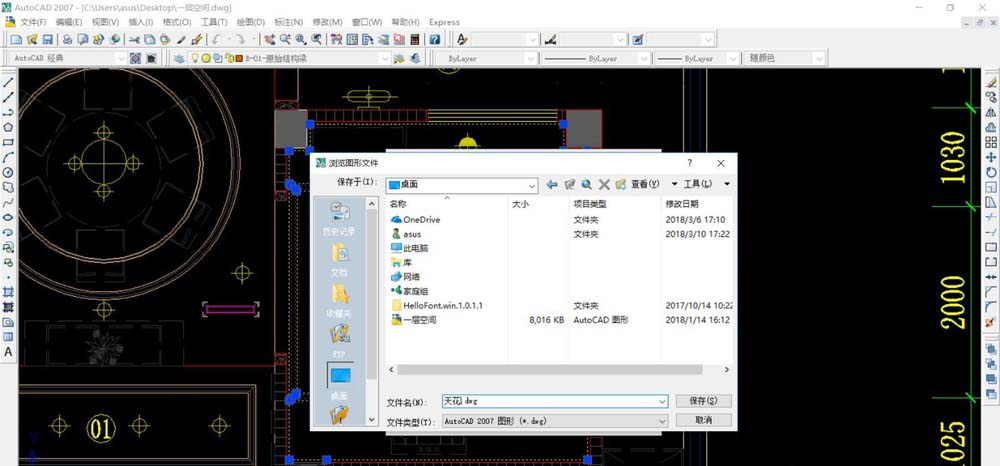
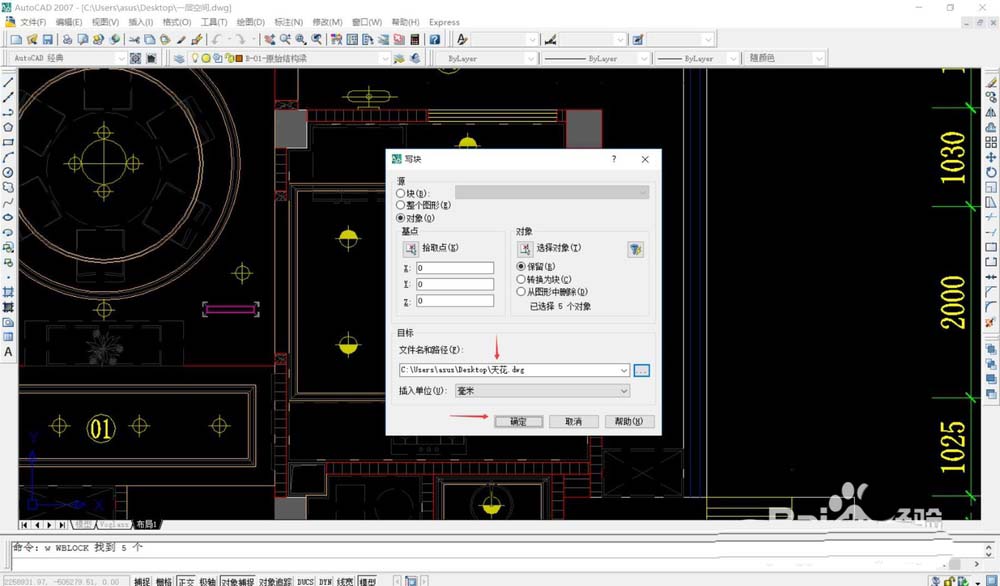
第一步,得从CAD里把“种子”拿出来。打开你的CAD吊顶图纸,找准想要建模的那部分,比如图中红色框内的区域。选中这部分吊顶的边框和内部装饰线,输入命令“W”(写块),回车。这时会弹出一个对话框,给这个块起个名,比如“天花”,然后保存到桌面。这个操作,就相当于把这块图形独立打包成了一个新文件。
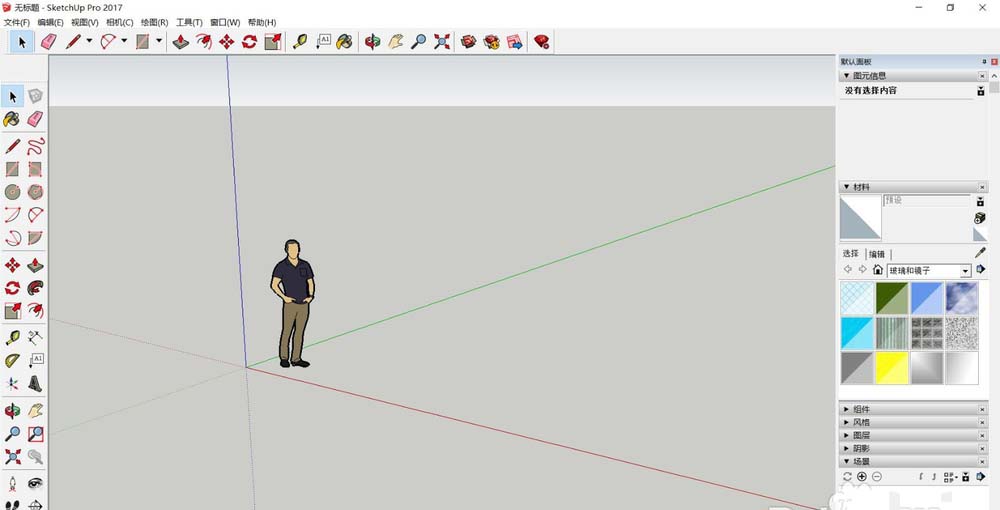
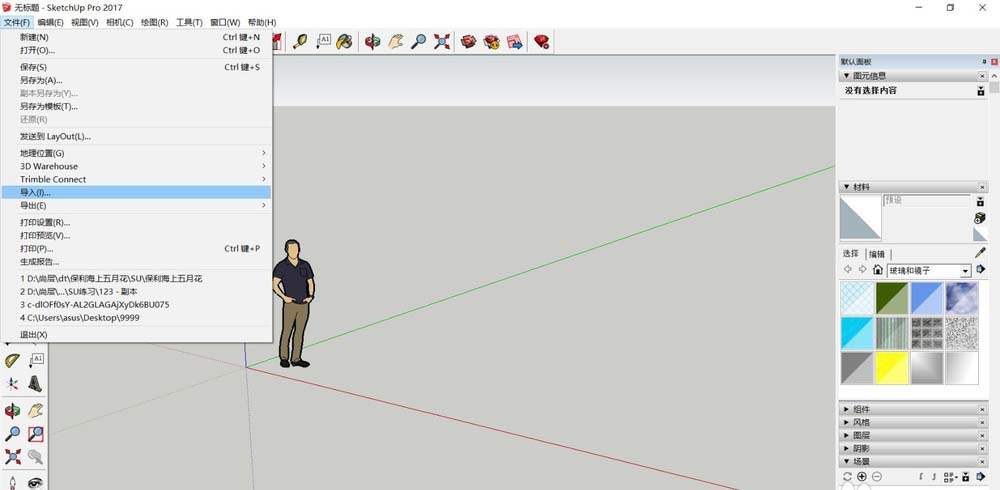
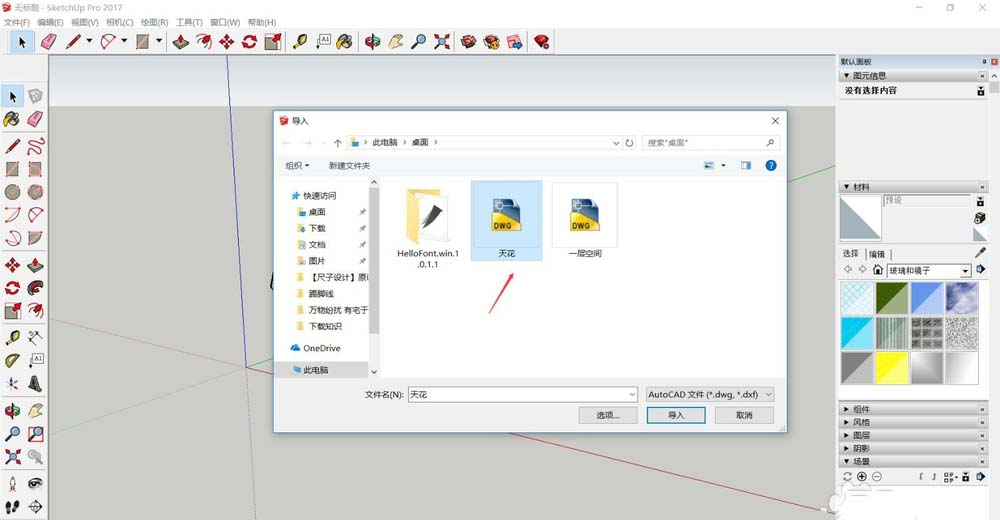
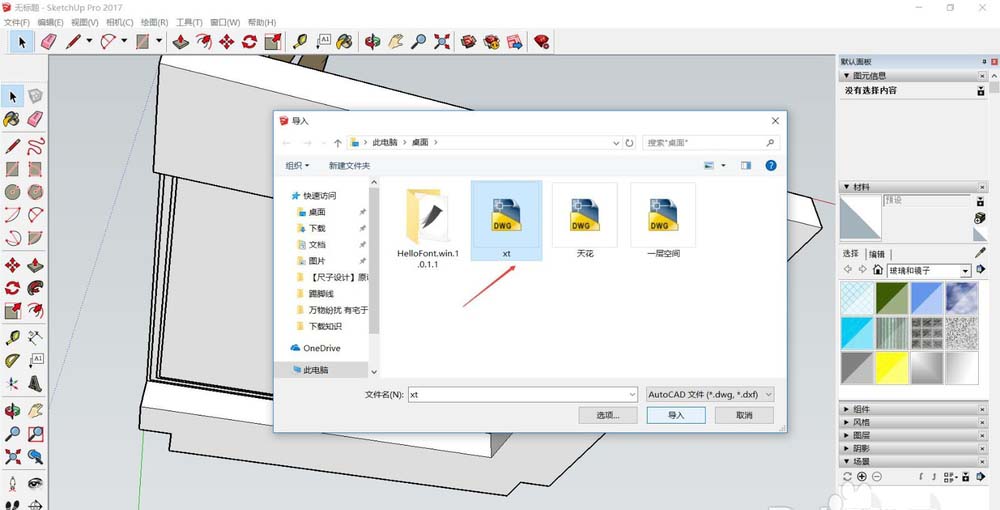
接下来,启动SketchUp,新建一个文件。点击菜单栏的“文件”→“导入”,找到刚刚保存在桌面的“天花”文件,把它导进来。这一步的关键在于,SU会把这个CAD图形作为一个整体的“组”来处理,后续操作起来非常清爽。
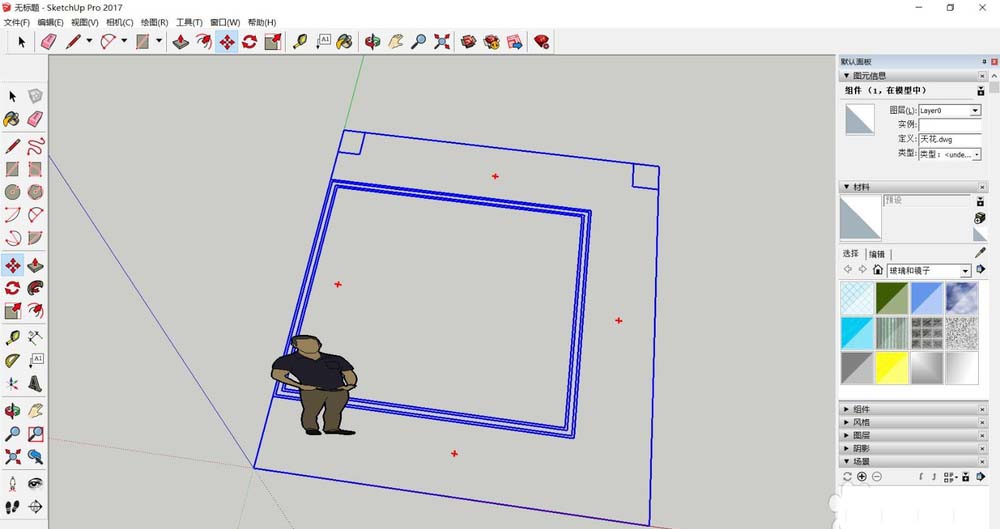
导入之后,建模的活才算正式开始。选择SU里的直线或矩形工具,紧贴着导入图形的外轮廓描一遍边。这里有个细节:对于吊顶内部的装饰线条区域,你只需要描出它的外围边框就行。为什么?因为线条的立体造型,我们后面会用更高效的方法来生成,先搭好“舞台”再说。
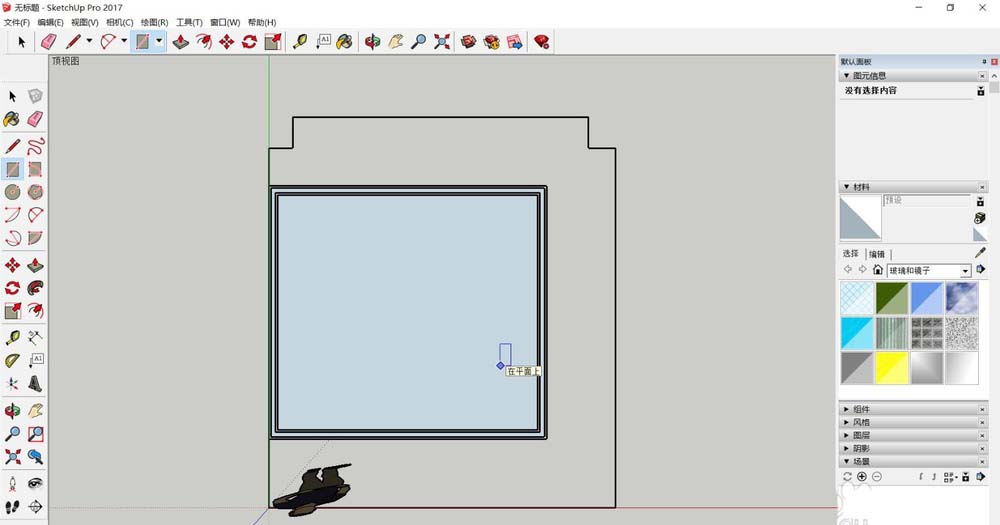
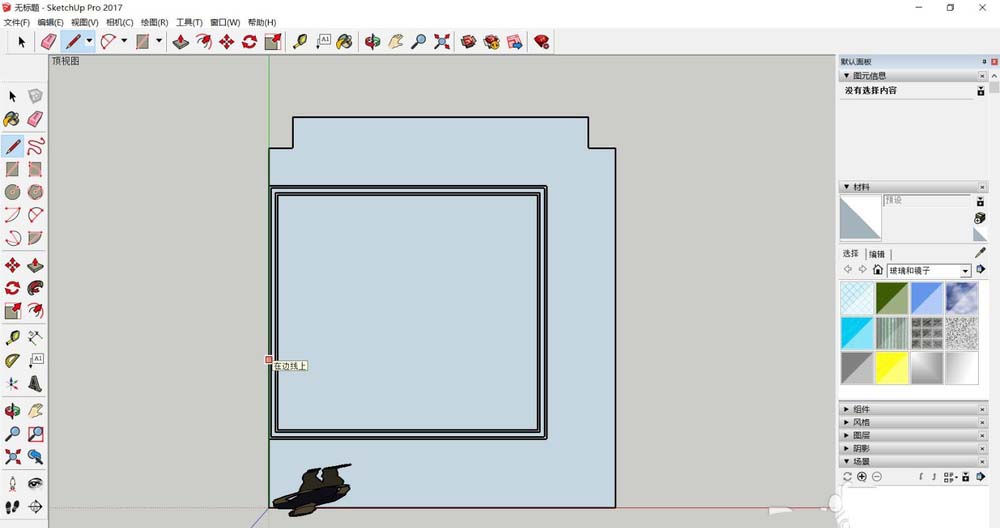
描边完成了平面轮廓,吊顶得有厚度啊。这时候,再回到CAD原图,确认一下吊顶的标高是多少。回到SU界面,点击“推/拉”工具,把鼠标移到刚刚描好的面上,直接在屏幕右下角的数值框里输入厚度,比如200毫米,回车。瞧,平面的轮廓瞬间就有了体积感。
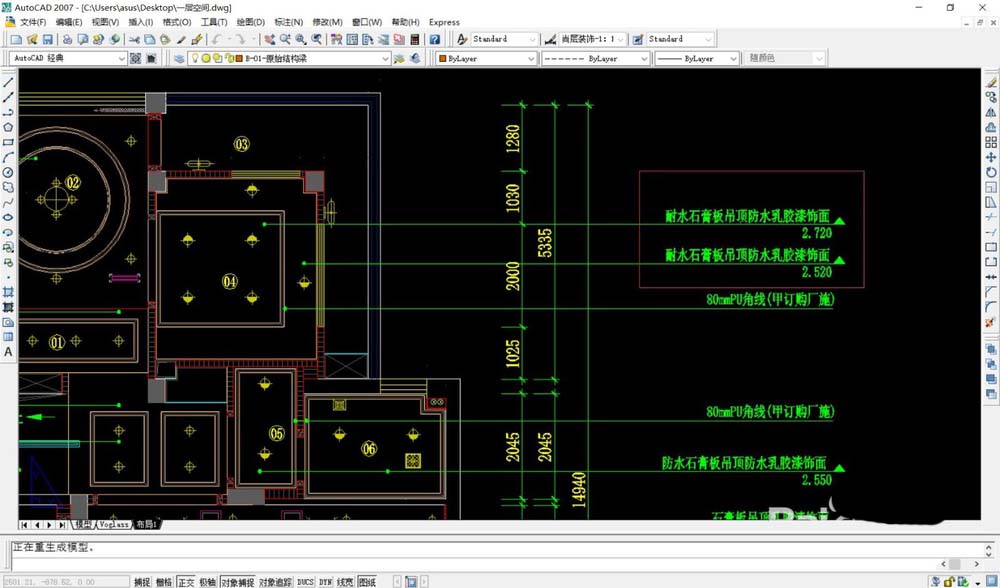
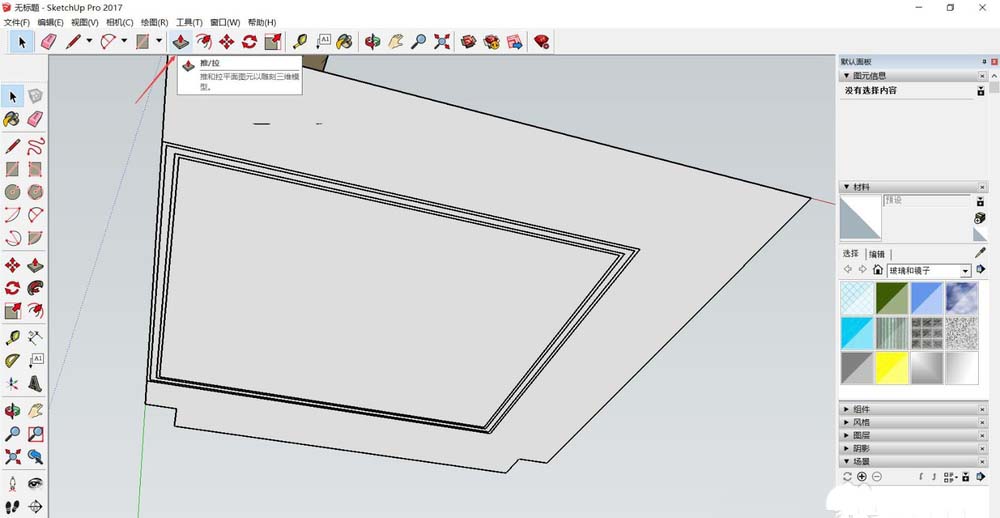
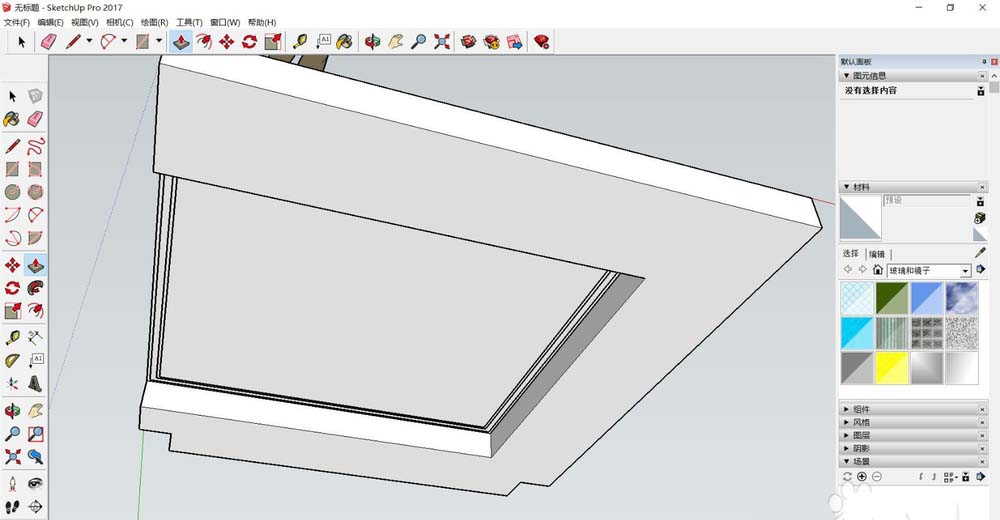
基础体块有了,该处理精致的装饰线条了。同样,我们需要先把CAD里的线条剖面样式“请”过来。用和第一步相同的方法,把线条的剖面样式也单独保存为一个文件,然后通过“文件”→“导入”把它放进SU。这样做是为了避免场景里元素太多,找不到北。
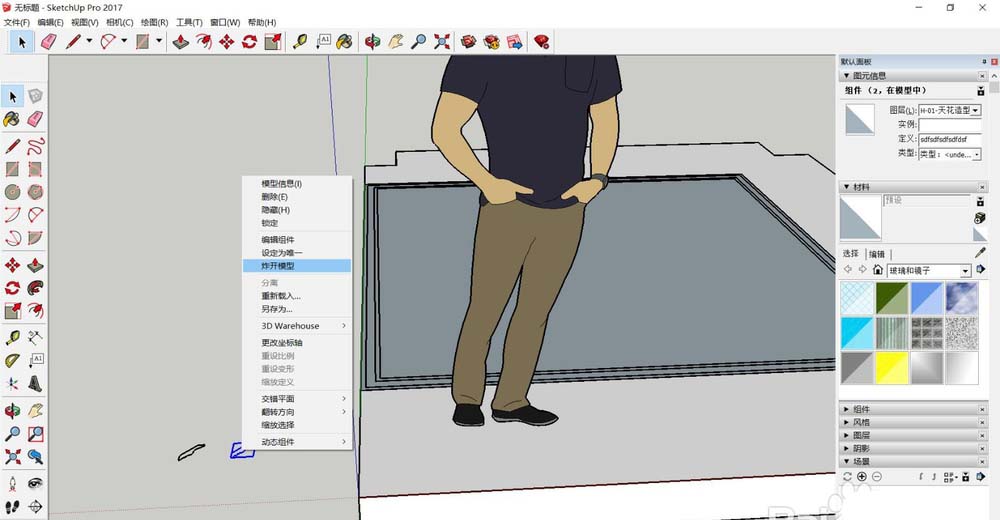
导入的线条样式默认也是个组。这时,先复制一个副本出来,并将它“炸开”。接着,用线段工具把这个剖面描成一个闭合的图形——记住,只有闭合的面才能被推拉。完成后,调整一下这个剖面的角度,让它和吊顶表面垂直,为接下来的“放样”做好准备。
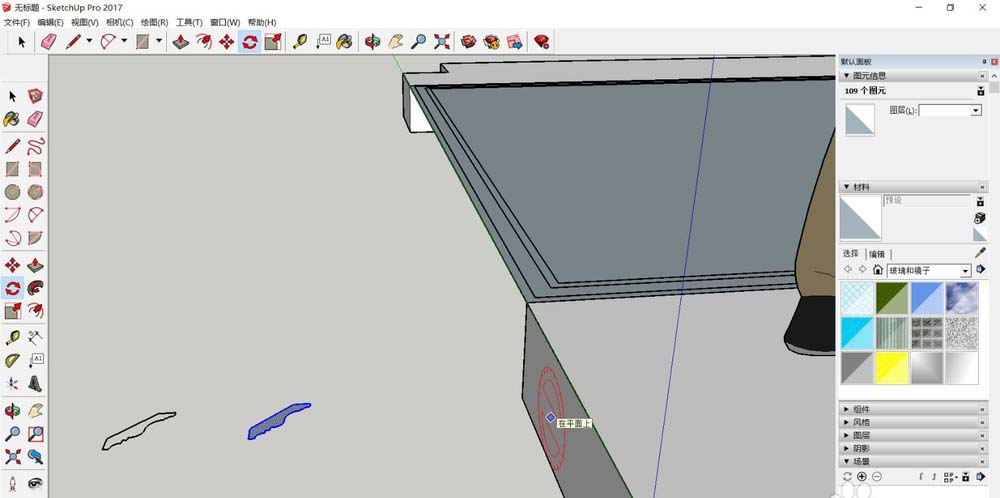
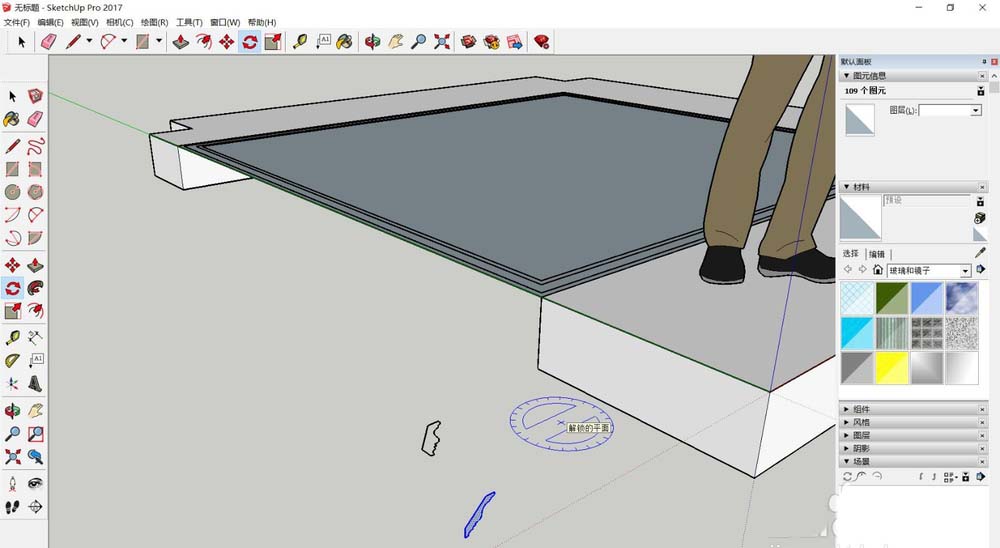
准备工作进入最后阶段。选中之前建好的吊顶主体,创建一个群组,方便管理。然后,把调整好角度的线条剖面,移动并吸附到吊顶的相应位置。最关键的一步来了:在吊顶面上,沿着你想让线条走的路径,描出一条连续的线。这条线,就是线条的“生长轨迹”。
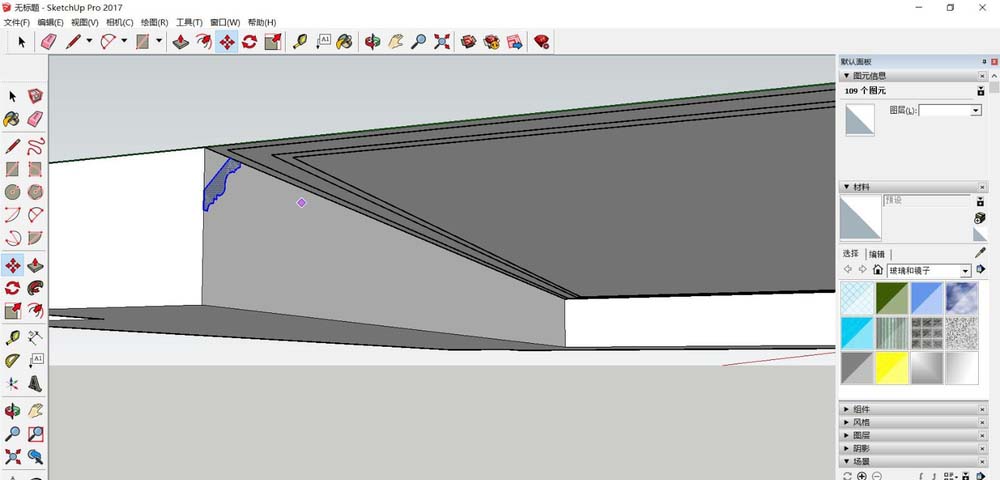
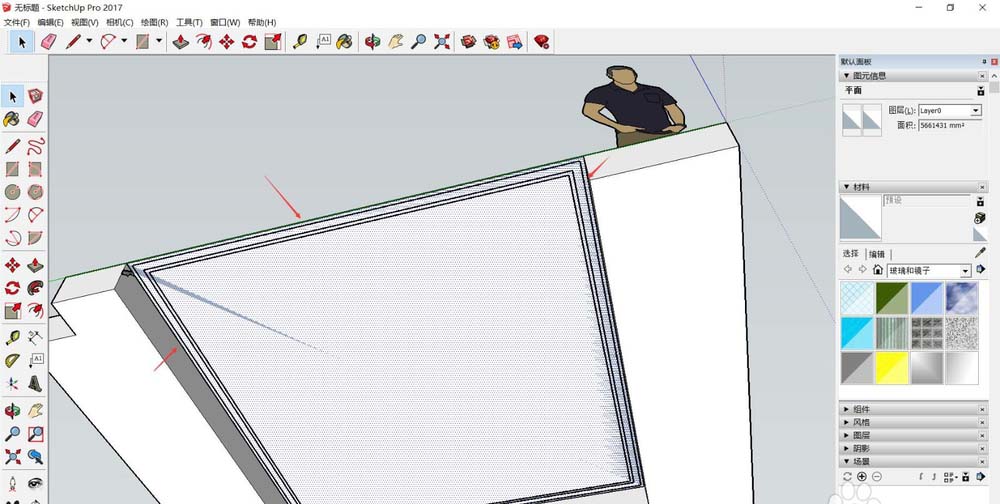
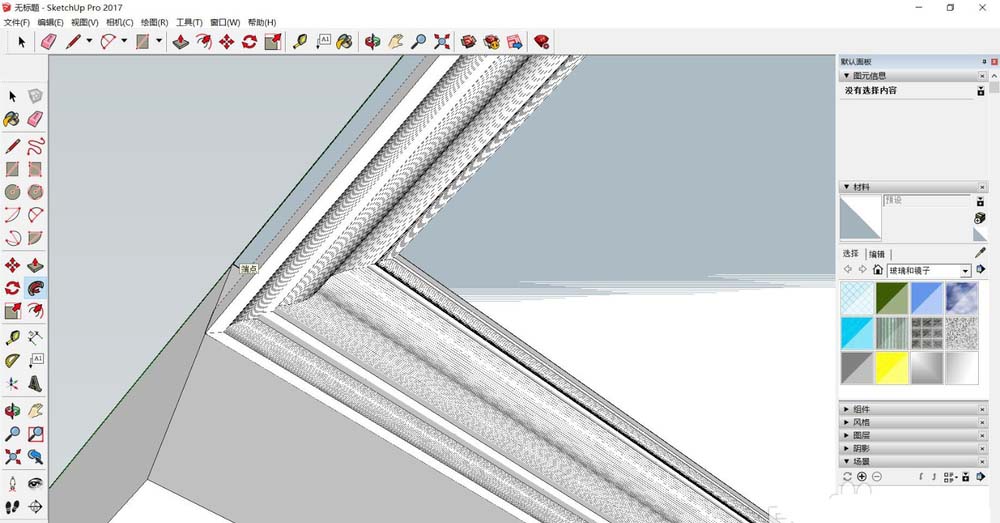
魔法时刻到了。在菜单栏找到“工具”→“路径跟随”。先点击一下那个线条剖面,然后把鼠标移动到刚才描好的路径上,慢慢推进。你会看到,线条剖面就像被施了魔法,沿着路径精准地“生长”出来,形成立体的装饰线条。
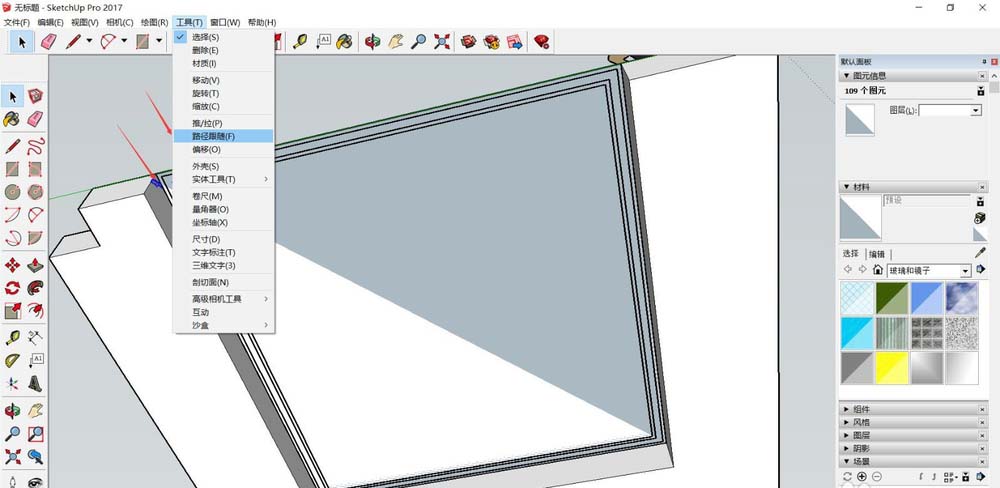
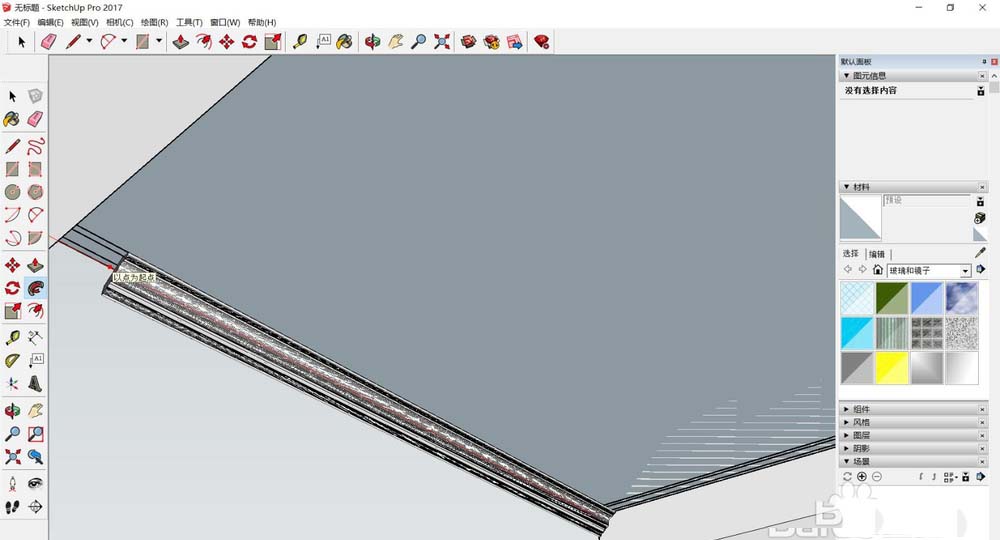
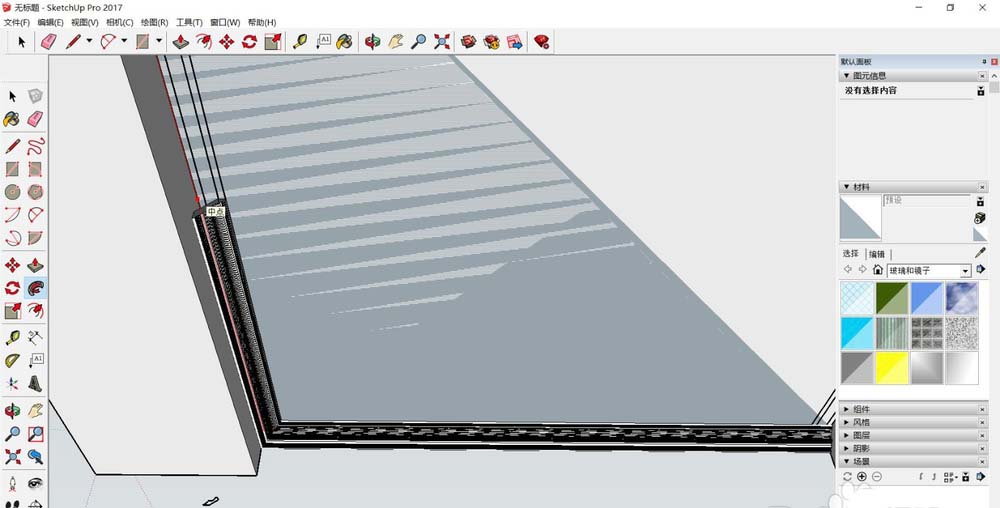
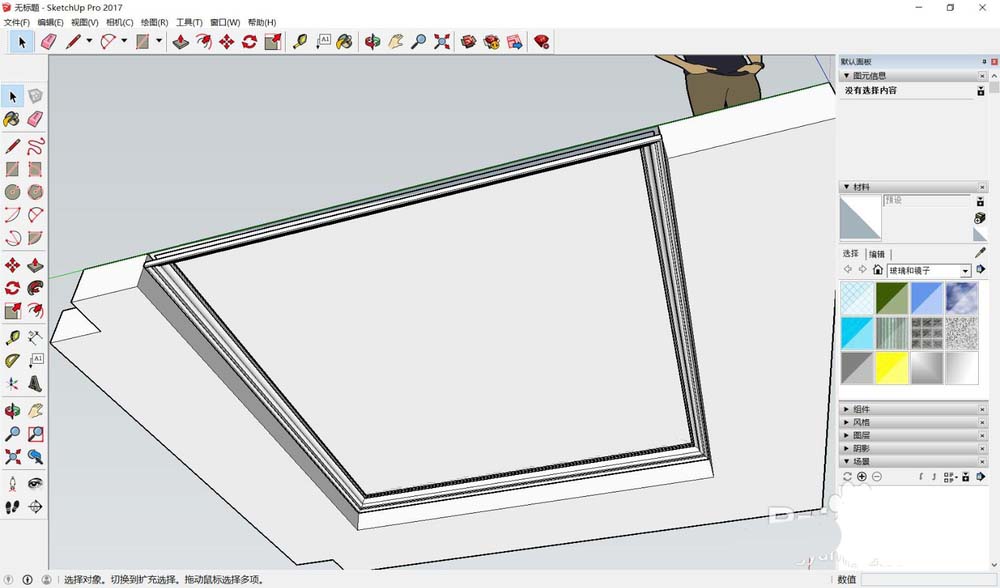
即便是转角部分,路径跟随也能处理得非常顺滑。沿着路径走完一圈,在起点处松开鼠标,一条闭合的、精细的顶角线就完美呈现了。最后,你可以将这条线条和吊顶主体合并成一个组,这样一整个完整的吊顶模块就做好了,可以轻松置入你的整体室内模型中去。

免责声明:文中图文均来自网络,如有侵权请联系删除,心愿游戏发布此文仅为传递信息,不代表心愿游戏认同其观点或证实其描述。
相关文章
更多-

- SketchUp怎么创建三维模型
- 时间:2026-10-20
-

- SketchUp图纸添加公司logo的详细教程
- 时间:2026-07-28
-

- SketchUp2018如何显示隐藏的嵌套组件
- 时间:2026-07-27
-

- SketchUp水池凹面建模教程
- 时间:2026-07-27
-

- SketchUp Pro 2022中文版安装教程
- 时间:2026-07-23
-

- SketchUp封面失败解决方法与实用技巧
- 时间:2026-07-16
-

- SketchUp2019工具栏不见了怎么找回快速入门工具
- 时间:2026-07-16
-

- SketchUp曲线坡道建模步骤详解
- 时间:2026-07-16
精选合集
更多大家都在玩
大家都在看
更多-

- 闪烁之光法师及坦克符文推荐
- 时间:2026-10-21
-

- 闪烁之光三灵系玩法解析
- 时间:2026-10-21
-

- 闪烁之光高速爆发流攻略
- 时间:2026-10-21
-

- 闪烁之光食魇天马和金羽鸾适配场景
- 时间:2026-10-21
-

- 闪烁之光永恒纪元钟效果解析
- 时间:2026-10-21
-

- 闪烁之光神装选择思路
- 时间:2026-10-21
-

- PS怎么用魔棒抠图
- 时间:2026-10-21
-

- OBS Studio怎么设置音频输入源
- 时间:2026-10-21